Mindomo Requires javascript and the latest version of the Adobe Flash Player Plugin.


Get Adobe Flash player

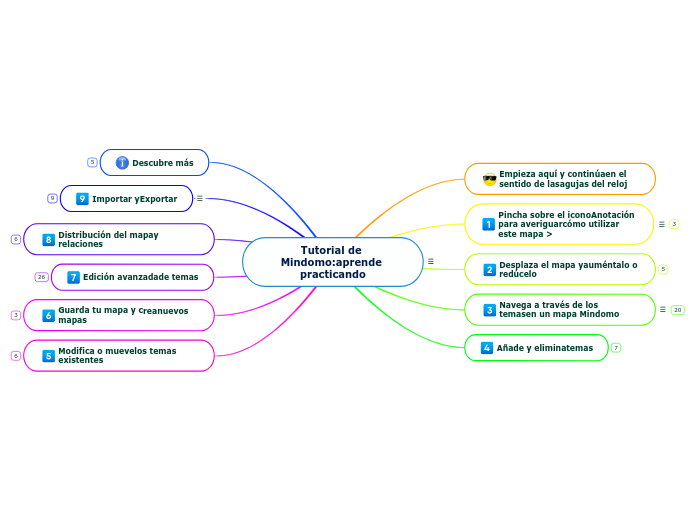
Tutorial de Mindomo: aprende practicando Empieza aquí y continúa en el sentido de las agujas del reloj Pincha sobre el icono Anotación para averiguar cómo utilizar este mapa > Desplaza el mapa y auméntalo o redúcelo Navega a través de los temas en un mapa Mindomo Añade y elimina temas Descubre más Importar y Exportar Distribución del mapa y relaciones Edición avanzada de temas Guarda tu mapa y crea nuevos mapas Modifica o mueve los temas existentes Información que debes leer Una acción que debes practicar Un tema con Anotaciones que debes leer Si mantienes pulsado el ratón sobre cualquier parte del fondo podrás arrastrar y desplazar el mapa También puedes moverte por el mapa con las barras de desplazamiento que hay a la derecha y abajo Con la rueda del rratón puedes desplazarte hacia arriba y hacia abajo Si presionas la tecla Alt mientras giras la rueda del ratón aumentarás o disminuirás el tamaño visualización También puedes aumentar o disminuir el tamaño de visualización con los botones + y - que hay en la parte superior derecha de la barra de herramientas Pulsa sobre este tema para seleccionarlo o deseleccionalo pulsando sobre otro tema Acerca de temas y subtemas Pincha sobre los controles (+) o (-) en este tema Acerca del tema central ( central topic ) Pincha sobre este tema y pulsa Ctrl+0, Ctrl+1, Ctrl+2, Ctrl+3 o Ctrl+4 Selecciona este tema y pulsa sobre los botones 1, 2, 3 o All en la barra de herramientas Pincha sobre este tema para seleccionarlo presiona la tecla Insert y luego escribe Mi tema y pulsa Intro Pincha en este tema para seleccionarlo y luego pulsa la tecla Intro Selecciona el tema que acabas de crear y pulsa la tecla Supr para borrarlo Pincha en este tema para seleccionarlo, pulsa en el botón verde que aparece en el marco de selección y elige la opción Insert Notes para añadir alguna anotación. Pincha en este tema para seleccionarlo, pulsa en el botón Insert Topic de la barra de herramientas Lee el fichero de ayuda en línea Informa sobre un problema o haz una sugerencia Descubre otros atajos del teclado Importar Exportar Cambiar la distribución de los temas Selecciona el tema Distribución del mapa y relaciones y arrastra la caja de selección para acercarlo o alejarlo del tema central Cómo insertar una flecha que relacione dos temas Añadir un hipervínculo Añadir información de tarea a un tema Cambiar el estilo de un tema Cómo introducir un salto de línea en el texto de un tema Edición de las anotaciones Inclusión de imágenes Edición de múltiples temas a la vez Guardar por primera vez: Pulsa en la pestaña Home de la barra de herramientas y luego la flecha hacia abajo que hay junto al botón Save Guardar cambios en un mapa: Pincha sobre el botón Save (icono disco) en la barra de herramientas, o pulsa Ctrl+Alt+S Crea un nuevo mapa Pincha en este tema para seleccionarlo y teclea un texto diferente Pincha una vez en este tema para seleccionarlo; pincha de nuevo sobre el texto y desplaza el cursor con las flechas derecha e izquierda. Teclea un texto y pulsa Intro cuando hayas terminado. Pincha sobre este tema, pulsa en la pestaña Home en la barra de herramientas y pulsa sobre cualquiera de los símbolos para insertarlo Pincha en este tema para seleccionarlo y luego arrastra el marco de selección y suéltalo cerca del tema central. Deshaz cualquier cosa que no quisieras haber hecho Ahora puedes ver estos subtemas Pulsa sobre el (-) para ocultarlos de nuevo Nivel 1 (Ctrl+1) Nivel 1 [1] Para cerrar la ventana de anotaciones no tienes más que pulsar la X que hay arriba a la derecha de la misma. Los cambios se guardarán automáticamente ¿En qué se diferencia esto de pulsar la tecla Insert? Mis preguntas ... Aspectos que he observado... Mapas MindManager® Mapas FreeMind® Texto sin formato Mapas MindManager Texto enriquecido Adobe PDF Imagen Ejemplo Ejemplo Ejemplo Ejemplos Ejemplos 1. Click en este tema primero 2. Ctrl+Click en este tema 3. Ctrl+Click en este tema 4. Ctrl+Click en este tema Consejo: esto requiere un poco de práctica Nivel 2 (Ctrl+2) Nivel 2 [2] Árboles Manzanas Google Previsión de finalización del documento Tema con una forma Tema con una forma rellena (resaltada) Tema con un reborde Tipos de letra, colores y tamaños diferentes Imagen de la galería Mindomo Imagen de la Web 5. Selecciona la pestaña Home y luego pulsa el icono Advantage (la mano con el pulgar hacia arriba) de los Símbolos para eliminarlo de todos los temas seleccionados. Nivel 3 (Ctrl+3) Nivel 3 [3] Subtema Subtema Nivel 4 y siguientes (Ctrl+4) Nivel 4 y siguientes [All] Nivel 5 Level 5 Nivel 6 Level 6