Es una memoria ROM o Flash en el cual se encarga un Firware que permite iniciar nuestra PC.
En el se guarda diferentes configuraciones ya sea de discos, placa de vídeos, módem, etc.
Según las opciones del periférico nos van a dejar activarla, desactivarlo o realizar una configuración en particular
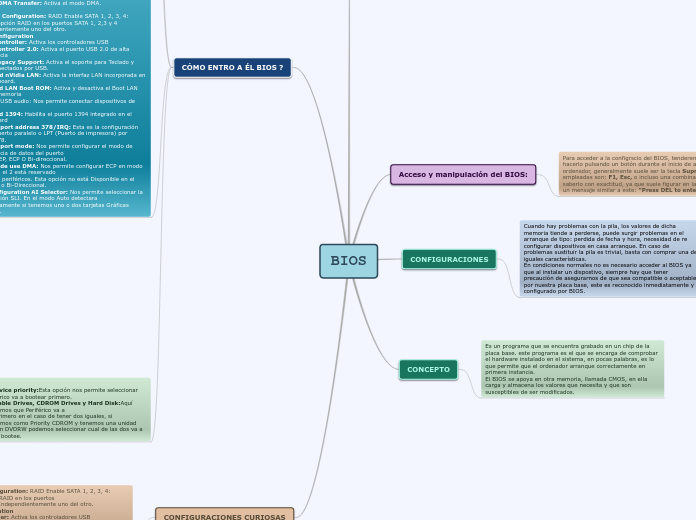
Para acceder a la configrscio del BIOS, tenderemos que hacerlo pulsando un botón durante el inicio de arranwue del ordensdor, generalmente suele ser la tecla Supr. Otras teclas empleadas son: F1, Esc, o incluso una combinación, pára saberlo con exactitud, ya que suele figurar en la parte inferior un mensaje similar a este: "Press DEL to enter Setup"
Cuando hay problemas con la pila, los valores de dicha memoria tiende a perderse, puede surgir problemas en el arranque de tipo: perdida de fecha y hora, necesidad de re configurar dispositivos en casa arranque. En caso de problemas sustituir la pila es trivial, basta con comprar una de iguales características.
En condiciones normales no es necesario acceder al BIOS ya que al instalar un dispostivo, siempre hay que tener precaución de asegurarnos de que sea compatible o aceptable por nuestra placa base, este es reconocido inmediatamente y configurado por BIOS.
Es un programa que se encuentra grabado en un chip de la placa base. este programa es el que se encarga de comprobar el hardware instalado en el sistema, en pocas palabras, es lo que permite que el ordenador arranque correctamente en primera instancia.
El BIOS se apoya en otra memoria, llamada CMOS, en ella carga y almacena los valores que necesita y que son susceptibles de ser modificados.
Las dos opciones más conocidas son presionando Suprimir o
F2, Si prestamos atención apenas encendemos nuestra PC podemos observar un mensaje que nos indica
la tecla que debemos presionar para entrar en el SetUp.
Barra de Menú
Main: Configuraciones básicas
Advanced: configuraciones avanzadas
Power: Nos permite cambiar las configuraciones de Power avanzadas
Menú: Dentro del menú encontramos los ítems, campos a modificar sub menús y ayuda.
Sub Menú: cada menu tiene su sub menú, presionando enter podemos acceder para configurar sus campos.
Configuración de campos: Cada item posee un campo que podemos modificar.
Ayuda (Help): Al seleccionar un ítem nos aparece a la derecha la de pantalla una descripción del campo que vamos a configurar.
Main Menu
Sistem Time: Aquí configuramos la hora que luego veremos en la barra de herramientas de windows.
° Sistem data: Aquí configuramos la fecha que al igual que la hora se muestra en la barra de tareas de windows.
° Legacy Diskette: Nos permite configurar la unidad de diskettes. Disables, 720k 3.5in y 1.44k.
° Primary y Secundary IDE Master/Slave: En este Configuramos las unidades ópticas y discos rígidos.
° SATA 1,2,3,4..: Al igual que el IDE nos permite configurar la unidad de disco u óptico instalado.
° HDD SMART Monitoring.
°Installed memory: Nos indica la cintada de memoria RAM instalada que tenemos instalado en los slats DIM.
Onboard Device Configuration:
°IDE funtion SetUp: En este sub menú encontramos los siguientes ítems
1. On chip IDE channel 0: Activa el chip del canal 0
2. On chip IDE channel 1: Activa el chip del canal 1
3. IDE DMA Transfer Access: Activa el modo DMA
4. SATA Port 1,2 / 3,4: Activa el Chip SATA (Enable)
5. SATA DMA Transfer: Activa el modo DMA.
°NVRAID Configuration: RAID Enable SATA 1, 2, 3, 4: Activa la opción RAID en los puertos SATA 1, 2,3 y 4 Independientemente uno del otro.
° USB Configuration
1. USB Controller: Activa los controladores USB
2. USB Controller 2.0: Activa el puerto USB 2.0 de alta transferencia
3. USB Legacy Support: Activa el soporte para Teclado y Mouse conectados por USB.
° Onboard nVidia LAN: Activa la interfaz LAN incorporada en el Motherboard.
° Onboard LAN Boot ROM: Activa y desactiva el Boot LAN desde la memoria
°Onboard USB audio: Nos permite conectar dispositivos de audio USB
° Onboard 1394: Habilita el puerto 1394 integrado en el motherboard
°Parallel port address 378/IRQ: Esta es la configuración IRQ del puerto paralelo o LPT (Puerto de impresora) por defecto 378.
°Parallel port mode: Nos permite configurar el modo de transferencia de datos del puerto
paralelo EEP, ECP O Bi-direccional.
° ECP mode use DMA: Nos permite configurar ECP en modo DMA 1 o 3 el 2 está reservado
para otros periféricos. Esta opción no está Disponible en el modo EPP o Bi-Direccional.
°SLI Configuration AI Selector: Nos permite seleccionar la configuración SLI. En el modo Auto detectara automáticamente si tenemos uno o dos tarjetas Gráficas instaladas.
Advanced menú
podemos configurar el Miscroprocesador, Slots, Placa/s de video y dispositivos.En este menú debemos tener cuidado ya que una mala configuración podría causar fallos e inestabilidad en el sistema.
° Jumper Free
° Overclock options: es una opción no muy recomendable, lo que hace es forzar a el procesador para que funcione a una frecuencia mayor a la recomendada por el fabricante.
°CPU frequency: Aquí configuramos la frecuencia del microprocesador en caso de usar Overclock manual.
°PCI Express Clock: Aquí configuramos la frecuencia a la que va a trabajar los puertos PCI-E.
°DDR2 Voltage: Nos permite configurar el Voltaje que se va a suministrar en la Memoria RAM.
° CPU Multiplier: Multiplica la frecuencia seleccionada en CPU frequency por el multiplicador configurado el resultado va a ser los MHz o GHz totales que funcionara nuestro CPU.
°PCI Clock Synchronization: Esta opción configura la sincronización del reloj en el puerto PCI.
°Hyper transport frequency: Configuraciones de bus para comunicaciones entre chips.
°Cool ‘n quiet: Lo que hace es reducir el voltaje del procesador y del cooler.
°Plug & play S/O:Al poner esta opción en ON nuestro sistema operativo auto detectara si
instalamos una tarjeta en los puertos PCI y PCI-E.
°Primary Display Adapter:Esta opción nos permite bootear el puerto PCI o el PCI-E. En caso de
tener una placa de grafica PCI Seleccionar la opción (PCI), Si tenemos una placa Gráfica PCI-E seleccionar (PCI-E).
° CPU Configuration: En este Sub Menú podemos observar el microprocesador instalado y la velocidad configurada.
° DRAM Configuración: En este submenú podemos configurar la frecuencia de la memoria RAM, también encentraremos un menú muy extenso para la configuración de tiempos de la DRAM.
°PCI PNP: En este sub menú podemos configurar los puertos PCI y PCI-E.
Power Menu
°ACPI Suspend Tipe: Advanced Configuration and Power Interface” (Interfaz Avanzada de Configuración y Energía)
1. S1: Mantiene alimentada la CPU, la memoria RAM, los ventiladores y la fuente de alimentación.
2. S3: En este modo la memoria RAM es el único componente que se mantiene alimentado, Reteniendo los programas que se estaban ejecutando antes de suspender el sistema.
°ACPI APIC Function Common Options : Enabled, DisableThis BIOS feature is used to
enable or disable the motherboard’s APIC Esta característica se utiliza la BIOS para activar o desactivar la tarjeta madre de la APIC.
° APM
°Restore on AC power loss: Permite encender automáticamente la PC luego de interrumpir la alimentación de la red eléctrica.
° PWR: Nos permite seleccionar la acción que va a realizar el botón Power al mantenerlo presionado por 4 segundos.
1. Power on By PCI/PCIE devices: Cuando habilito, este parámetro deja que ponga por un puerto PCI tarjeta LAN o módem.
2. Power on By RTC : Nos permite encender automáticamente nuestra PC a la hora que la configuremos
° Alarm Date of Month alarm: Aquí configuramos la fecha de encendido.
°Time (hh:mm) : Aquí configuramos la Hora de encendido.
° HPET: El HPET produce intervalos periódicos en una resolución superior.
°Power on By PS/2 Mouse: Nos permite encender la PC mediante el mouse.
° Power on By PS/2 Keyboard: Con esta opción podemos encender nuestra PC por medio del
teclado Por ejemplo con la barra espaciadora o con la combinación de teclas Control + Escape.
°Chasis/CPU Q-Fan control: Esta opción no permite habilitar Q-fan se trata de una tecnología que ajusta las velocidad (RPM) del cooler del microprocesador según la carga del sistema y la temperatura del micro.
°Chasis/CPU Q-Fan Profile: Nos permite seleccionar entre los distintos modos predeterminados al que va a trabajar Q-Fan. Performance, Optimal y Silent. Esta opción está disponible solo cuando Q-Fan control esta en Enabled. °Voltajes Vcore voltaje, 3.3v, 5v y 12v: Nos permite monitorear los voltajes que alimentan nuestra PC, 3.3v, 5v 12v y Vcore que es el voltaje del microprocesador.
° Temperaturas CPU y M/B: Nos muestra la temperatura de Microprocesador (CPU), dl chipset del motherboard (M/B).
°CPU Fan speed: Nos muestra las RPM del cooler instalado en el microprocesador
°Chassis FAN speed y Power FAN speed: Nos muestra las RPM de cooler instalado en el chassis y el la fuente en caso de que los mismos estén conectados al motherboard.
Boot
°Boot Device priority:Esta opción nos permite seleccionar que periférico va a bootear primero.
° Removable Drives, CDROM Drives y Hard Disk:Aquí seleccionamos que Periférico va a
bootear primero en el caso de tener dos iguales, si seleccionamos como Priority CDROM y tenemos una unidad CDRW y un DVDRW podemos seleccionar cual de las dos va a ser la que bootee.
°Boot Setting Configuration
1. Case open Warning: Esta opción es para los gabinetes que poseen un sensor que nos indica que nuestro gabinete está abierto. Al encenderlo nos aparecerá un mensaje “CASE OPEN WARNING”.
2. Quick Boot: es una opción que nos permite omitir ciertas pruebas mientras se realiza el booteo, acelerándolo el mismo
3. Boot up Floppy Seek: Esta opción activa el testeo de la unidad de disquetes durante el proceso de arranque.
4. Boot Up NumLock Status: Esta opción permite que la BIOS active automáticamente la tecla “NumLock” del teclado numérico en el proceso de arranque.
° Typematic Rate Setting: Si se encuentra activo, podremos, ajustar los parámetros de retraso y repetición de pulsación de nuestro teclado.
1. Typematic Rate (Chars/Sec): Indicará el número de veces que se repetirá la tecla pulsada por segundo.
2. Typematic Delay (Msec): Señalará el tiempo que tenemos que tener pulsada una tecla para que esta se empiece a repetir. Su valor se da en milisegundos.
°OS Select For DRAM > 64MB: Esta opción sólo debe activarse si tenemos al menos 64Mbytes de memoria y el sistema operativo es OS/2 de IBM.
° Full Screen LOGO: Esta opción en Enabled nos permite visual el logo con el modelo y marca del motherboard, si se encuentra en Disable mostrara el microprocesador instalado, memoria Etc.
° Halt On
1. All but Keyboard: En cualquier error del sistema, se detenga la carga pero te deje el teclado
activado.
2. No Errors: No se detenga la carga del sistema aunque haya errores.
3. All Errors: Se detenga en cualquier error, aunque sea mínimo o insignificante
4. All but disk/key: Se detenga la carga del sistema en cualquier error pero te deje activado el
diskette y el teclado.
5. All but diskette: Se detenga la carga del sistema en cualquier error, pero te deje activado solo la
unidad de diskette.
° Segurity / Password: Aquí podemos poner un password para impedir que personas ajenas a la PC puedan acceder al BIOS. Si olvidamos el password tendremos que proceder a Resetear el BIOS mediante el jumper CLRTC ubicado en el motherboard generalmente junto a la batería.
°NVRAID Configuration: RAID Enable SATA 1, 2, 3, 4: Activa la opción RAID en los puertos
SATA 1, 2,3 y 4 Independientemente uno del otro.
°USB Configuration
1. USB Controller: Activa los controladores USB
2. USB Controller 2.0: Activa el puerto USB 2.0 de alta transferencia
3. USB Legacy Support: Activa el soporte para Teclado y Mouse conectados por USB.