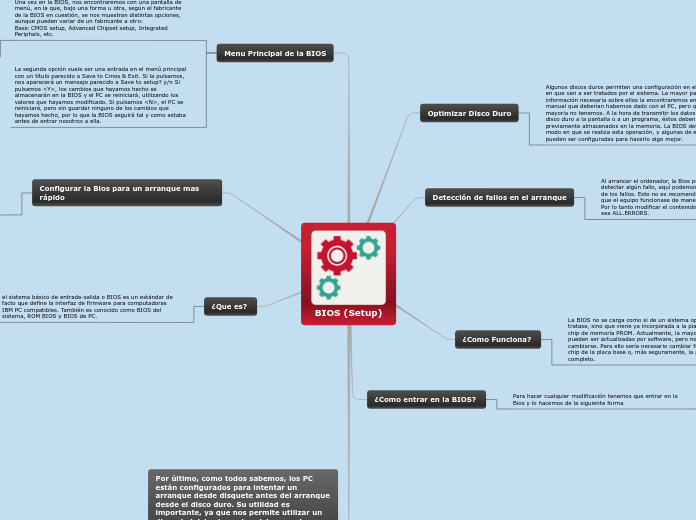

BIOS (Setup)
Optimizar Disco Duro
Algunos discos duros permiten una configuración en el modo en que van a ser tratados por el sistema. La mayor parte de la información necesaria sobre ellos la encontraremos en el manual que deberían habernos dado con el PC, pero que la mayoría no tenemos. A la hora de transmitir los datos del disco duro a la pantalla o a un programa, éstos deben ser previamente almacenados en la memoria. La BIOS define el modo en que se realiza esta operación, y algunas de ellas pueden ser configuradas para hacerlo algo mejor.
Buscar una entrada con el nombre IDE HDD Block Mode o Hard Disk Block Mode y configurar el valor Auto”, Enabled o, si lo permite, un número de bloques 32, 16… Por norma general, si se trata de un número, probad con el inmediatamente superior al que había, y comprobad si el disco duro funciona mejor o no. Si ha mejorado, podéis intentarlo con el siguiente valor.
Detección de fallos en el arranque
Al arrancar el ordenador, la Bios puede detener el proceso por detectar algún fallo, aquí podemos indicarle que ignore alguno de los fallos. Esto no es recomendable, pues podría producir que el equipo funcionase de manera incorrecta o ineficiente. Por lo tanto modificar el contenido del campo hasta que este sea ALL.ERRORS.
¿Como Funciona?
La BIOS no se carga como si de un sistema operativo se tratase, sino que viene ya incorporada a la placa base en un chip de memoria PROM. Actualmente, la mayoría de las BIOS pueden ser actualizadas por software, pero no pueden cambiarse. Para ello sería necesario cambiar físicamente el chip de la placa base o, más seguramente, la placa base por completo.
¿Como entrar en la BIOS?
Para hacer cualquier modificación tenemos que entrar en la Bios y lo hacemos de la siguiente forma
Pulsamos la tecla SUPR, nada mas encender el ordenador, si aún así no se consigue entrar en la Bios, probaremos manteniendo pulsada la tecla SUPR, desde que se enciende el ordenador hasta que aparezca el menú principal. En ella se encuentran los datos básicos que necesita el ordenador para funcionar correctamente.
Para acceder al menú STANDARD CMOS SETUP pulsamos la tecla ¿ mientras esté seleccionado en color rojo, (puede ser otro color).Dependiendo del tipo de Bios, es posible que sea otra tecla, pero en todo caso al arrancar el ordenador nos lo indicará en la parte inferior de la pantalla.
Menu Principal de la BIOS
Una vez en la BIOS, nos encontraremos con una pantalla de menú, en la que, bajo una forma u otra, según el fabricante de la BIOS en cuestión, se nos muestran distintas opciones, aunque pueden variar de un fabricante a otro:
Basic CMOS setup, Advanced Chipset setup, Integrated Periphals, etc.
Si, por medio del cursor, no situamos sobre una de estas opciones y pulsamos , accederemos al menú correspondientea dicha opción.Una vez en este menú, buscamos la opción que queremos cambiar, la modificamos utilizandoy salimos del menú pulsando , para volver al Menú principal.Para salir de la BIOS hay dos opciones: si pulsamos , nos aparecerá una ventana de diálogo que nos dirá algo parecido a “Quit without saving? y/n”. Si pulsamos , saldremos de la BIOS, pero los cambios que hayamos efectuado no seguardarán, de forma que no habremos hecho nada. Si pulsamos , volveremos al enú principal.
La segunda opción suele ser una entrada en el menú principal con un título parecido a Save to Cmos & Exit. Si la pulsamos, nos aparecerá un mensaje parecido a Save to setup? y/n Si pulsamos <Y>, los cambios que hayamos hecho se almacenarán en la BIOS y el PC se reiniciará, utilizando los valores que hayamos modificado. Si pulsamos <N>, el PC se reiniciará, pero sin guardar ninguno de los cambios que hayamos hecho, por lo que la BIOS seguirá tal y como estaba antes de entrar nosotros a ella.
Configurar la Bios para un arranque mas rápido
Al arrancar el PC, la BIOS ejecuta inmediatamente una serie de test, muy rápidos, sobre el funcionamiento de los componentes del sistema. Estos test consumen una parte del tiempo de arranque del PC, de forma que se pueden deshabilitar en la BIOS, aunque conviene ejecutarlos de vez en cuando.
Para deshabilitar estos test iniciales, buscaremos en nuestra BIOS una entrada con un título del tipo Quick Boot, Quick POST o Quick Power on SelfTest y, de entre las opciones permitidas, seleccionaremos Enable
¿Que es?
el sistema básico de entrada-salida o BIOS es un estándar de facto que define la interfaz de firmware para computadoras IBM PC compatibles. También es conocido como BIOS del sistema, ROM BIOS y BIOS de PC.