

Cómo hacer un mapa mental en 6 pasos, con ejemplos y consejos
Para hacer un mapa mental, escribe el tema principal en el centro de la página, añade de 3 a 7 ramas principales con sus ideas clave y divide cada rama en subtemas más breves. Después, suma colores, iconos e imágenes, y conecta las ideas relacionadas de ramas distintas.
Esta guía explica cómo se elabora un mapa mental paso a paso, con un mismo ejemplo de principio a fin. Luego verás cómo empezar más rápido con IA o con una plantilla, y qué errores conviene evitar.

En esta página
Cómo se hace un mapa mental en 6 pasos
Hay tres formas de empezar un mapa mental: desde cero, a partir de una plantilla de mapa mental o generándolo con IA. Los pasos siguientes lo construyen desde cero, porque así se ve cómo se hace un mapa mental por dentro. Las otras dos formas recorren el mismo camino, solo que empiezan más adelante.
El ejemplo es una hoja de ruta anual del negocio, que va creciendo paso a paso. Si es la primera vez que usas este método, lee antes qué es un mapa mental.
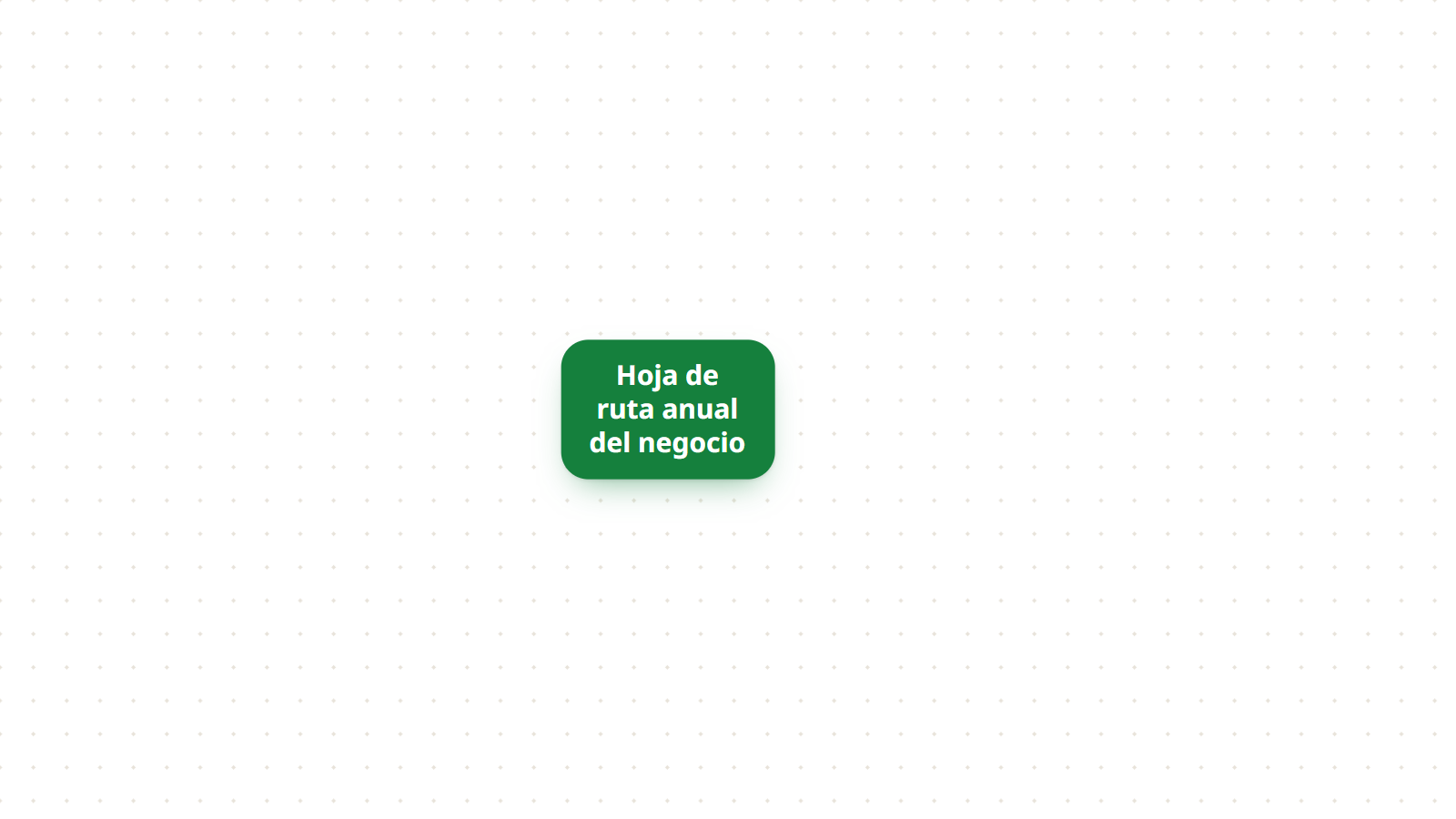
1. Escribe la idea principal en el centro
Escribe el tema principal que quieres desarrollar y colócalo en el centro de la página. Todo lo demás del mapa nace de él.
Que sea breve y concreto: una palabra, una frase corta o una imagen. «Hoja de ruta anual del negocio», «Estrategia de marketing» o «Preparación del examen» funcionan bien. «Cosas en las que pensar este año», no, porque no da a las ramas ningún punto del que partir.
2. Añade las ramas principales
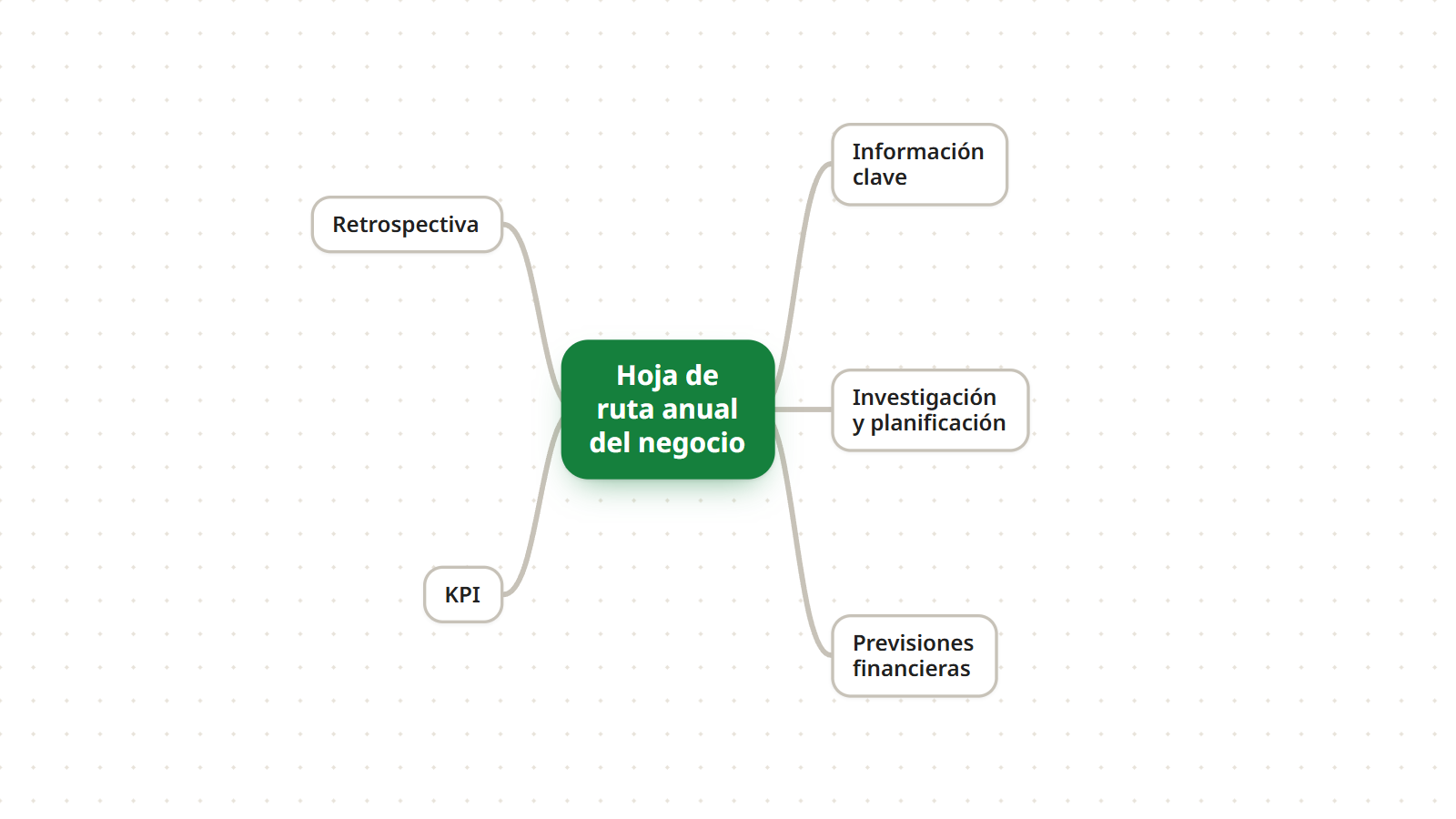
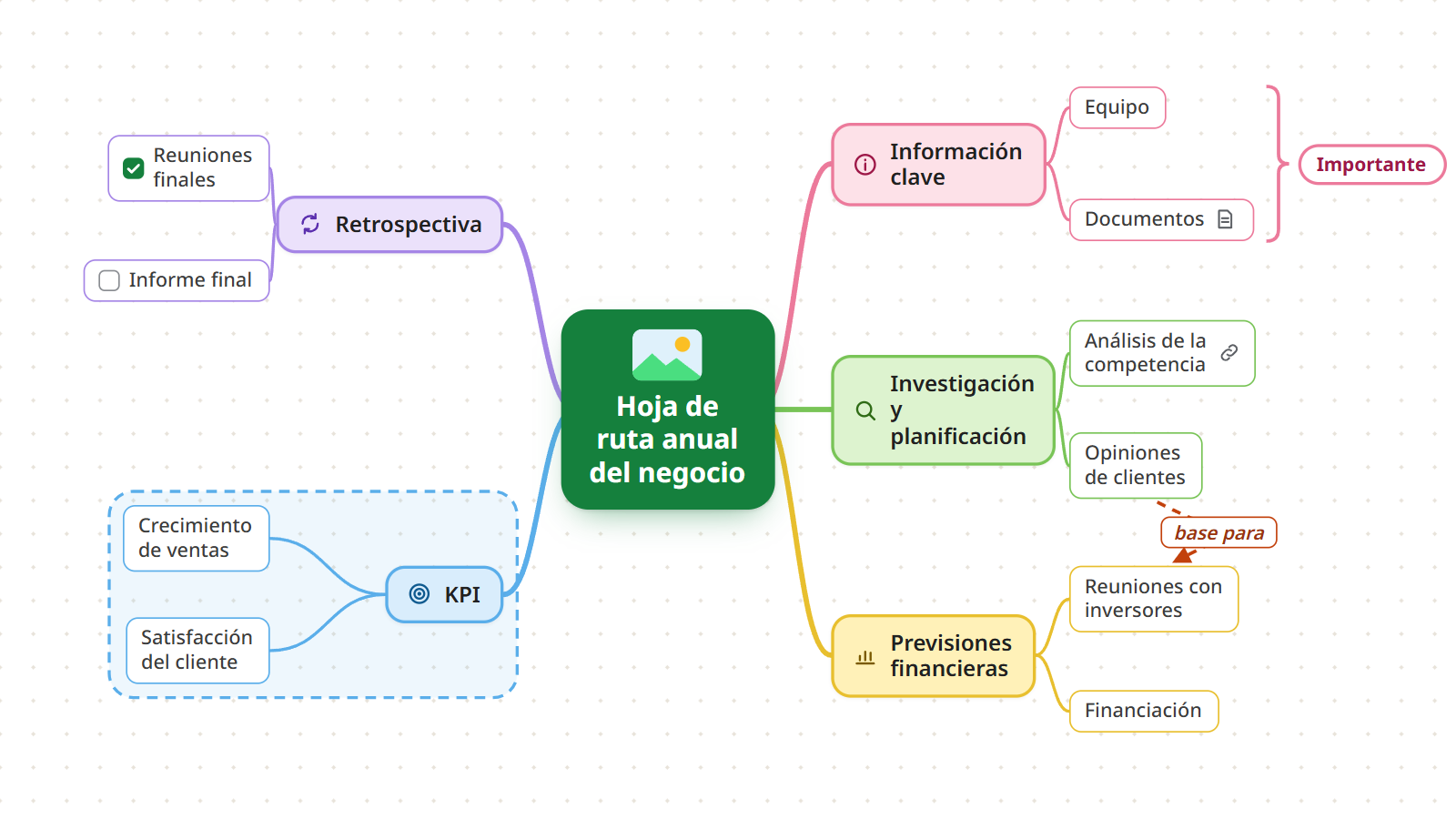
Dibuja el primer nivel de ramas alrededor del tema central. Cada una es una categoría principal, una idea clave o una fase del tema. En la hoja de ruta del negocio, las ramas principales son:
- Información clave
- Investigación y planificación
- Previsiones financieras
- KPI
- Retrospectiva
Lo ideal son de 3 a 7 ramas principales. Si te salen menos, probablemente el tema no necesita un mapa; si te salen más, algunas deberían bajar un nivel. Escribe cada una como una palabra clave, no como una frase.
3. Desarrolla las ramas con subtemas
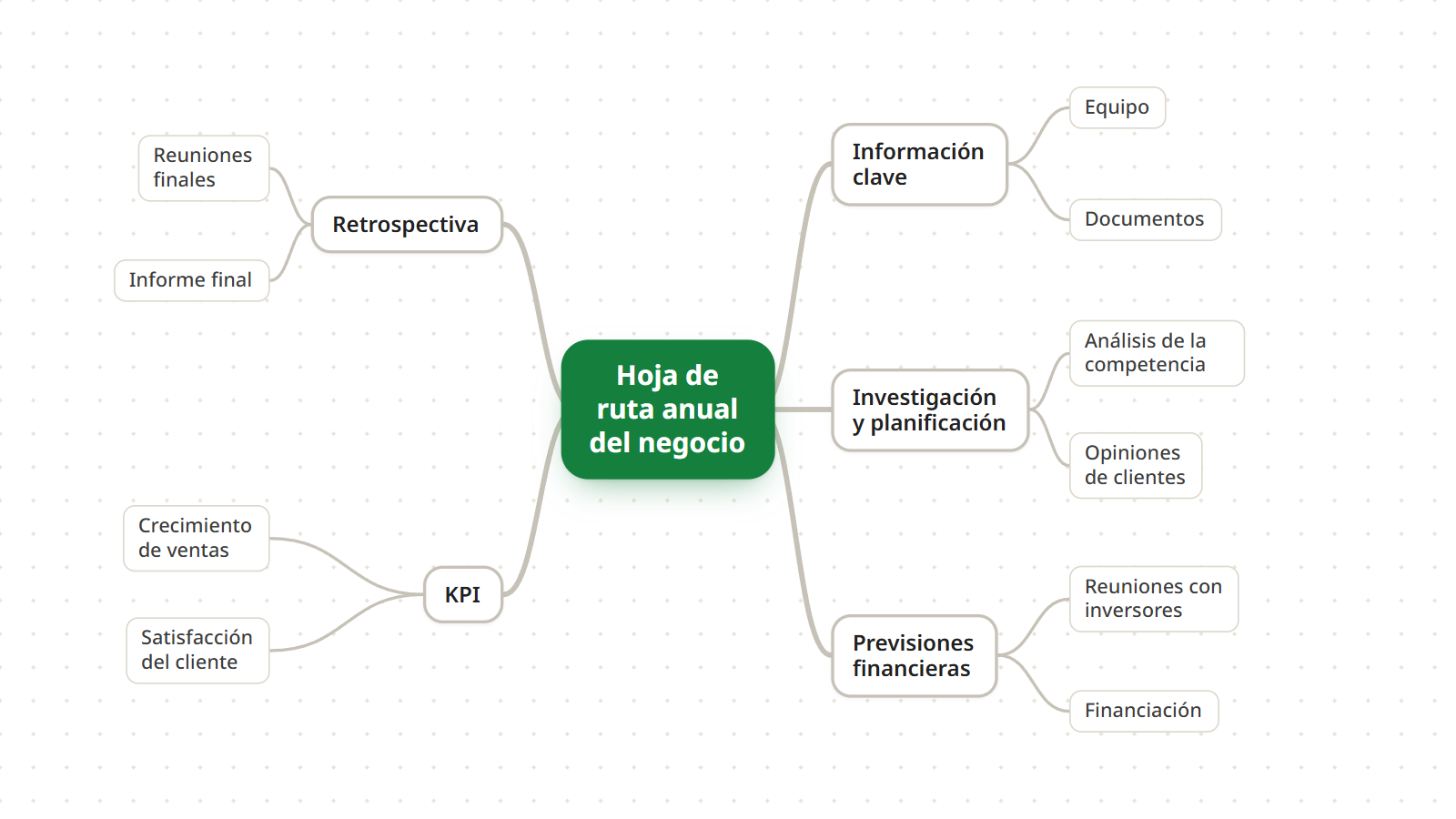
Ahora toma cada rama principal y divídela en subtemas: los detalles, datos y ejemplos que le corresponden. Bajo Investigación y planificación, por ejemplo, van Análisis de la competencia y Opiniones de clientes.
Sigue hasta que cada rama tenga el nivel de detalle que necesitas. Cada nivel debe ser más concreto que el anterior, y cada tema debe seguir siendo una palabra clave o una frase corta.
Si trabajas en Mindomo y te quedas sin ideas, la IA puede sugerirte subtemas para una rama.
4. Añade colores, iconos e imágenes
Un mapa mental ya es visual, y unas pocas pistas visuales hacen que se lea mucho más rápido:
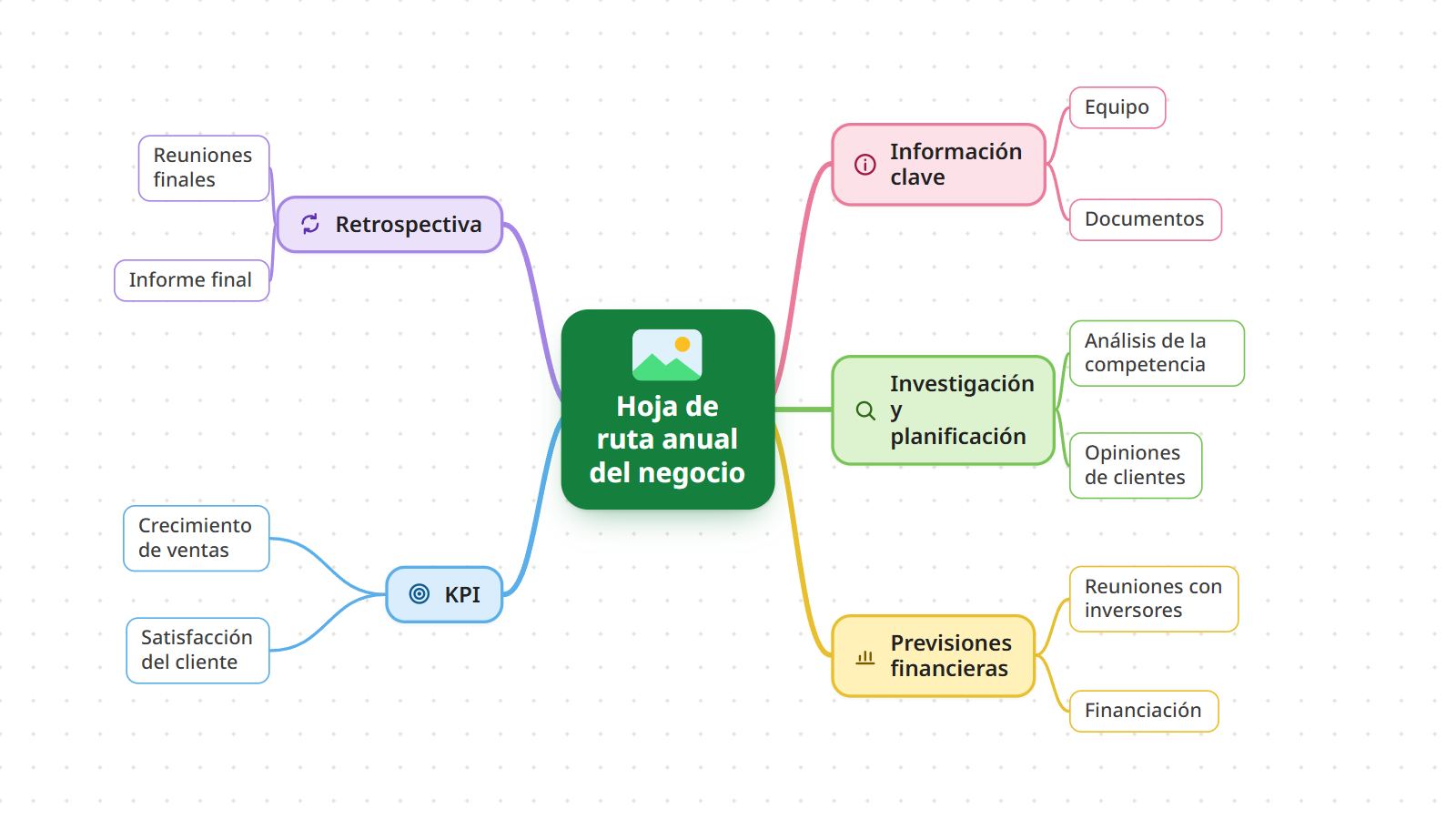
- Colores: da a cada rama principal su propio color, para ver de un vistazo qué subtemas van juntos.
- Iconos y etiquetas: marcan los puntos importantes o las categorías. En Mindomo puedes filtrar los temas por icono más adelante.
- Imágenes: una imagen en el tema central, o en una rama, se recuerda mejor que una palabra.
Úsalos para reforzar la estructura, no para decorarla. Un color por rama transmite algo; un color distinto en cada tema no transmite nada.
5. Conecta las ideas relacionadas y añade recursos
El árbol muestra qué idea pertenece a cuál, pero algunas ideas se relacionan entre ramas distintas. Para mostrar esos vínculos tienes:
- Relaciones: una flecha entre dos temas de ramas diferentes, con una etiqueta opcional. En el ejemplo, una flecha con la etiqueta «base para» une Opiniones de clientes con Reuniones con inversores.
- Contornos: un borde alrededor de un tema y sus subtemas que los marca como grupo.
- Resúmenes: una llave que reúne varios temas bajo una sola conclusión.
Después, añade lo que el mapa necesita para ser útil, sin saturarlo: notas para las explicaciones largas, enlaces y archivos adjuntos para las fuentes y los documentos, y tareas con casilla si el mapa va a convertirse en una lista de pendientes. Tu mapa mental es ahora un espacio de trabajo en el que las ideas, los recursos y las acciones están conectados.
6. Comparte, colabora o exporta
Si el mapa es solo para ti, aquí has terminado. Si es para un equipo, no: compártelo y seguid construyéndolo juntos.
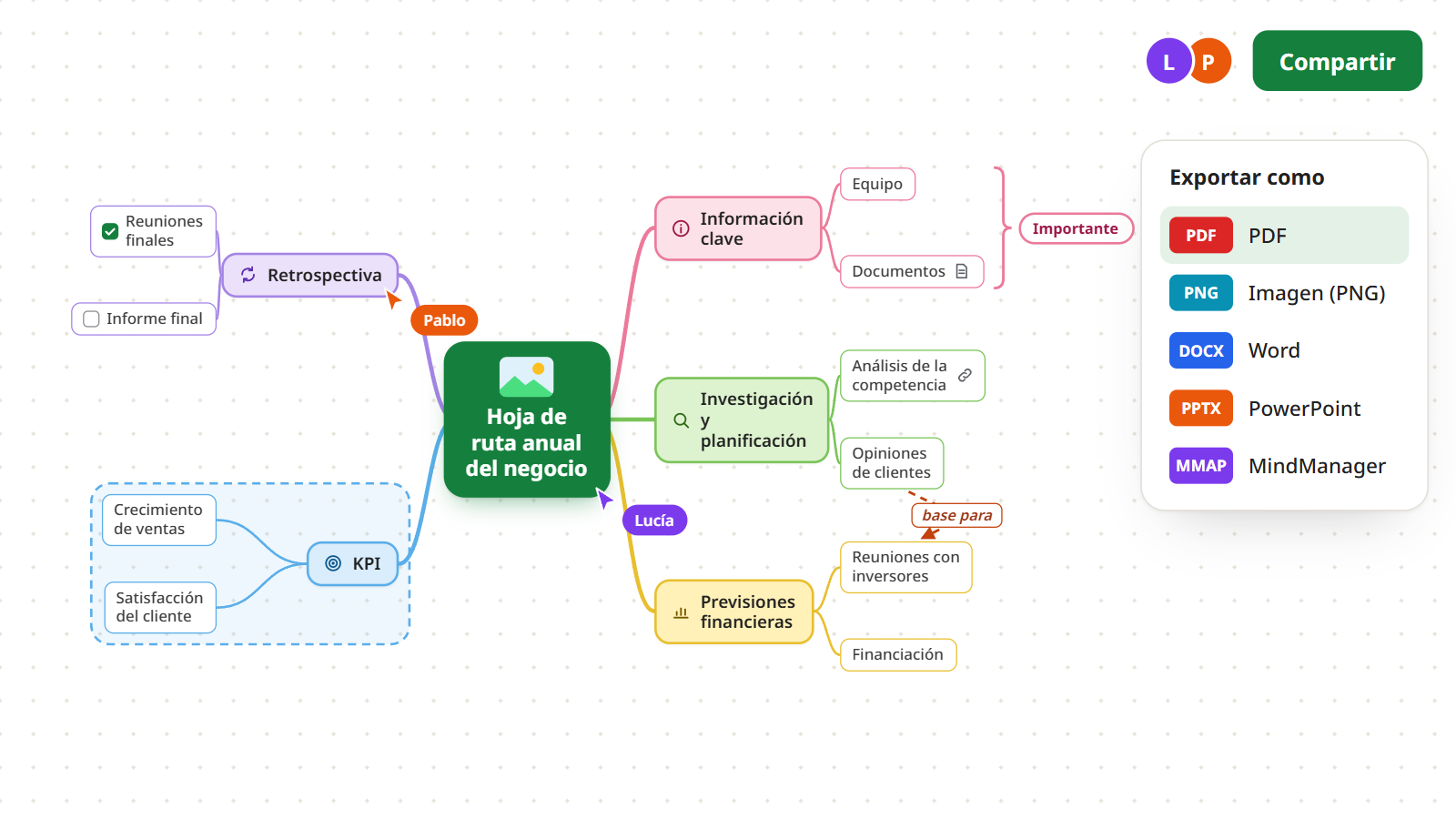
- Colabora en tiempo real: varias personas pueden ver, editar y ampliar el mismo mapa a la vez, y ver los cambios de los demás al instante.
- Expórtalo en más de 20 formatos, como PDF, imagen, Word y PowerPoint, cuando lo necesites fuera de Mindomo.
Cómo hacer un mapa mental con IA
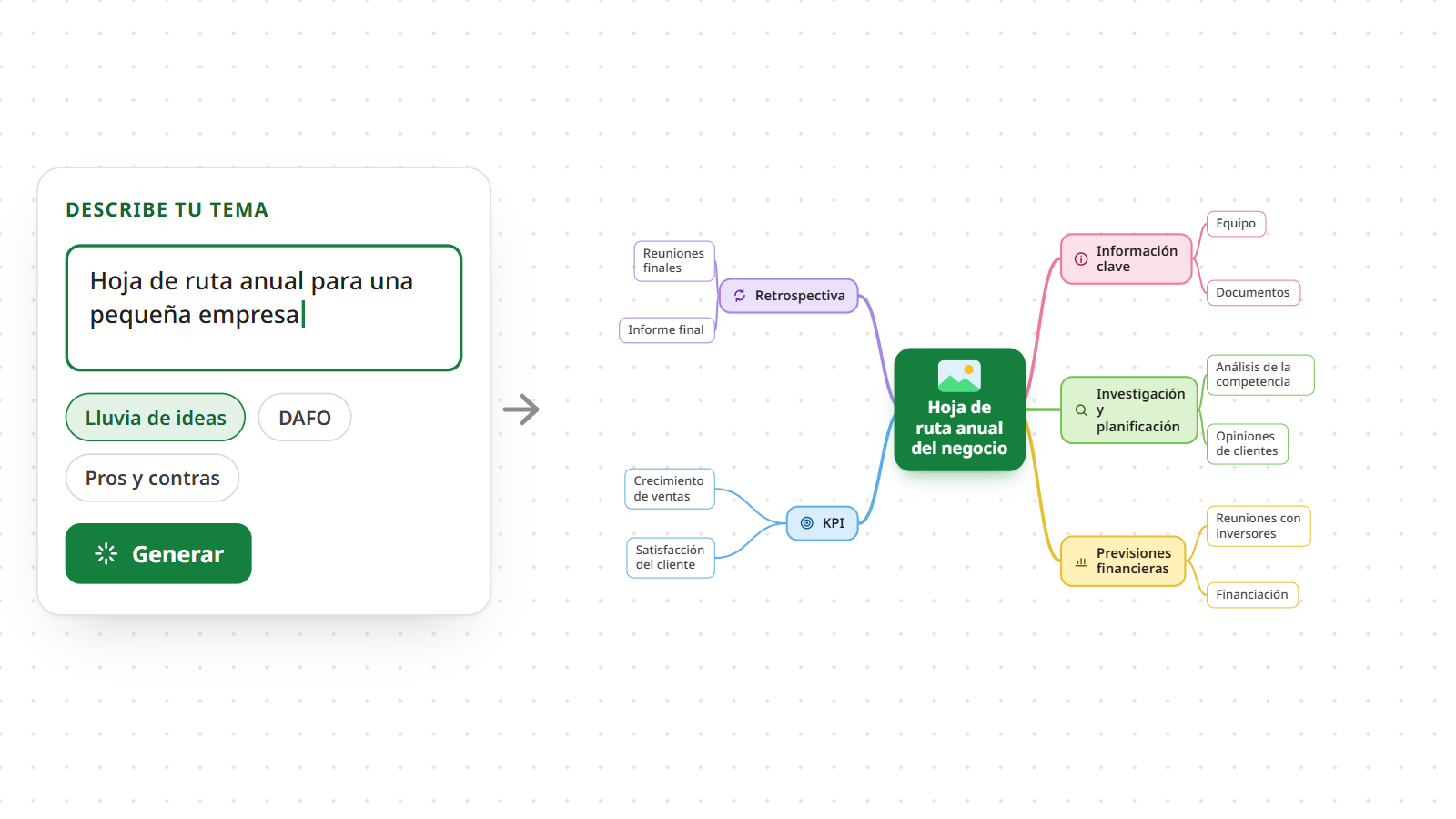
La IA es la forma más rápida de tener un primer borrador. En lugar de construir cada rama a mano, escribes un tema y la IA genera un mapa completo, que después editas siguiendo los mismos pasos de arriba.
En Mindomo eliges el tipo de diagrama que quieres generar:
- Lluvia de ideas: ideas en torno a un tema.
- Análisis DAFO: debilidades, amenazas, fortalezas y oportunidades de un proyecto o negocio.
- Pros y contras: las dos caras de una decisión.
- Mapa mental de una web: pega un enlace y la IA organiza en un mapa el contenido de la página.
- Mapa mental a partir de un texto: pega un documento, un artículo o un ensayo, y la IA lo convierte en un mapa estructurado.
El mapa generado es un punto de partida, no un resultado final. Léelo, borra lo que no encaje y añade las ramas que solo tú conoces. Pruébalo con el generador de mapas mentales con IA.
Empieza con una plantilla de mapa mental
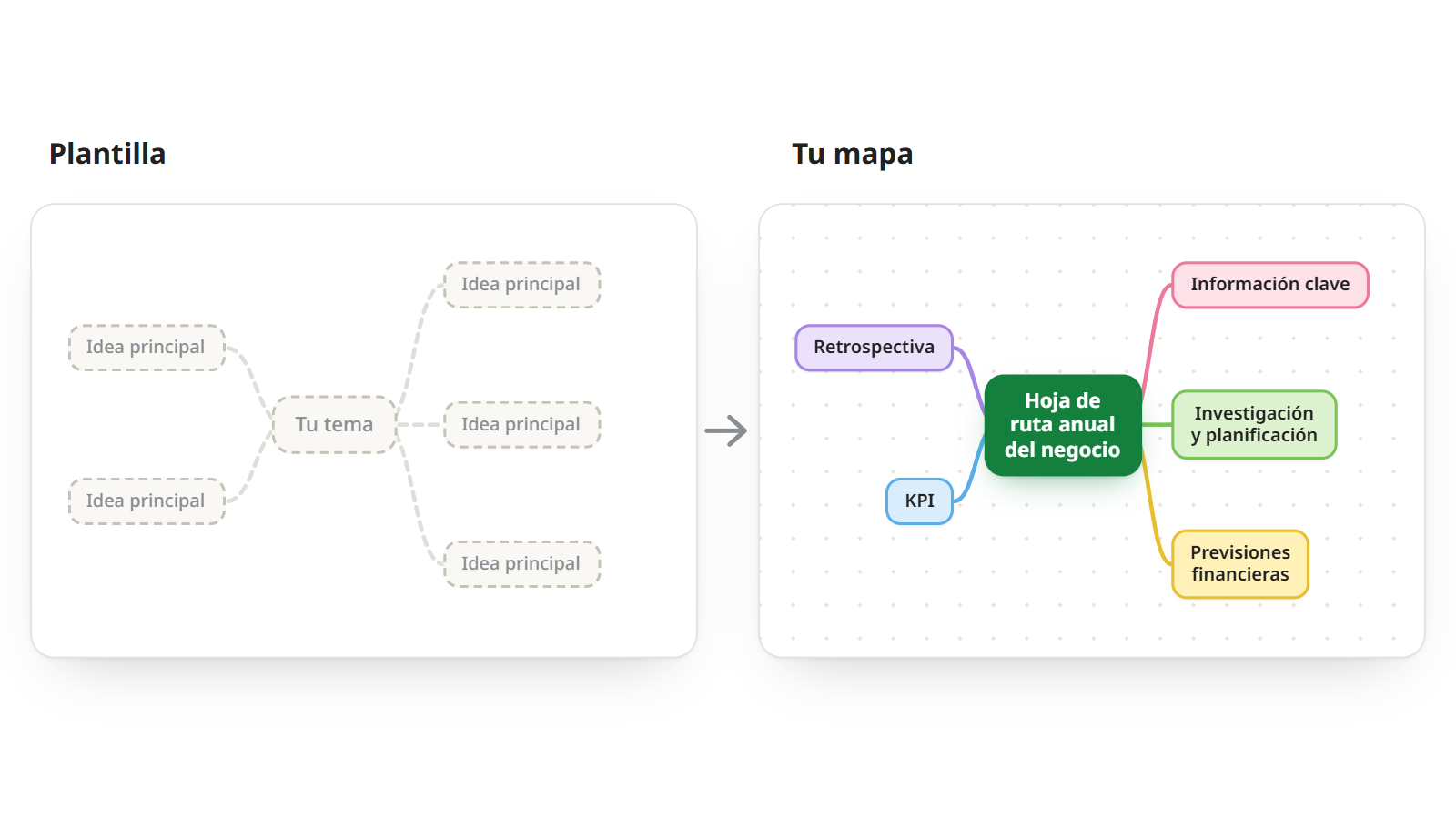
Una plantilla te da la estructura antes de tener el contenido. Es un mapa ya preparado con temas de ejemplo, a menudo con una pista en cada uno sobre qué escribir, así que nunca te enfrentas a una página en blanco.
Elige una plantilla parecida a lo que necesitas, sustituye los temas de ejemplo por tus propias ideas y, después, añade, mueve y elimina ramas como en los pasos anteriores.
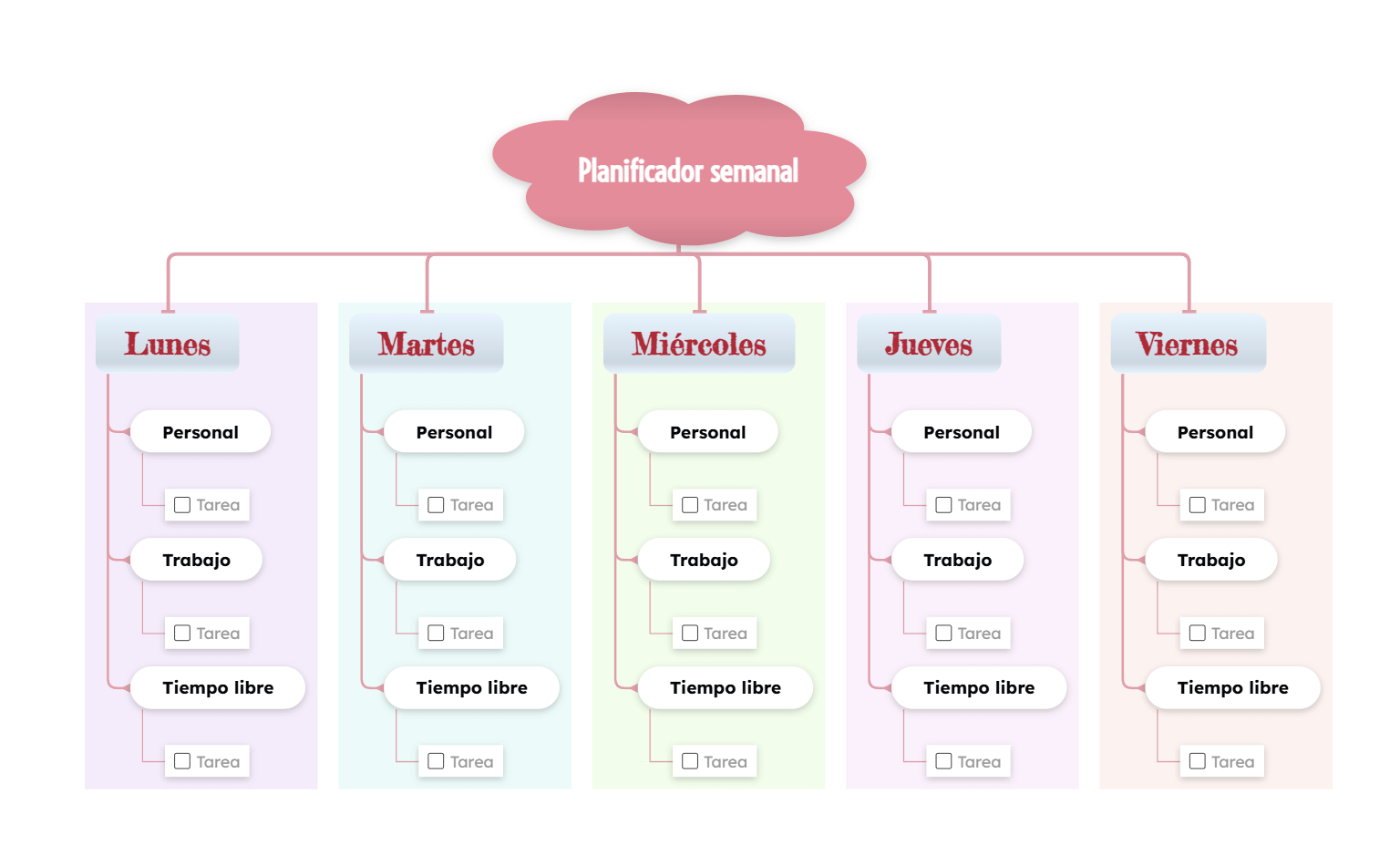
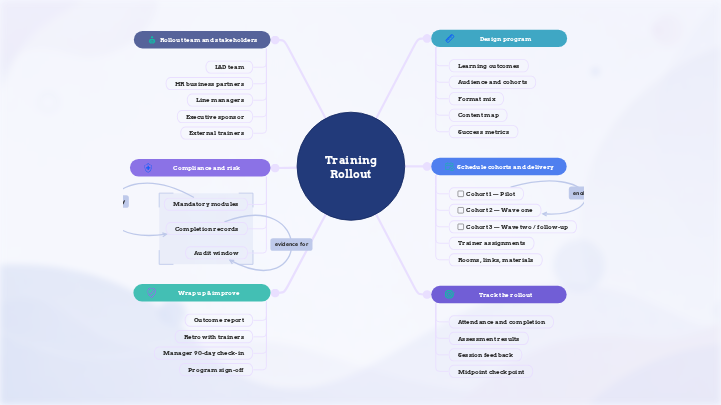
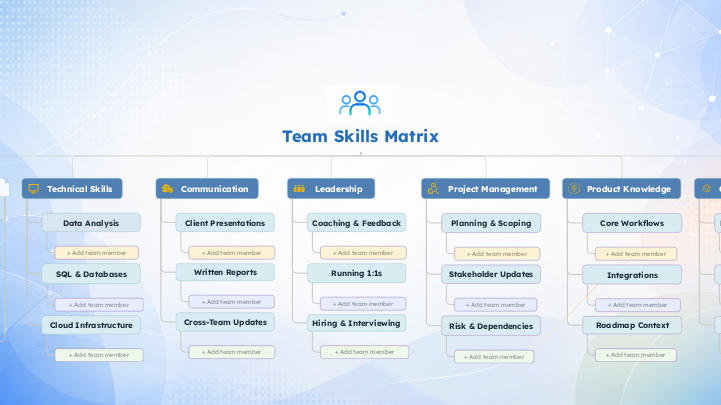
Estas son algunas de las plantillas más usadas. En la biblioteca de plantillas encontrarás muchas más, ordenadas por categorías, como la del currículum vitae:



Ejemplo de mapa mental: una hoja de ruta anual del negocio
Esta es la hoja de ruta terminada, el mapa que han construido los seis pasos. Léelo del centro hacia fuera: el tema central da nombre al plan, las cinco ramas son sus fases y los subtemas, el trabajo que hay dentro de cada fase.
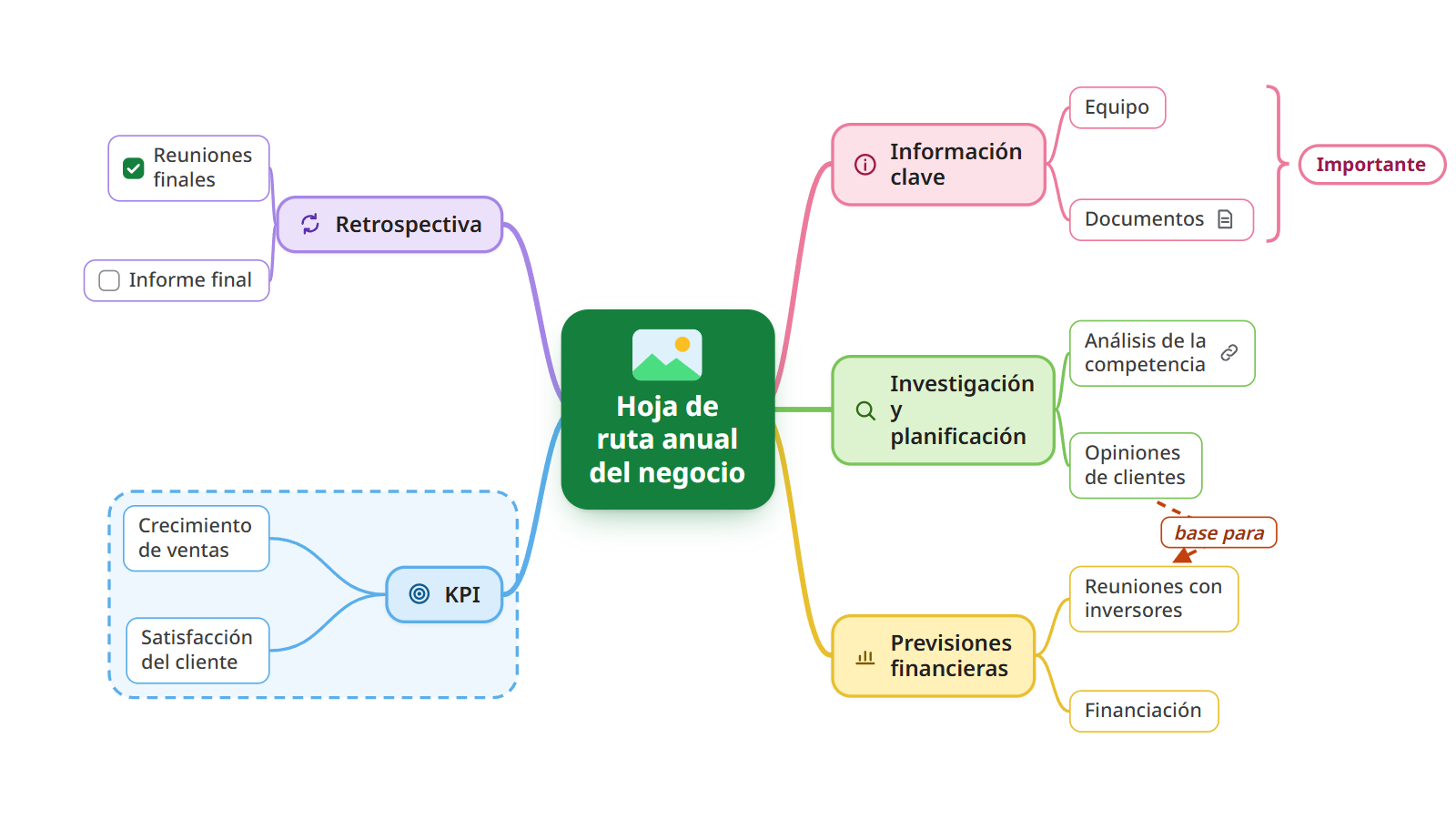
Fíjate también en lo que no incluye. No hay frases completas ni temas que ocupen un párrafo: los detalles están en las notas y los archivos adjuntos, así que el mapa se entiende de un vistazo. Si quieres ver mapas sobre otros temas, desde apuntes de clase hasta planes de proyecto, consulta estos ejemplos de mapas mentales.
Video: cómo hacer un mapa mental paso a paso
¿Prefieres verlo? El video muestra el mismo proceso en Mindomo, desde el tema central hasta un mapa terminado y compartido. Está en inglés, pero se sigue bien solo con las imágenes.
Se reproduce desde YouTube. Google puede instalar cookies cuando pulses reproducir.
Consejos para hacer mapas mentales más claros
Siete hábitos que marcan la diferencia entre un mapa que usas y uno que acabas abandonando:
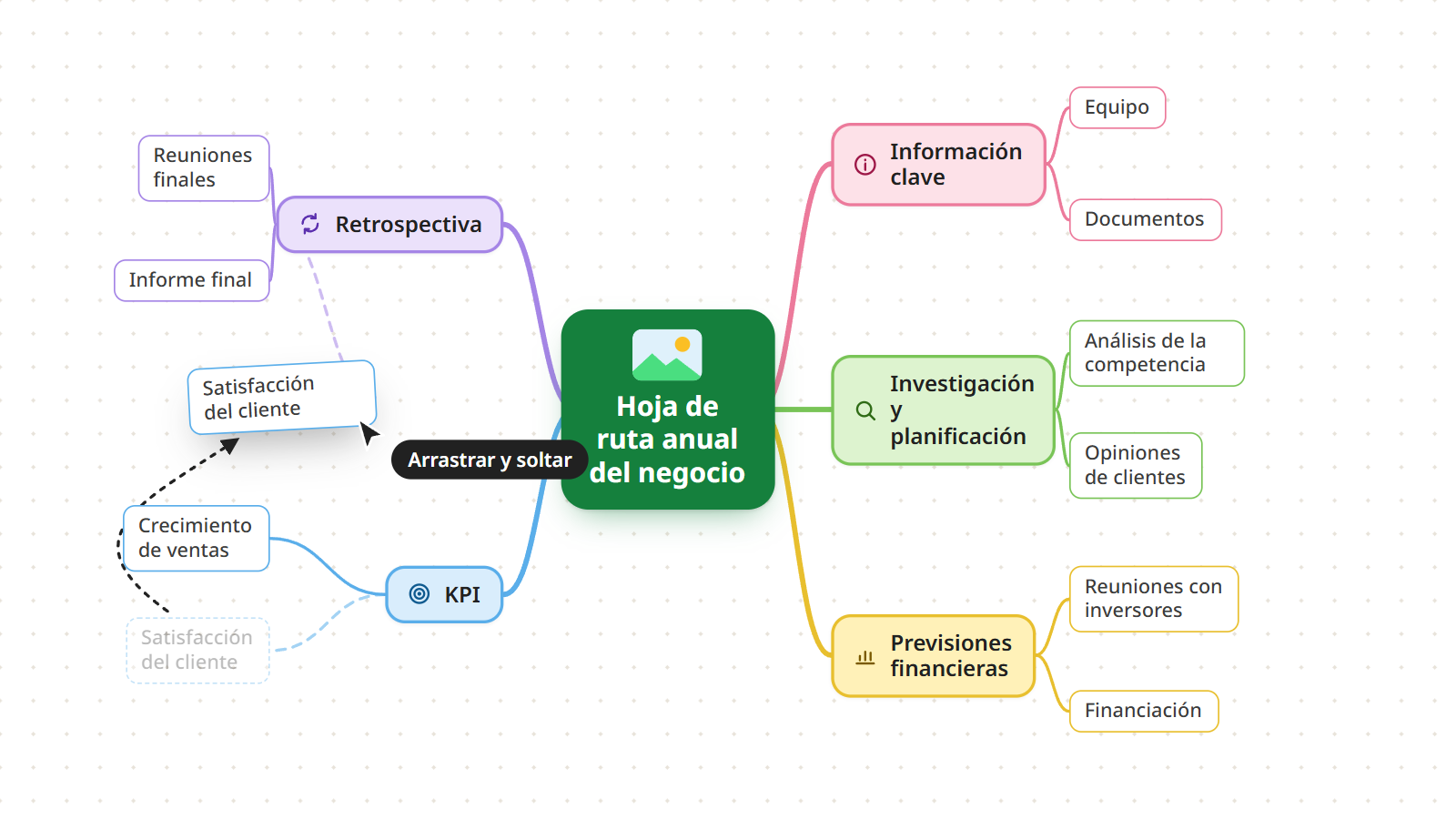
Mantén la estructura flexible
Mueve las ramas a medida que cambian tus ideas. Un tema que empezó en una rama a menudo acaba encajando mejor en otra, y en un mapa digital basta con arrastrarlo hasta allí, con todos sus subtemas, en un solo movimiento.
Prioriza la claridad sobre la exhaustividad
Un buen mapa mental se lee de un vistazo. Si un tema necesita más de unas pocas palabras, pon el resto en una nota, un comentario o un archivo adjunto. El detalle queda a un clic y el mapa sigue siendo legible.
Distingue visualmente cada nivel
Un mapa mental es una jerarquía, así que haz que la jerarquía se vea:
- Usa un tamaño distinto en cada nivel: de letra, de tema o de grosor de línea.
- Usa un color distinto para cada rama principal o categoría.
- Usa iconos para marcar los temas importantes. En Mindomo también puedes buscar y filtrar por icono.
- Combina diseños cuando ayude, por ejemplo una línea de tiempo en una rama de un mapa radial.
- Pon una imagen en el tema central y añade más donde te ayuden a recordar.
Usa el mapa mental como espacio de trabajo
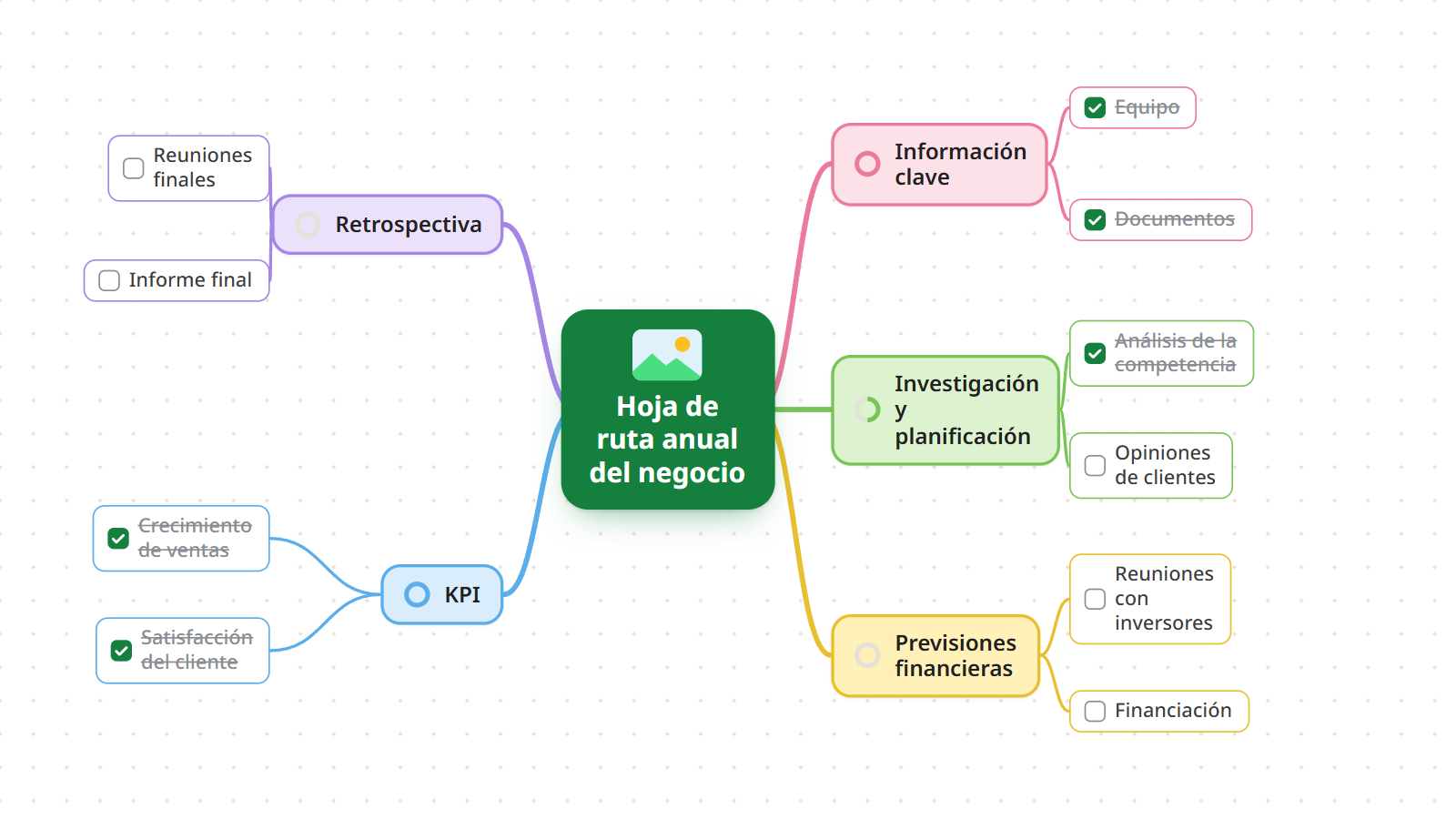
No trates el mapa como un dibujo terminado. Mantenlo al día y, cuando las ideas se conviertan en trabajo, transforma los temas en tareas con casillas, fechas de entrega y responsables. Así puedes gestionar tareas sin salir del mapa.
Reutiliza tus mejores mapas como plantillas
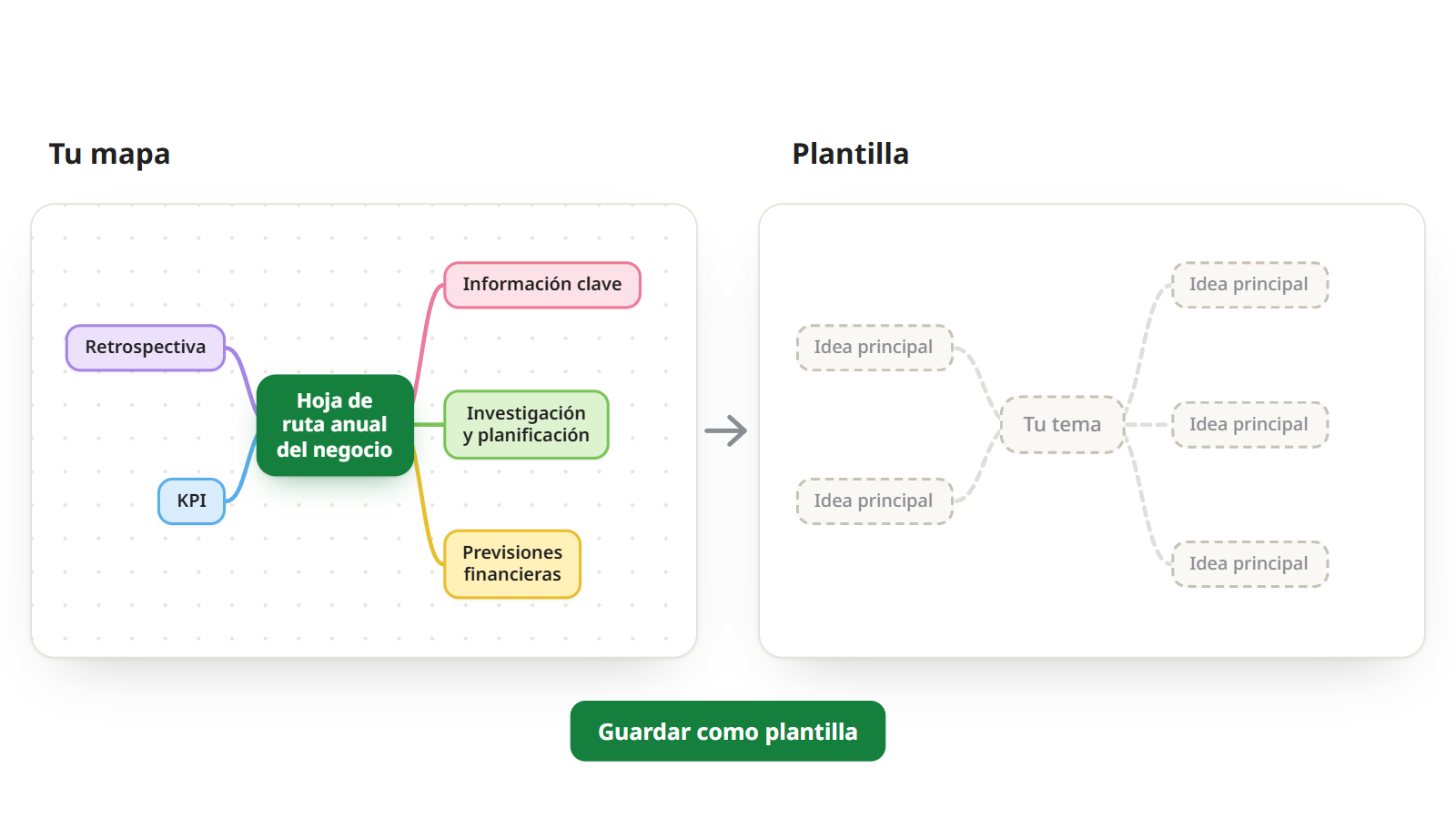
Si haces el mismo tipo de mapa una y otra vez, para cada proyecto, cada cliente o cada examen, guarda uno como plantilla. El siguiente mapa empezará con la estructura ya hecha.
Apunta las ideas en el móvil
Las ideas no esperan a que estés en tu mesa. Con la app de Mindomo para iOS o Android añades un tema estés donde estés, y se sincroniza en todos tus dispositivos. Funciona especialmente bien para tomar apuntes y para lluvias de ideas rápidas.
Convierte el mapa en una presentación
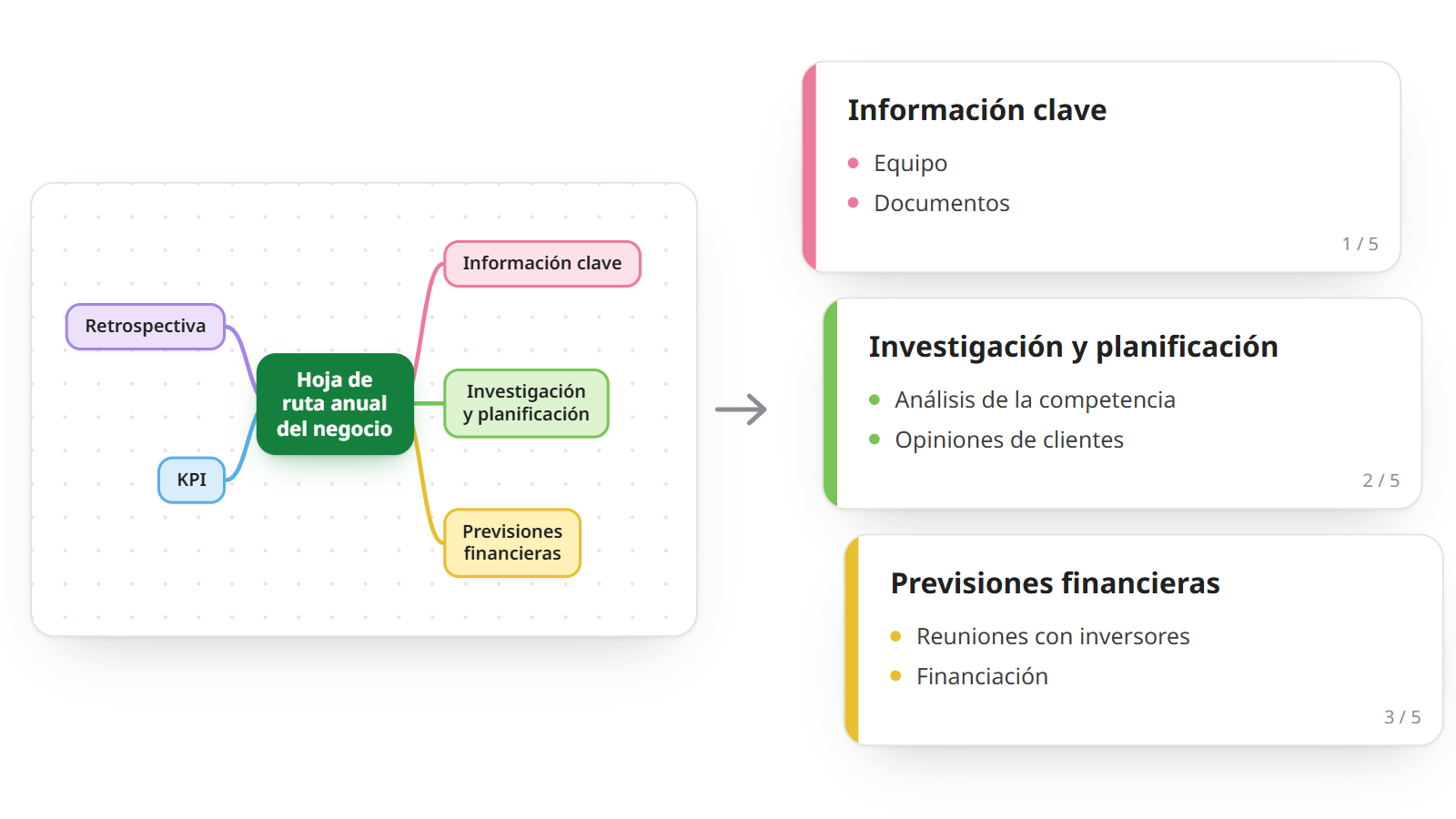
Tu mapa ya es el guion de una charla. Mindomo lo convierte en una presentación, con una diapositiva por rama, para que el público siga la estructura en lugar de una pared de viñetas.
Errores comunes al hacer un mapa mental
Hacer un mapa mental es sencillo, pero hay seis errores que se repiten una y otra vez. Cada uno hace que el mapa sea más difícil de leer y menos útil:
Demasiado texto
Los temas con frases enteras devuelven el mapa a la forma de un documento. Usa palabras clave, frases cortas o imágenes, y pasa el resto a las notas.
Frases en lugar de palabras clave
Una palabra clave se lee rápido y deja espacio para nuevas conexiones. Una frase cierra la idea y cuesta mucho más leerla.
Sin una jerarquía clara
Si los niveles no se distinguen, el mapa deja de mostrar qué va con qué. Mantén un camino claro desde el centro hasta las ramas principales y de ahí a los subtemas.
Ideas sin relación mezcladas
Pon los temas relacionados en la misma rama, y usa un contorno o una rama aparte para separar asuntos distintos.
Un mapa que nunca cambia
Un mapa mental debe crecer con tus ideas o con tu proyecto. Vuelve a él, mueve lo que ya no encaje y añade lo que has aprendido.
El diseño por encima de la claridad
Los colores y las imágenes deben ayudar a entender, no distraer. Si un adorno no aporta significado, quítalo.
Mapas mentales en papel o digitales
Los pasos para crear mapas mentales son los mismos si los dibujas a mano o si usas un creador de mapas mentales. Lo que cambia es lo que pasa después del primer borrador.
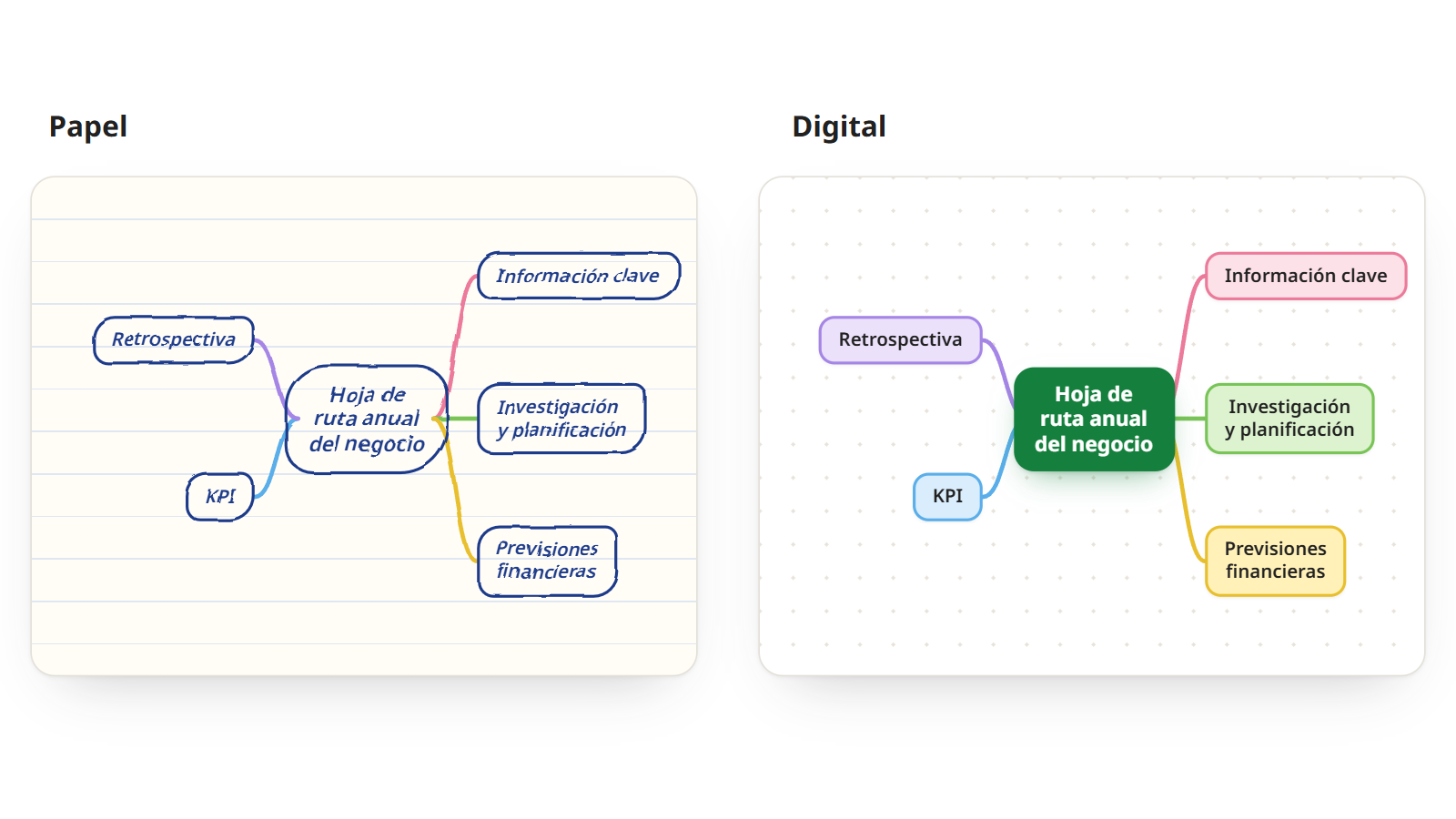
Papel
Papel, bolígrafo y nada más.
- Para empezarSencillo y rápido, siempre que tengas papel y bolígrafo a mano.
- Ideal paraLluvias de ideas a mano alzada, sin distracciones.
- EdiciónEspacio limitado, y difícil de cambiar una vez dibujado.
- LegibilidadPuede volverse desordenado, difícil de leer o irregular a medida que crece.
- ContenidoLimitado a lo que puedas escribir o dibujar.
Digital
Una app de mapas mentales en el portátil, la tableta o el móvil.
- Para empezarSencillo y rápido en cualquier dispositivo, con un generador con IA y plantillas para no partir de una página en blanco.
- Ideal paraTemas complejos que no dejan de crecer, y trabajo que compartes.
- EdiciónEspacio ilimitado: mueve, añade y reorganiza ramas en cualquier momento.
- LegibilidadClaro, bien organizado y homogéneo, por grande que llegue a ser.
- ContenidoNotas, enlaces, documentos, imágenes y videos, además de colaboración en tiempo real.
¿Cuál te conviene? El papel sirve para una lluvia de ideas rápida y personal. Para todo lo que vayas a reorganizar, compartir o retomar más adelante, un mapa digital es más rápido y cómodo, y puede crecer tanto como el tema lo pida.
Preguntas frecuentes
¿Para qué sirve un mapa mental?
Un mapa mental organiza las ideas, estructura la información y muestra cómo se relacionan los conceptos. Se usa para lluvias de ideas, tomar apuntes, planificar proyectos, estudiar y resolver problemas, tanto en clase (mapas mentales para la educación) como en el trabajo (mapas mentales para empresas). Encontrarás más en nuestra guía sobre qué es un mapa mental.
¿Puedo colaborar con otras personas en un mapa mental?
Sí. En Mindomo puedes compartir un mapa mental con compañeros de trabajo, de clase o amigos, y todos pueden verlo, editarlo y ampliarlo juntos en tiempo real.
¿Cómo se exporta un mapa mental?
Puedes exportar un mapa mental en más de 20 formatos, como PDF, PNG, JPG, SVG, Word, PowerPoint, MindManager y FreeMind, para compartirlo o abrirlo en otra aplicación.