Esta plantilla le ayuda a clasificar sus tareas pendientes en secciones personales, de trabajo y otras para una mejor organización. Sólo tienes que rellenar cada categoría con tus tareas y priorizarlas según tus necesidades. Tanto si gestionas tareas cotidianas sencillas, tareas de trabajo u otras cosas que tengas que hacer, esta lista de comprobación te garantiza que te mantendrás organizado y centrado en lo que más importa. Este mapa mental contiene algunas listas de control de ejemplo que puede modificar o eliminar. Crea tus propias listas de control y añade un enlace a ellas. Crear o adjuntar lista de control Crear o adjuntar lista de comprobación. tareas Añadir tareas. Puede copiar este tema para crear una nueva categoría de listas de control. Revisar un proyecto Utilice esta lista de comprobación para revisar el estado de un proyecto y decidir las medidas correctoras. Revisar los riesgos Cuestiones de revisión Recursos de revisión Revisar el presupuesto Calendario de revisiones Evaluar una oferta Utilice esta lista de comprobación para evaluar un presupuesto recibido de un proveedor. Reputación Garantía Disponibilidad Precios Requisitos Establecer prioridades Utilice esta lista de comprobación para priorizar las tareas. Ni importante ni urgente Identifique las tareas que va a aplazar y que puede que nunca haga. Urgente Identifique las tareas que son 'urgentes' según la definición de otra persona, pero que no contribuyen a los objetivos a más largo plazo. Importante Identifique las tareas que contribuyen a los objetivos a largo plazo, pero que no son urgentes. Importante y urgente Identifique qué tareas son importantes (contribuyen a los objetivos a largo plazo) y urgentes. Puede copiar este tema para crear una nueva categoría de listas de control. Prepárese para una reunión en línea Activar Focus Assist Pila de repuesto para el ratón Cerrar otras aplicaciones Comprobar sonido y cámara Establecer un telón de fondo Ordena tu oficina u organiza una pantalla verde y un telón de fondo electrónico. Cerrar ventanas y puertas Minimizar el ruido exterior. Poner el teléfono en silencio Ponga en silencio los teléfonos móviles y de sobremesa. Consulte el enlace de la reunión Materiales distribuidos de antemano Plan mensual Revisar el cuadro de mandos diario Revise el mapa de su Cuadro de Mando Diario para asegurarse de que le está ayudando a gestionar su carga de trabajo con eficacia. Actualizaciones administrativas Fijar objetivos de formación Programar reuniones y revisiones Revisión de citas y plazos Plan semanal Bandeja de entrada vacía Establecer 3 objetivos principales Plan diario Añada aquí sus tareas del día. tarea subtarea Las 3 acciones principales para hoy Nombramientos de revisión Revisar los correos electrónicos marcados con asterisco Actualizar las fichas horarias Le mappe mentali aiutano a fare brainstorming, a stabilire relazioni tra i concetti, a organizzare e generare idee. Tuttavia, i modelli di mappe concettuali e mentali vuote offrono un modo più semplice per iniziare, in quanto sono strutture che contengono informazioni su un argomento specifico con istruzioni guida. In sostanza, i modelli di mappe mentali garantiscono la struttura che combina tutti gli elementi di un argomento specifico e servono come punto di partenza per la vostra mappa mentale personale. Sono una risorsa che fornisce una soluzione pratica per creare una mappa mentale su un particolare argomento, sia per il lavoro che per l'istruzione. Mindomo offre modelli di mappe mentali intelligenti che consentono di lavorare e pensare senza sforzo. È possibile scegliere tra una varietà di modelli di mappe concettuali dagli account aziendali o educativi di Mindomo, oppure creare i propri modelli di mappe mentali da zero. Qualsiasi mappa mentale può essere trasformata in un modello di mappa concettuale aggiungendo ulteriori note guida a uno dei suoi argomenti.Plantilla de lista de control
Las listas de comprobación son una forma eficaz de ahorrar tiempo y obtener resultados coherentes al completar tareas complicadas.
Esta plantilla le ayuda a crear su propio mapa de listas de comprobación.
Palabras clave: uso personal, lista de comprobación personal, lista de comprobación de trabajo, plan diario, plan semanal, plan mensual, establecimiento de prioridades, lista de tareas, lista de tareas, lista de tareas, todolist, todo-list, lista de tareas, gestión de tareas.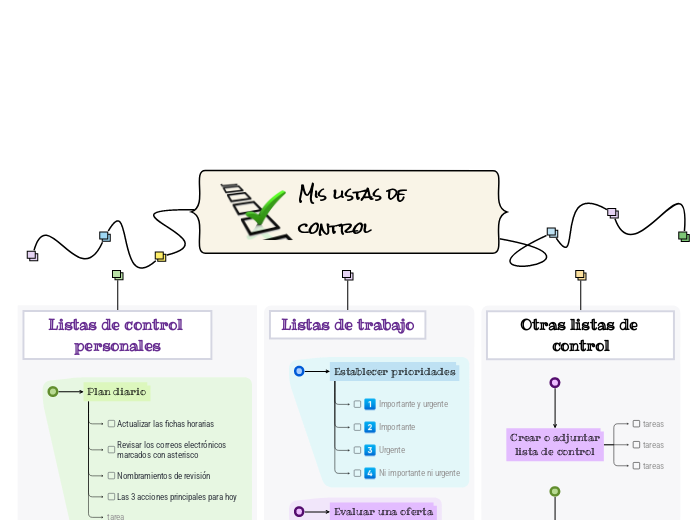
Mantente al día de tus tareas con la plantilla Mi lista de control.
Mis listas de control
Puede añadir nuevas listas de comprobación O añadir nuevos pasos a las ya existentes.
Lee más sobre cómo usar listas de control en el blog de Mindomo.Otras listas de control
Para añadir una nueva lista de control, pulsa la tecla Insertar o TAB o crea una lista de control en el momento.Listas de trabajo
Para añadir una nueva lista de control a 'Listas de trabajo', pulsa la tecla Insertar.
Para añadir un nuevo paso a Establecer prioridades, pulse la tecla Insert o TAB.Listas de control personales
Para añadir una nueva lista de control a 'Listas de control personales', pulsa la tecla Insert o TAB.
Para añadir un nuevo paso a 'Prepárese para una
reunión en línea', pulsa Insertar o haz clic en el botón de abajo.
Pulsa Intro para añadir otro paso a 'Prepárese para una
reunión en línea'.
Pulsa Intro para añadir otro paso a 'Prepárese para una
reunión en línea'.
Pulsa Intro para añadir otro paso a 'Prepárese para una
reunión en línea'.
Pulsa Intro para añadir otro paso a 'Prepárese para una
reunión en línea'.
Pulse Intro para añadir otro paso a 'Prepárese para una
reunión en línea'.
Pulse Intro para añadir otro paso a 'Prepárese para una
reunión en línea'.
Pulse Intro para añadir otro paso a 'Prepárese para una
reunión en línea'.
Para añadir un nuevo paso a 'Plan mensual', pulsa la tecla Insert o Tab.
Pulsa Intro para añadir otra tarea.
Pulse Intro para añadir otra tarea.
Pulsa Intro para añadir otra tarea.
Pulsa Intro para añadir otra tarea.
Pulsa Intro para añadir otra tarea.
Para añadir un nuevo paso a 'Plan semanal', pulsa la tecla Insert o Tab.
Pulse Intro para añadir otro paso a 'Plan semanal'.
Pulsa Enter para añadir otro paso a 'Plan semanal'.
Pulsa Intro para añadir otro paso a 'Plan semanal'.
Para añadir un nuevo paso a 'Plan diario', pulsa la tecla Insert o Tab.
Añadir notas
Añadir hipervínculo
Pulsa Intro para añadir otro paso a 'Plan diario'.
Añadir notas
Añadir hipervínculo
Pulsa Intro para añadir otro paso a 'Plan diario'.
Añadir notas
Añadir hipervínculo
Pulsa Intro para añadir otro paso a 'Plan diario'.
Añadir notas
Añadir hipervínculo
Pulsa Intro para añadir otra tarea a 'Plan diario'.Perché utilizzare un modello di mappa concettuale Mindomo?
Un modello ha diverse funzionalità: