

Mindmap erstellen in 6 Schritten mit Beispielen und Tipps
Um eine Mindmap zu erstellen, schreiben Sie Ihr Hauptthema in die Mitte der Seite, ordnen 3 bis 7 Hauptäste für die wichtigsten Aspekte darum an und gliedern jeden Ast in kürzere Unterthemen. Danach ergänzen Sie Farben, Symbole und Bilder und verbinden zusammengehörige Ideen über die Äste hinweg.
Wie macht man eine Mindmap, die auch nach Wochen noch verständlich ist? Dieser Leitfaden geht jeden Schritt an einer einzigen Beispiel-Map durch, zeigt, wie Sie mit KI oder einer Vorlage schneller starten, und nennt die Fehler, die Sie vermeiden sollten.

Auf dieser Seite
Mindmap erstellen in 6 Schritten
Für die Erstellung einer Mindmap gibt es drei Wege: von Grund auf, mit einer Mindmap-Vorlage oder mit KI generiert. Die folgenden Schritte bauen eine Map von Grund auf, denn so sehen Sie, wie eine Mindmap aufgebaut ist. Die beiden anderen Wege setzen nur an einer späteren Stelle desselben Ablaufs ein.
Als Beispiel dient eine jährliche Unternehmens-Roadmap, die Schritt für Schritt entsteht. Wenn Sie die Methode noch nicht kennen, lesen Sie zuerst, was eine Mindmap ist.
1. Die Hauptidee in die Mitte schreiben
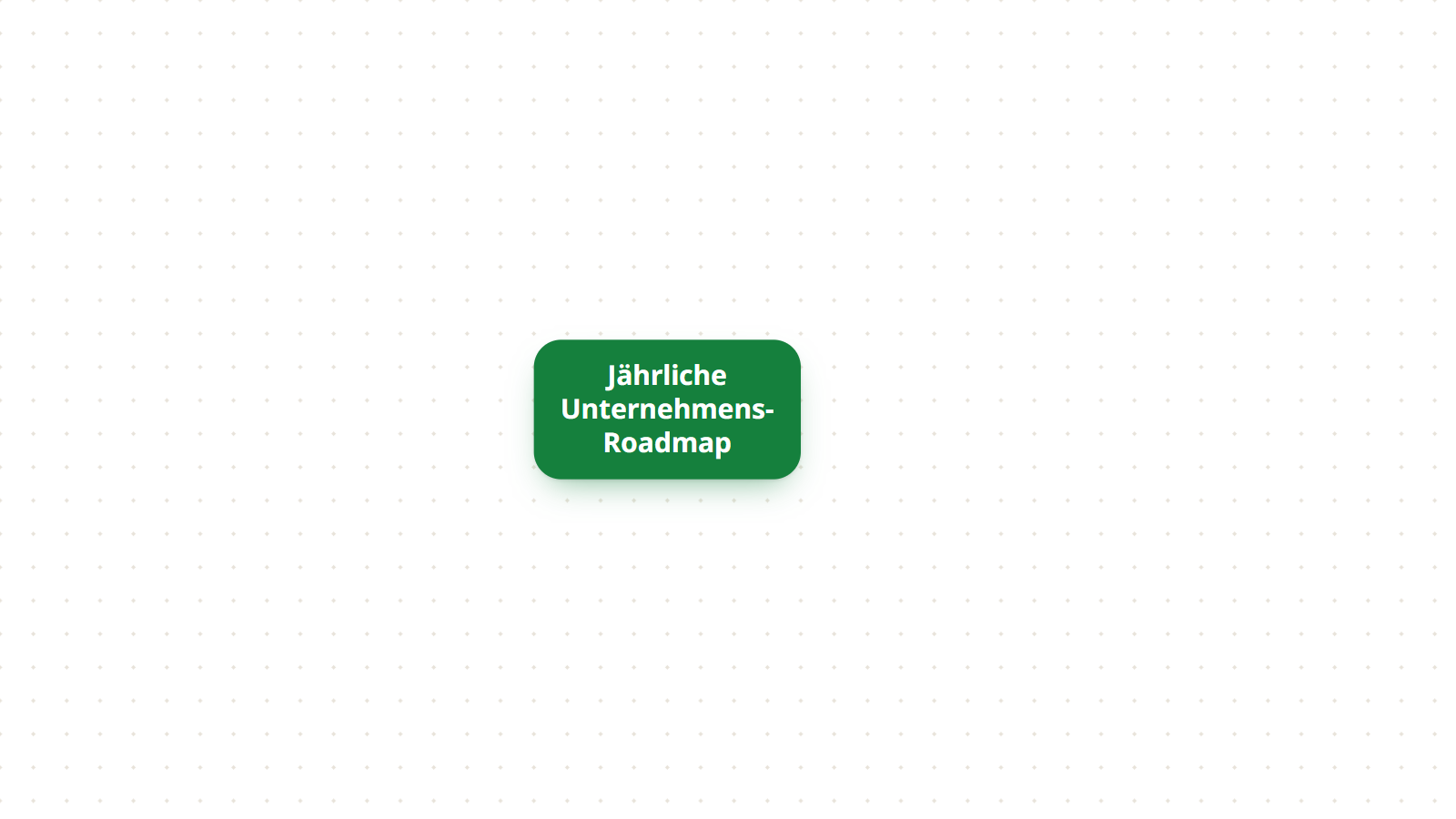
Notieren Sie das Hauptthema, das Sie ausarbeiten möchten, und setzen Sie es in die Mitte der Seite. Alles Weitere auf der Map geht davon aus.
Halten Sie es kurz und konkret: ein Wort, eine kurze Wortgruppe oder ein Bild. „Jährliche Unternehmens-Roadmap“, „Marketingstrategie“ oder „Prüfungsvorbereitung“ funktionieren gut. „Was dieses Jahr alles ansteht“ dagegen nicht, denn daran lassen sich keine klaren Äste festmachen.
2. Die Hauptäste hinzufügen
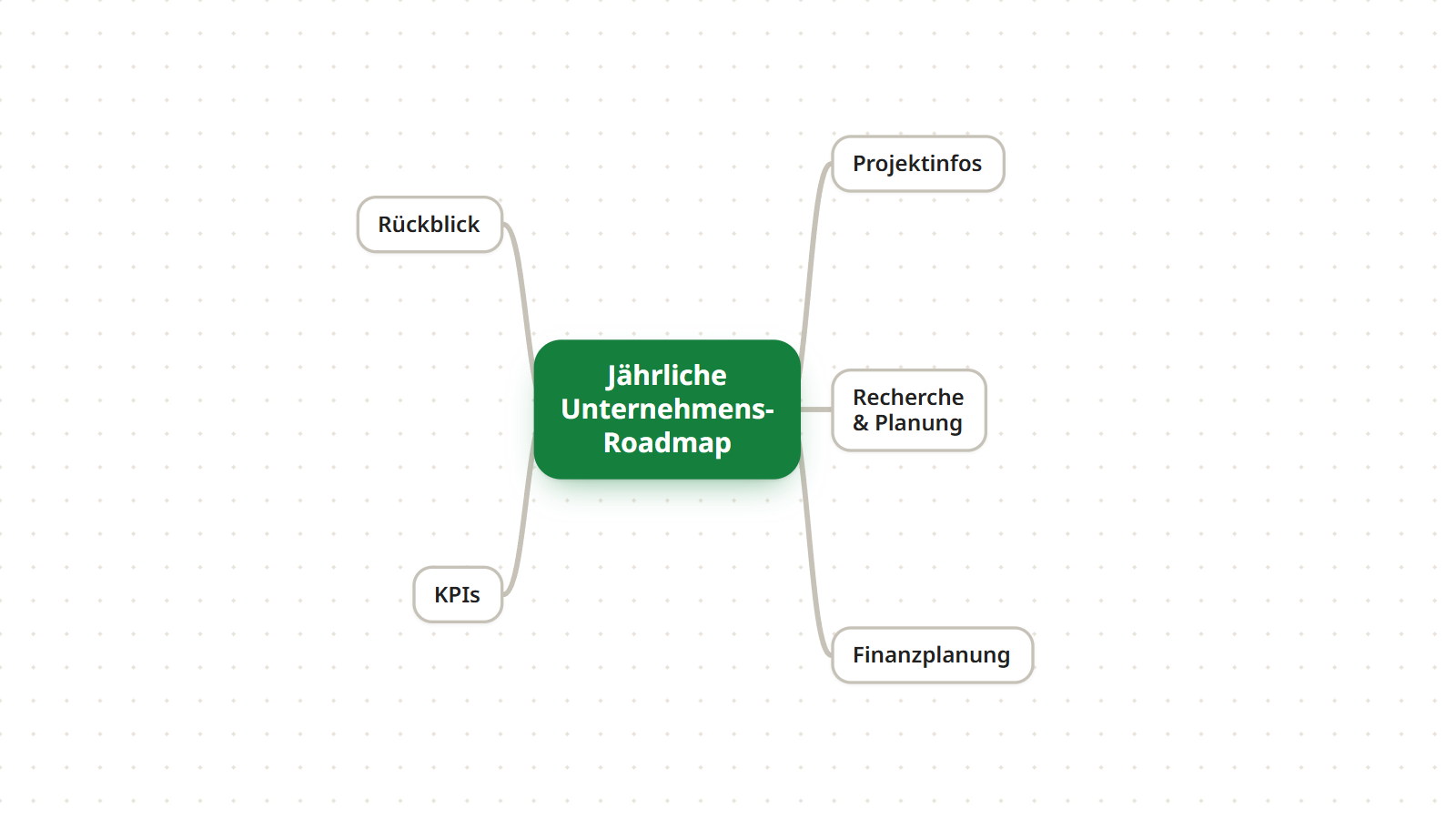
Zeichnen Sie die erste Ebene von Ästen rund um das zentrale Thema. Jeder Ast steht für eine Hauptkategorie, einen Kernaspekt oder eine Phase des Themas. Für die Unternehmens-Roadmap sind das die Hauptäste:
- Projektinfos
- Recherche & Planung
- Finanzplanung
- KPIs
- Rückblick
Planen Sie 3 bis 7 Hauptäste ein. Sind es weniger, braucht das Thema vermutlich keine Map. Sind es mehr, gehören einige davon eine Ebene tiefer. Formulieren Sie jeden Ast als Schlüsselwort, nicht als Satz.
3. Die Äste um Unterthemen erweitern
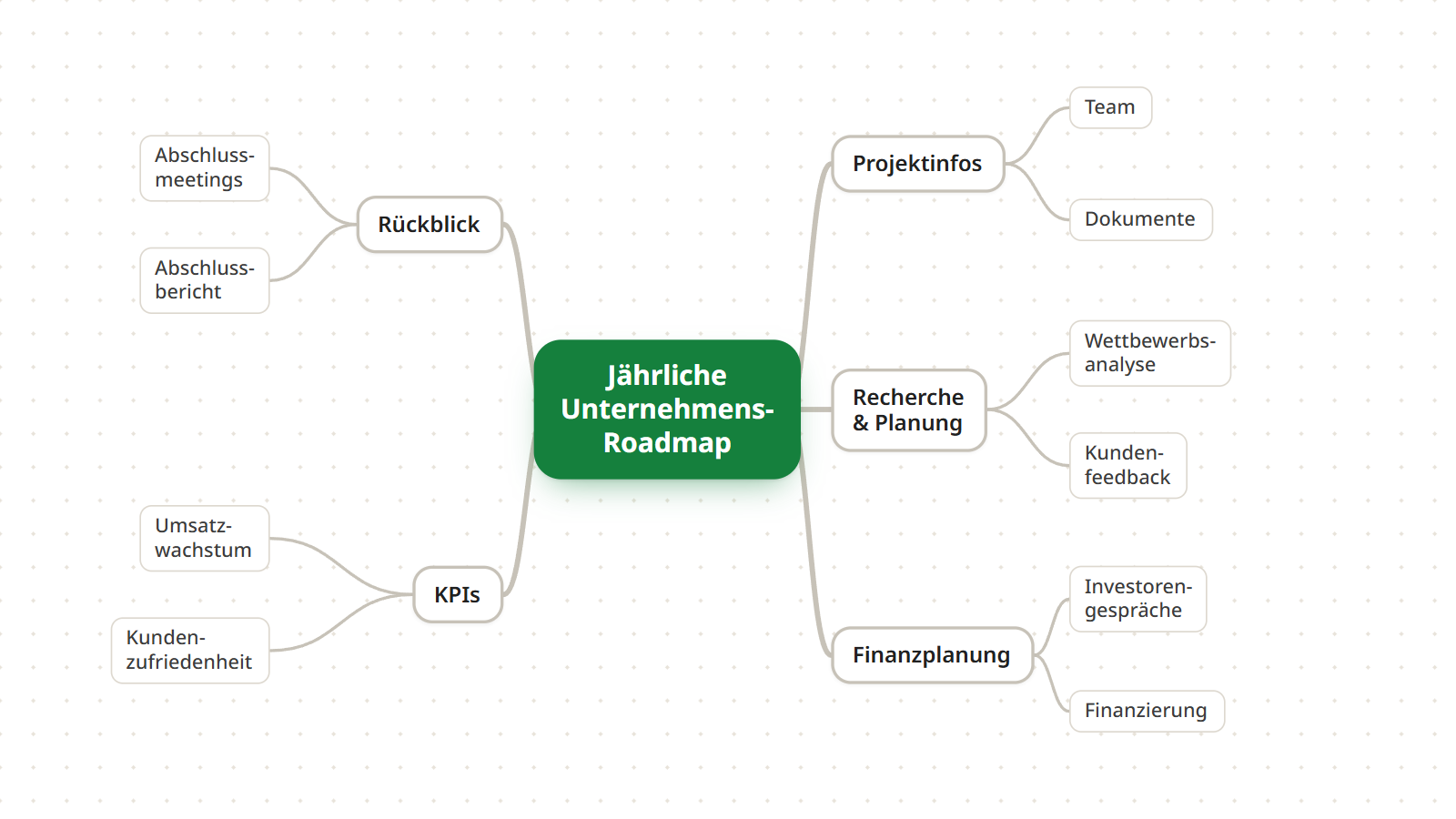
Nehmen Sie sich nun jeden Hauptast vor und gliedern Sie ihn in Unterthemen: die Details, Fakten und Beispiele, die dazugehören. Unter Recherche & Planung stehen zum Beispiel Wettbewerbsanalyse und Kundenfeedback.
Machen Sie so weiter, bis jeder Ast so detailliert ist, wie Sie es brauchen. Jede Ebene ist konkreter als die darüber, und jedes Thema bleibt ein Schlüsselwort oder eine kurze Wortgruppe.
Wenn Sie in Mindomo arbeiten und Ihnen die Ideen ausgehen, kann die KI Unterthemen für einen Ast vorschlagen.
4. Farben, Symbole und Bilder einsetzen
Eine Mindmap ist von sich aus visuell, und schon wenige visuelle Hinweise machen sie deutlich schneller erfassbar:
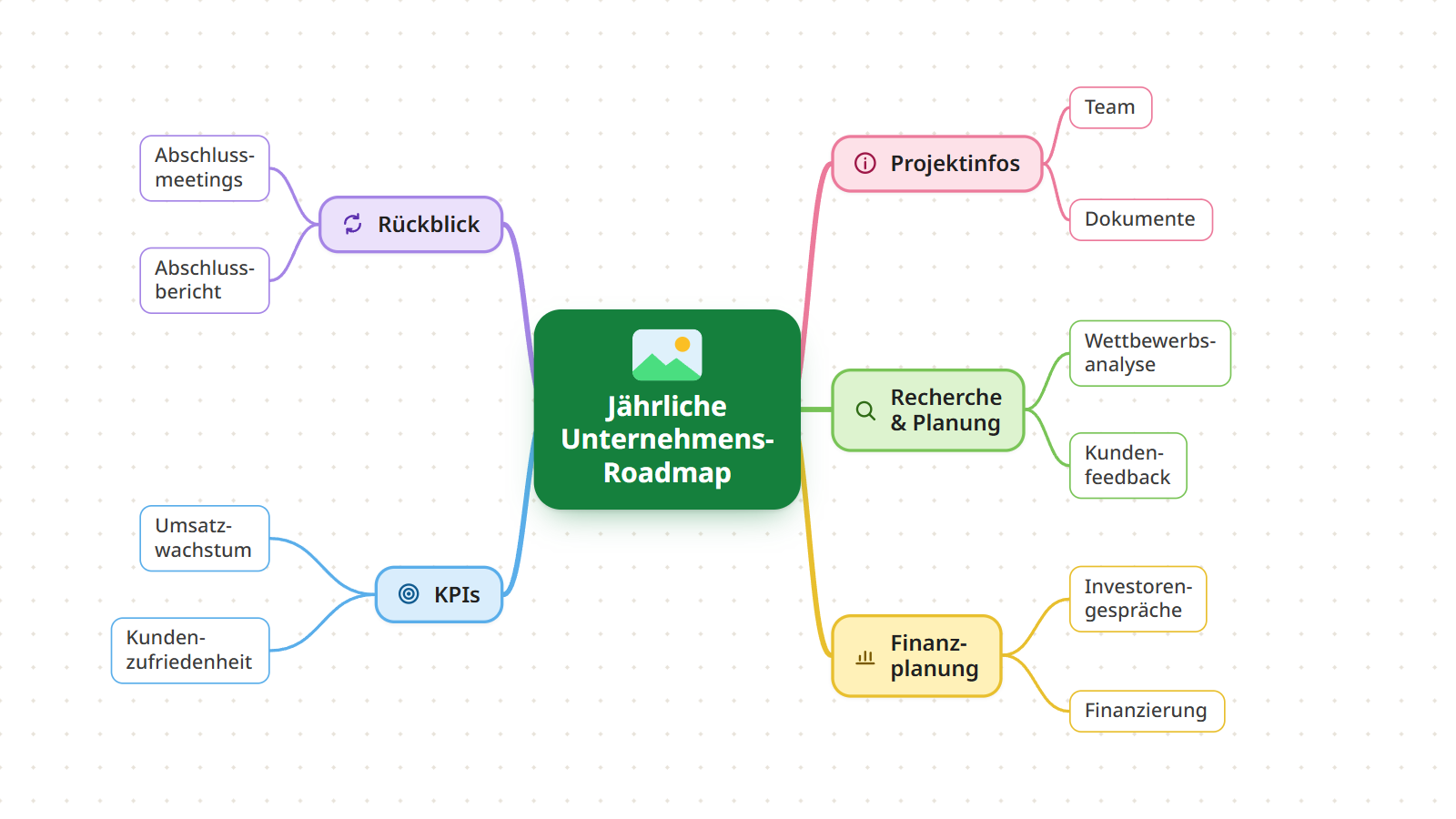
- Farben: Geben Sie jedem Hauptast eine eigene Farbe. So sehen Sie auf einen Blick, welche Unterthemen zusammengehören.
- Symbole und Beschriftungen: Markieren Sie damit wichtige Punkte oder Kategorien. In Mindomo können Sie Themen später nach Symbolen filtern.
- Bilder: Ein Bild am zentralen Thema oder an einem Ast prägt sich leichter ein als ein Wort.
Setzen Sie diese Mittel ein, um die Struktur zu stützen, nicht um sie zu schmücken. Eine Farbe pro Ast hat eine Aussage, eine andere Farbe an jedem Thema hat keine.
5. Ideen verbinden und Ressourcen anhängen
Die Baumstruktur zeigt, welche Idee wohin gehört. Manche Ideen hängen aber über Äste hinweg zusammen. Solche Bezüge machen Sie so sichtbar:
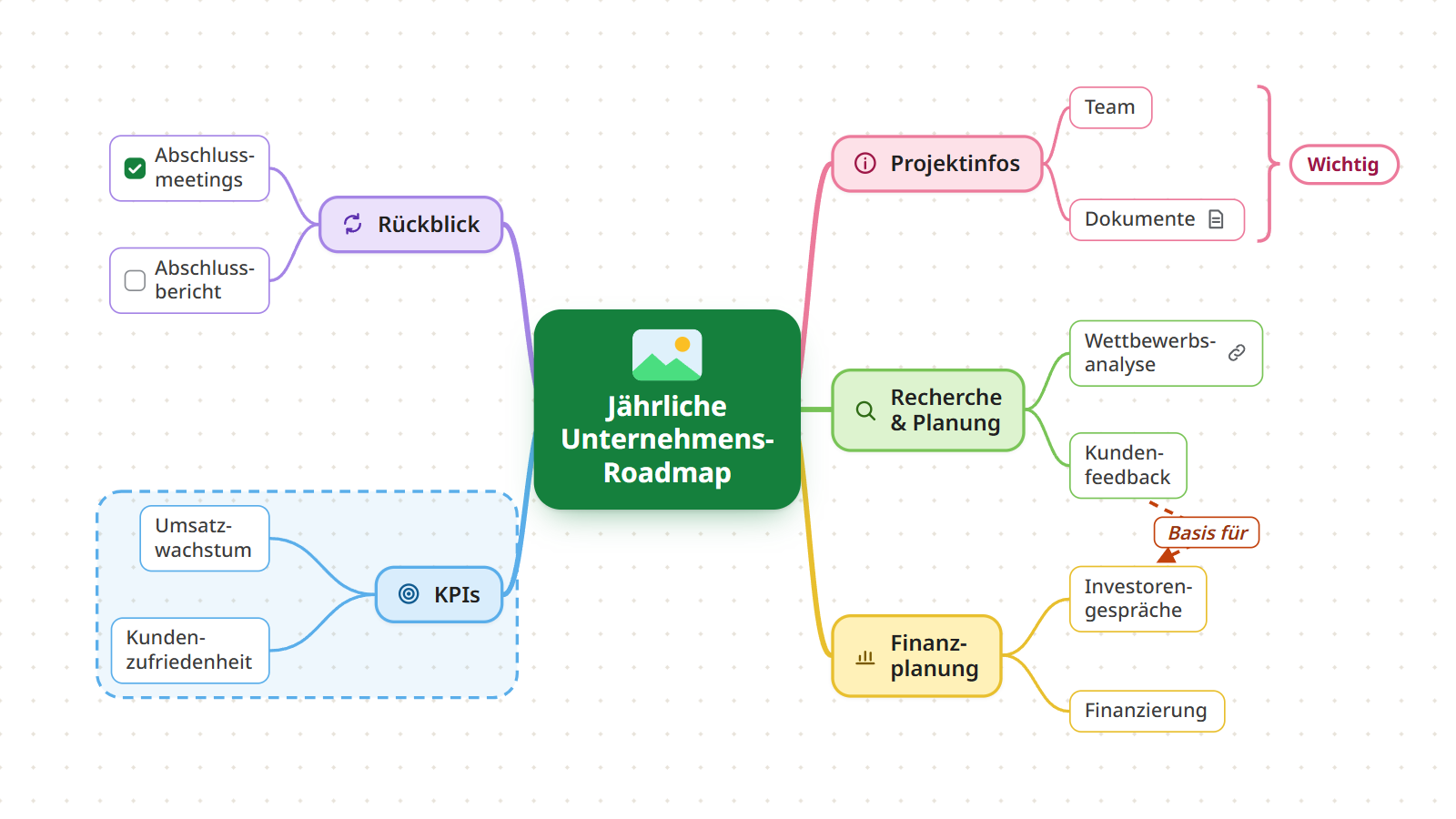
- Beziehungen: ein Pfeil zwischen zwei Themen auf verschiedenen Ästen, auf Wunsch beschriftet. Im Beispiel ist Kundenfeedback die Basis für Investorengespräche.
- Rahmen: eine Umrandung um ein Thema und seine Unterthemen, die sie als Gruppe kennzeichnet.
- Zusammenfassungen: eine Klammer, die mehrere Themen unter einer Schlussfolgerung bündelt.
Hängen Sie dann an, was die Map nützlich macht, ohne sie zu überladen: Notizen für längere Erklärungen, Links und Anhänge für Quellen und Dateien und abhakbare Aufgaben, falls aus der Map eine To-do-Liste werden soll. Damit wird Ihre Mindmap zum Arbeitsbereich, in dem Ideen, Ressourcen und Aufgaben verknüpft sind.
6. Teilen, gemeinsam bearbeiten oder exportieren
Eine Map nur für Sie selbst ist an dieser Stelle fertig. Eine Map für ein Team noch nicht: Teilen Sie sie und bauen Sie sie gemeinsam weiter aus.
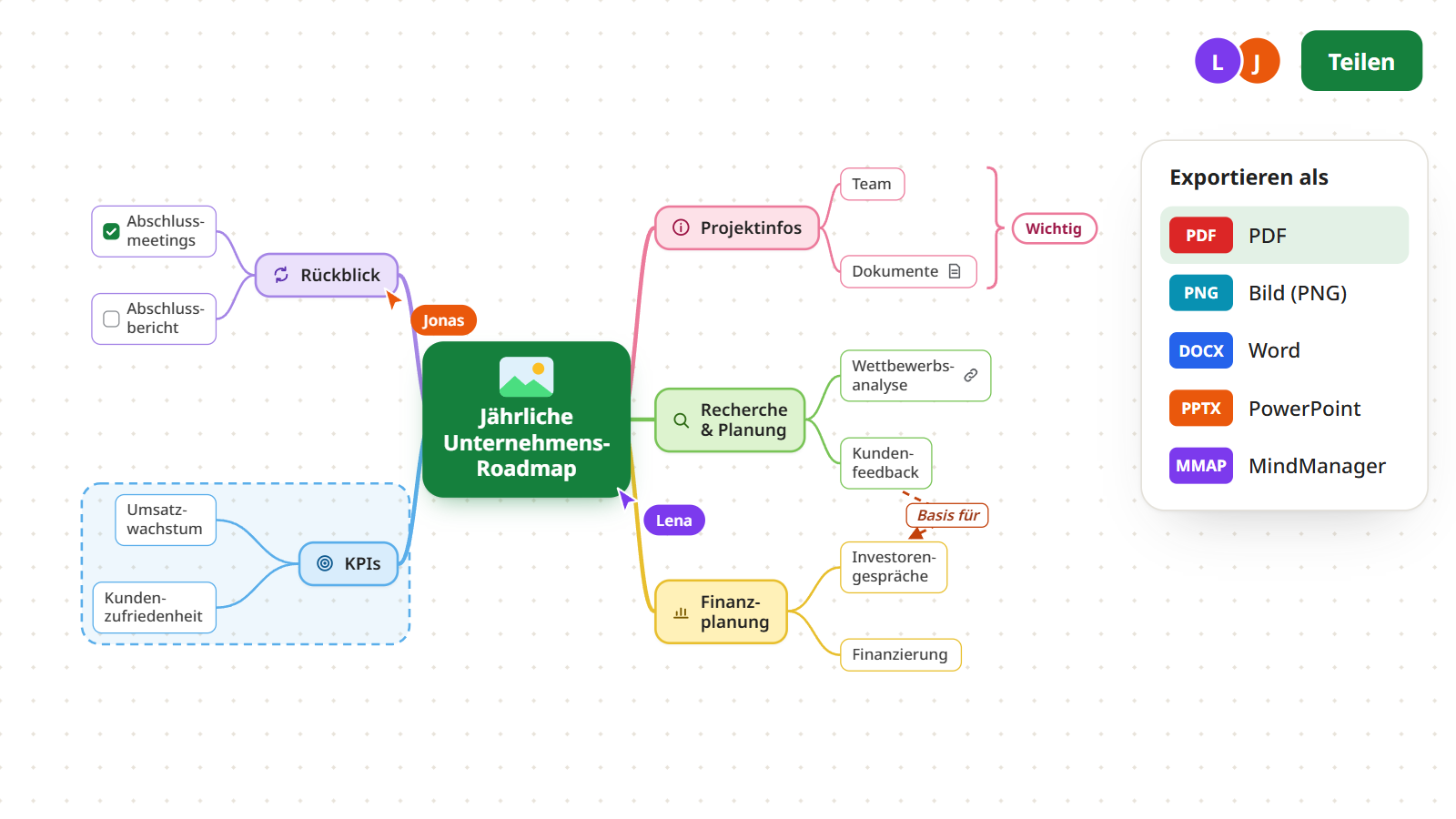
- In Echtzeit zusammenarbeiten: Mehrere Personen können dieselbe Map gleichzeitig ansehen, bearbeiten und erweitern und sehen die Änderungen der anderen sofort.
- Exportieren Sie die Map in über 20 Formate, darunter PDF, Bild, Word und PowerPoint, wenn Sie sie außerhalb von Mindomo brauchen.
Eine Mindmap mit KI erstellen
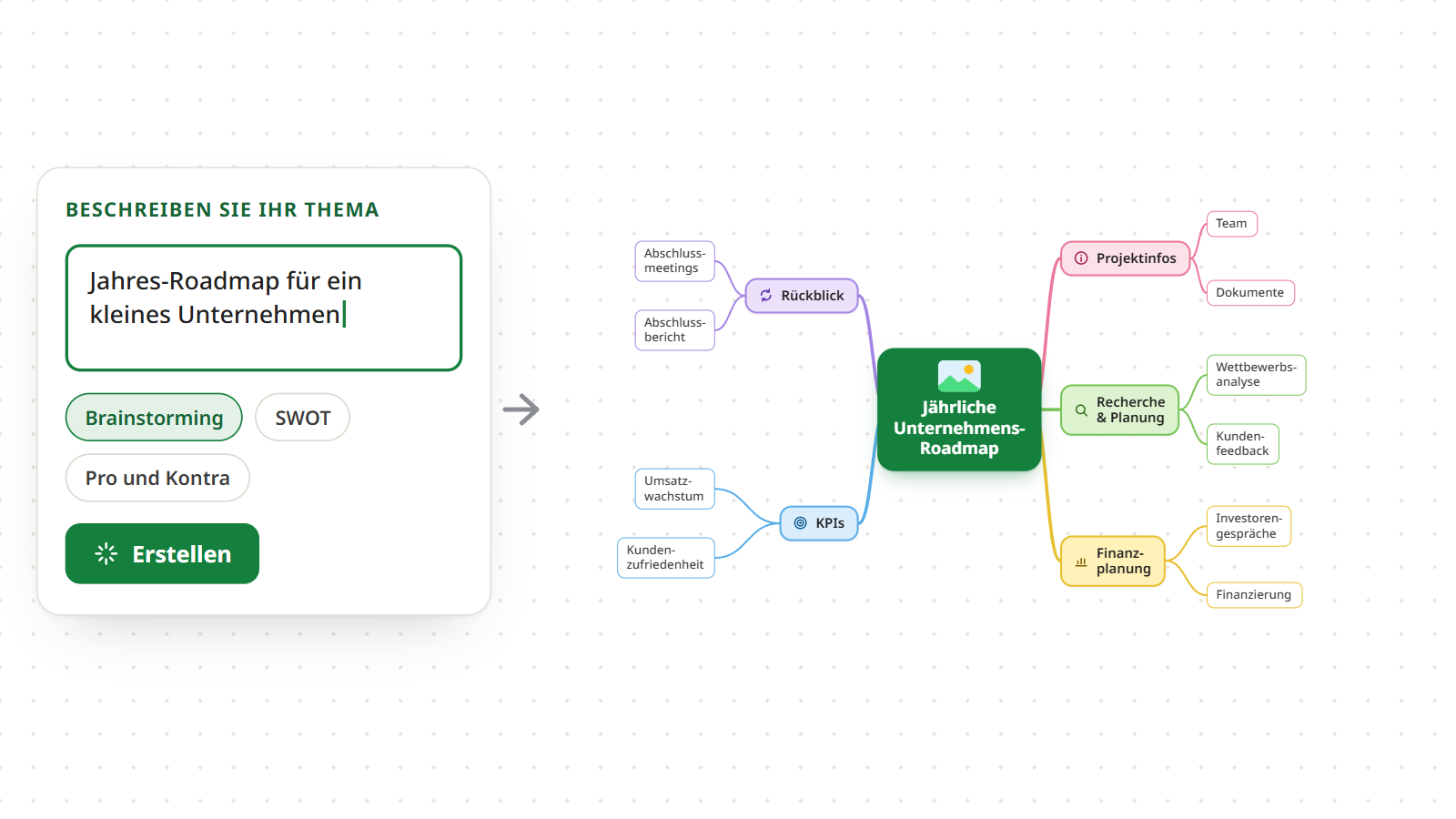
Mit KI kommen Sie am schnellsten zu einem ersten Entwurf. Statt jeden Ast von Hand anzulegen, geben Sie ein Thema ein, und die KI erstellt eine vollständige Map, die Sie dann mit denselben Schritten wie oben überarbeiten.
In Mindomo wählen Sie, welche Art von Diagramm entstehen soll:
- Brainstorming: Ideen rund um ein Thema.
- SWOT-Analyse: Stärken, Schwächen, Chancen und Risiken eines Projekts oder Unternehmens.
- Pro und Kontra: beide Seiten einer Entscheidung.
- Website-Mindmap: Sie fügen einen Link ein, und die KI bildet den Inhalt der Seite ab.
- Mindmap aus Text: Sie fügen ein Dokument, einen Artikel oder einen Aufsatz ein, und die KI macht daraus eine strukturierte Map.
Die erstellte Map ist ein Ausgangspunkt, kein fertiges Ergebnis. Lesen Sie sie durch, löschen Sie, was nicht passt, und ergänzen Sie die Äste, die nur Sie kennen. Probieren Sie es mit dem KI-Mindmap-Generator aus.
Mit einer Mindmap-Vorlage beginnen
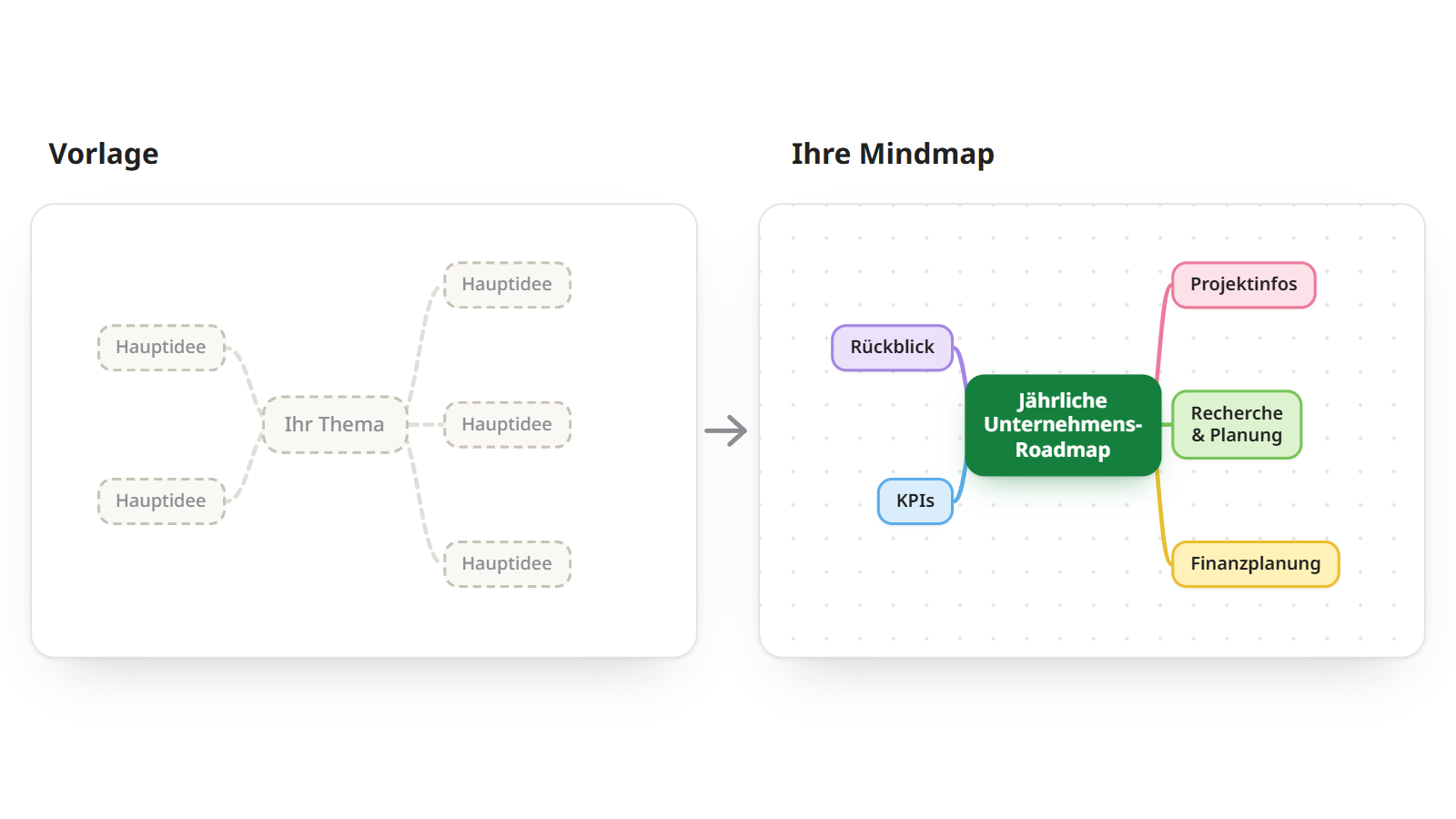
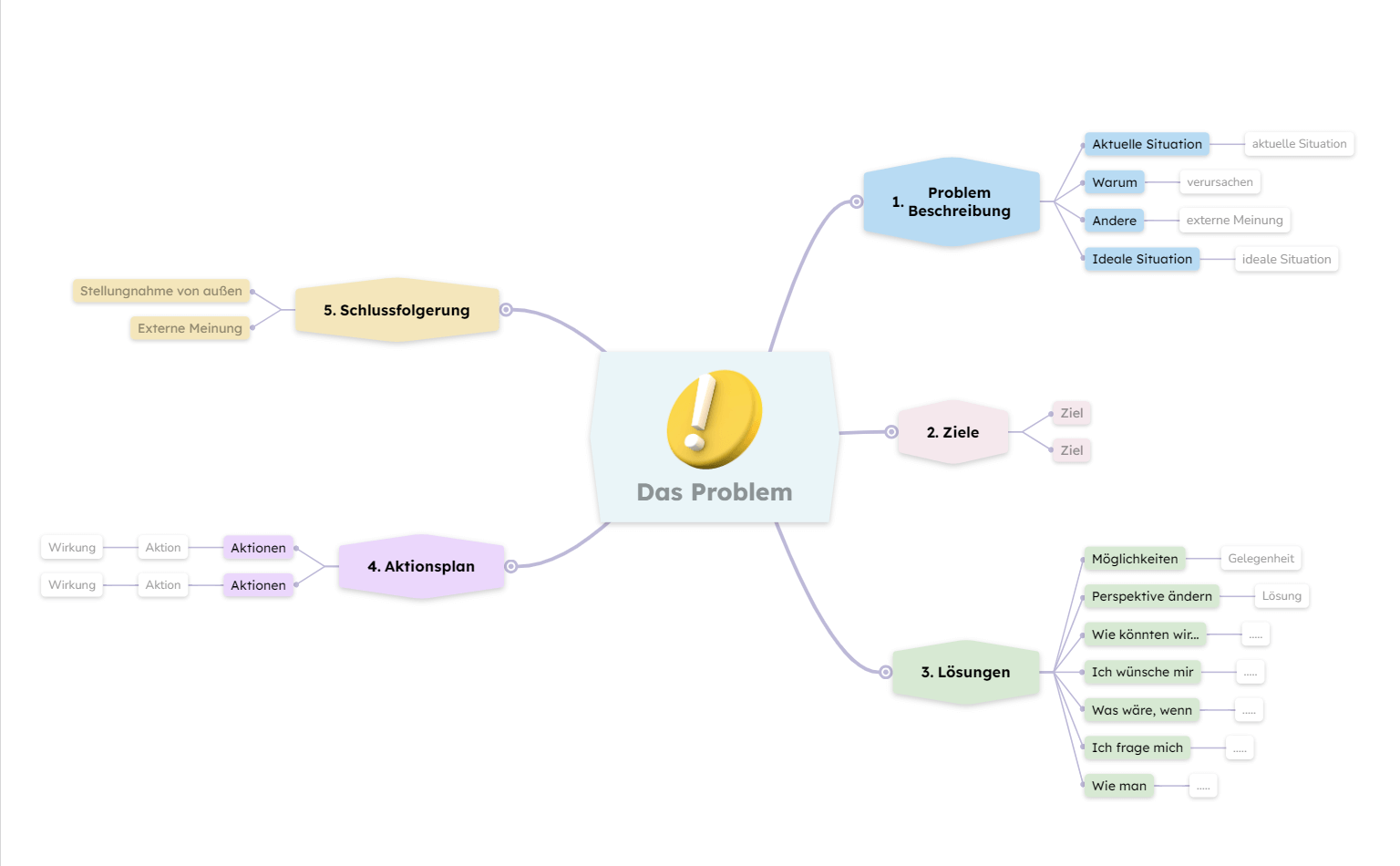
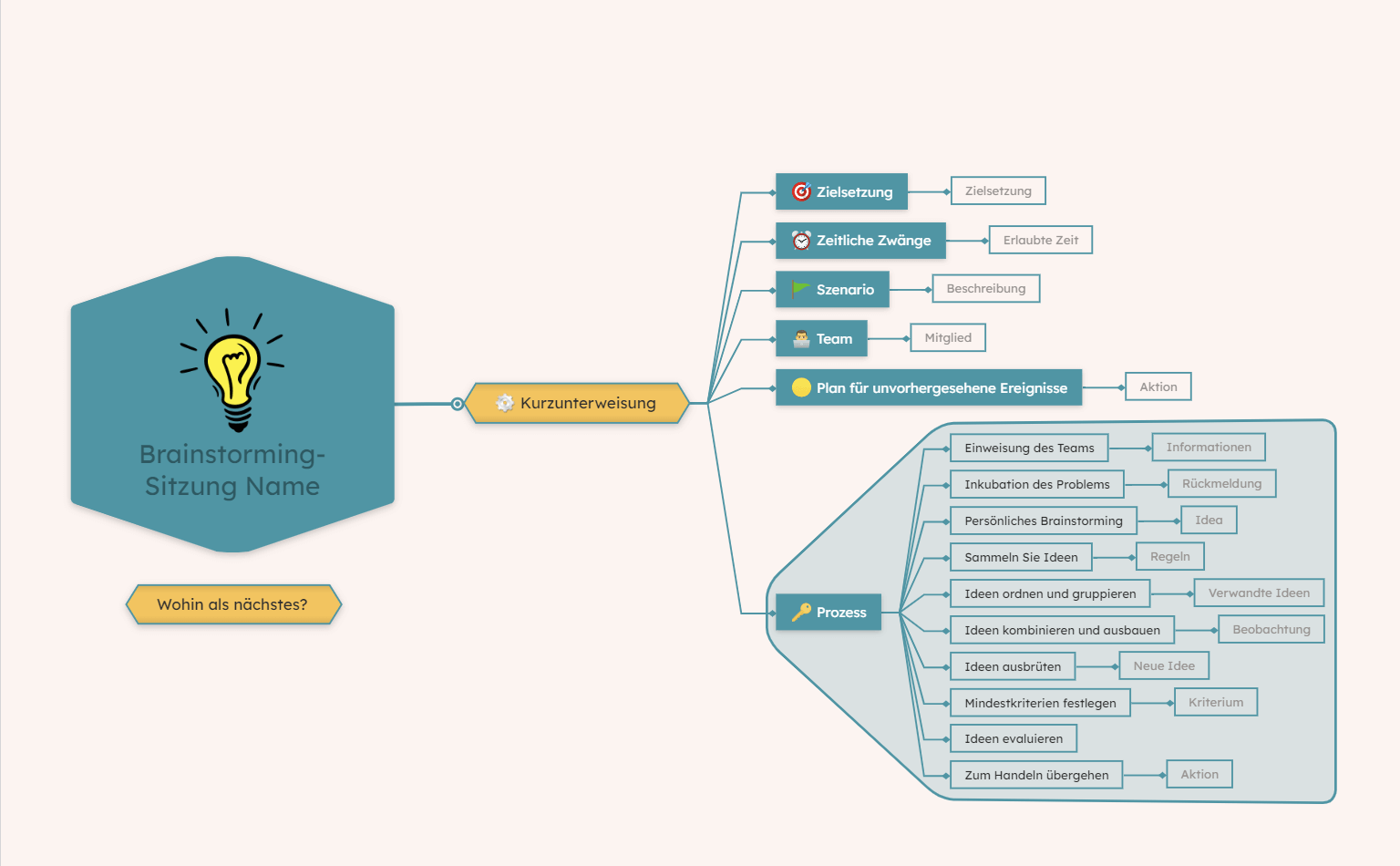
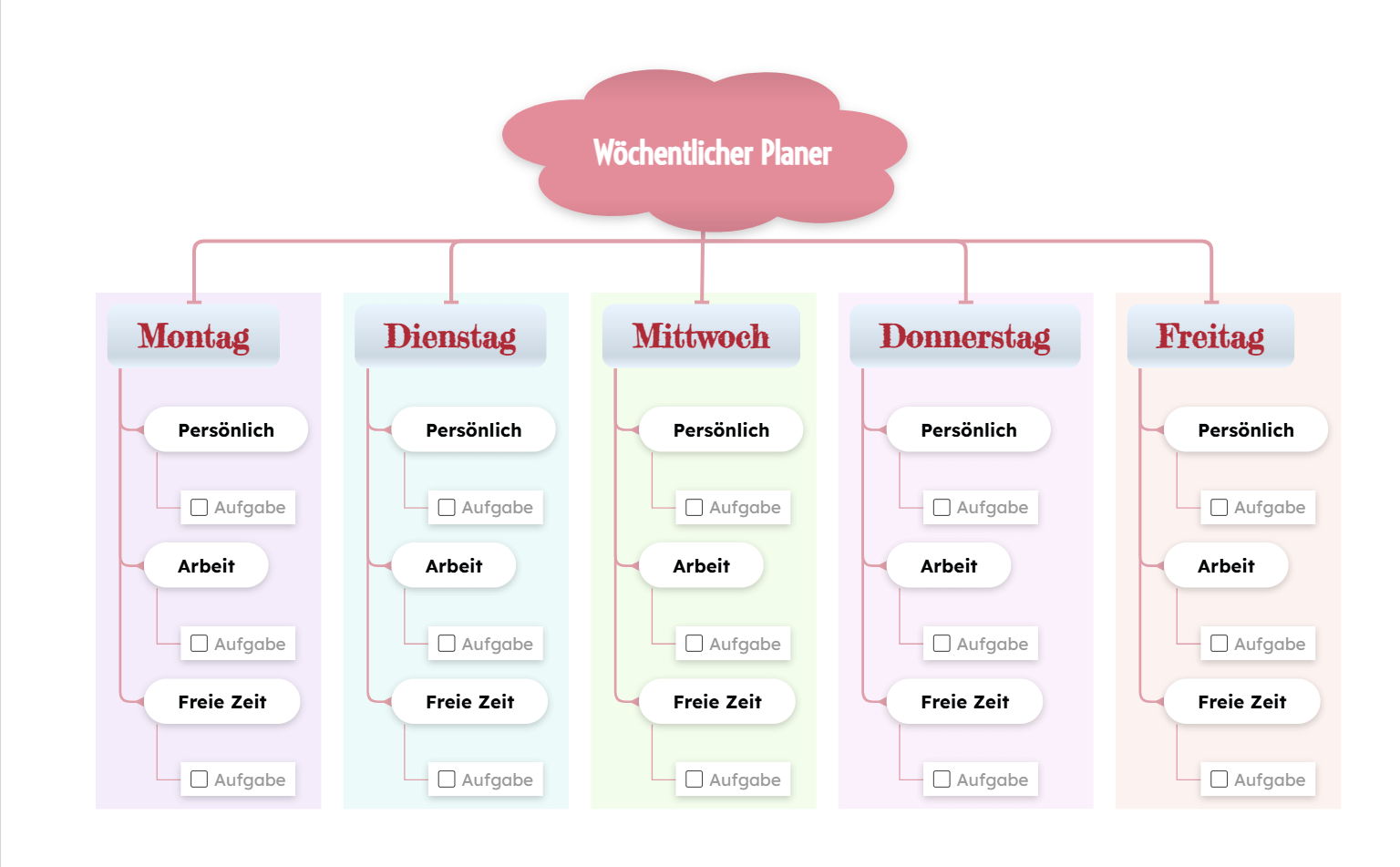
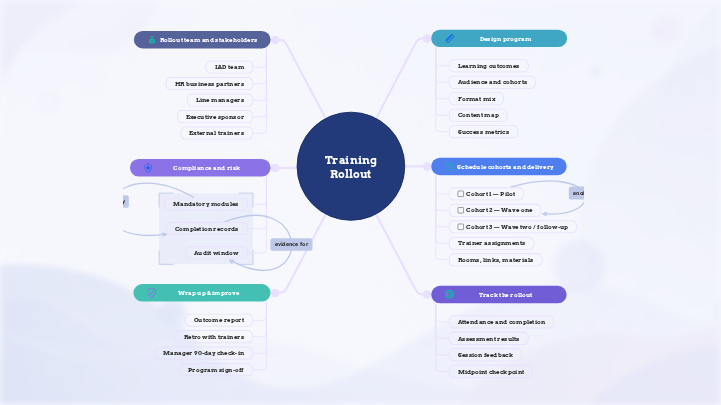
Eine Vorlage liefert Ihnen die Struktur, bevor Sie den Inhalt haben. Sie ist eine fertige Map mit Platzhalterthemen, oft mit einem Hinweis, was in jedes Thema gehört. So stehen Sie nie vor einer leeren Seite.
Wählen Sie eine Vorlage, die Ihrem Vorhaben nahekommt, ersetzen Sie die Platzhalter durch Ihre eigenen Ideen und fügen Sie dann wie in den Schritten oben Äste hinzu, verschieben oder löschen Sie sie.
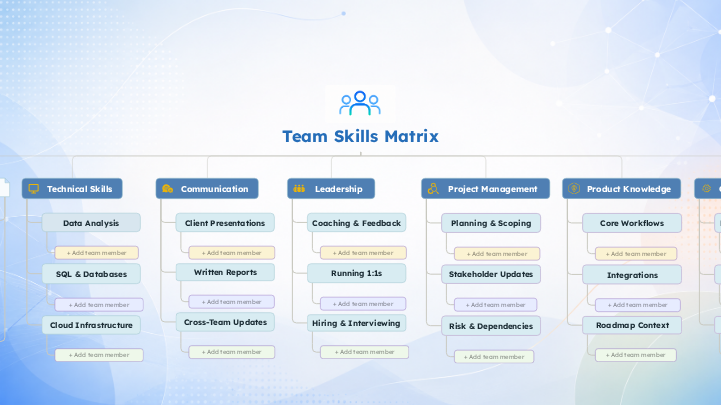
Einige der meistgenutzten Vorlagen. In der Vorlagenbibliothek finden Sie viele weitere, nach Kategorien geordnet:

Mindmap-Beispiel: eine jährliche Unternehmens-Roadmap
Hier ist die fertige Roadmap, die Map aus den sechs Schritten. An ihr lässt sich der Aufbau einer Mindmap gut ablesen, wenn Sie sie von der Mitte nach außen lesen: Das zentrale Thema benennt den Plan, die fünf Äste sind seine Phasen, und die Unterthemen sind die Arbeit innerhalb jeder Phase.
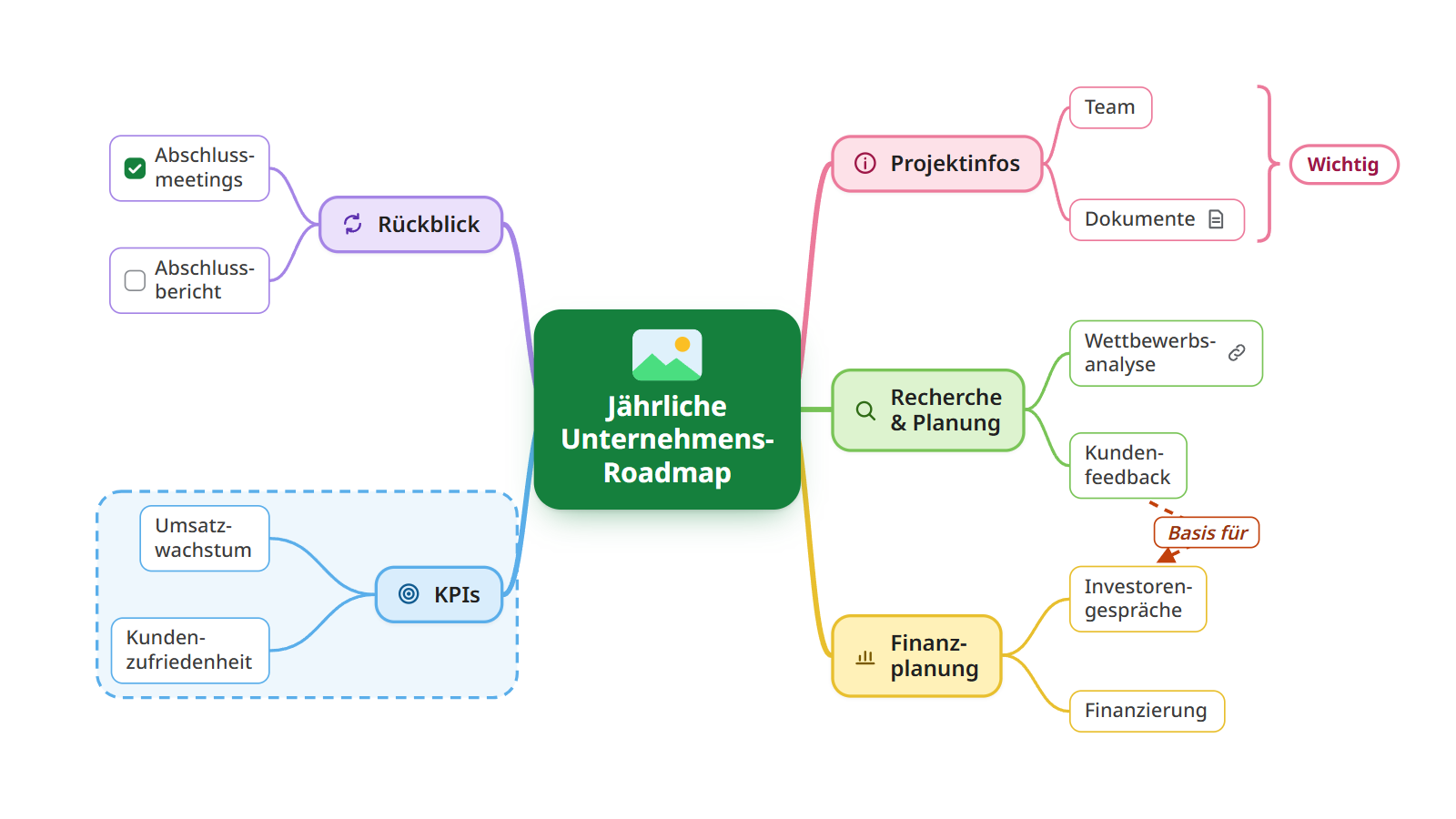
Achten Sie auch darauf, was fehlt: keine ganzen Sätze und keine Themen, die einen Absatz lang sind. Die Details stecken in Notizen und Anhängen, deshalb bleibt die Map auf einen Blick lesbar. Weitere Maps zu anderen Themen, von Lernnotizen bis zu Projektplänen, finden Sie in diesen Mindmap-Beispielen.
Video: eine Mindmap Schritt für Schritt erstellen
Lieber zuschauen? Das Video zeigt denselben Ablauf in Mindomo, vom zentralen Thema bis zur fertigen, geteilten Map. Das Video ist auf Englisch.
Wird von YouTube abgespielt. Google kann Cookies setzen, sobald Sie auf Abspielen klicken.
Tipps für übersichtlichere Mindmaps
Sieben Gewohnheiten entscheiden darüber, ob Sie eine Map weiter nutzen oder liegen lassen:
Die Struktur flexibel halten
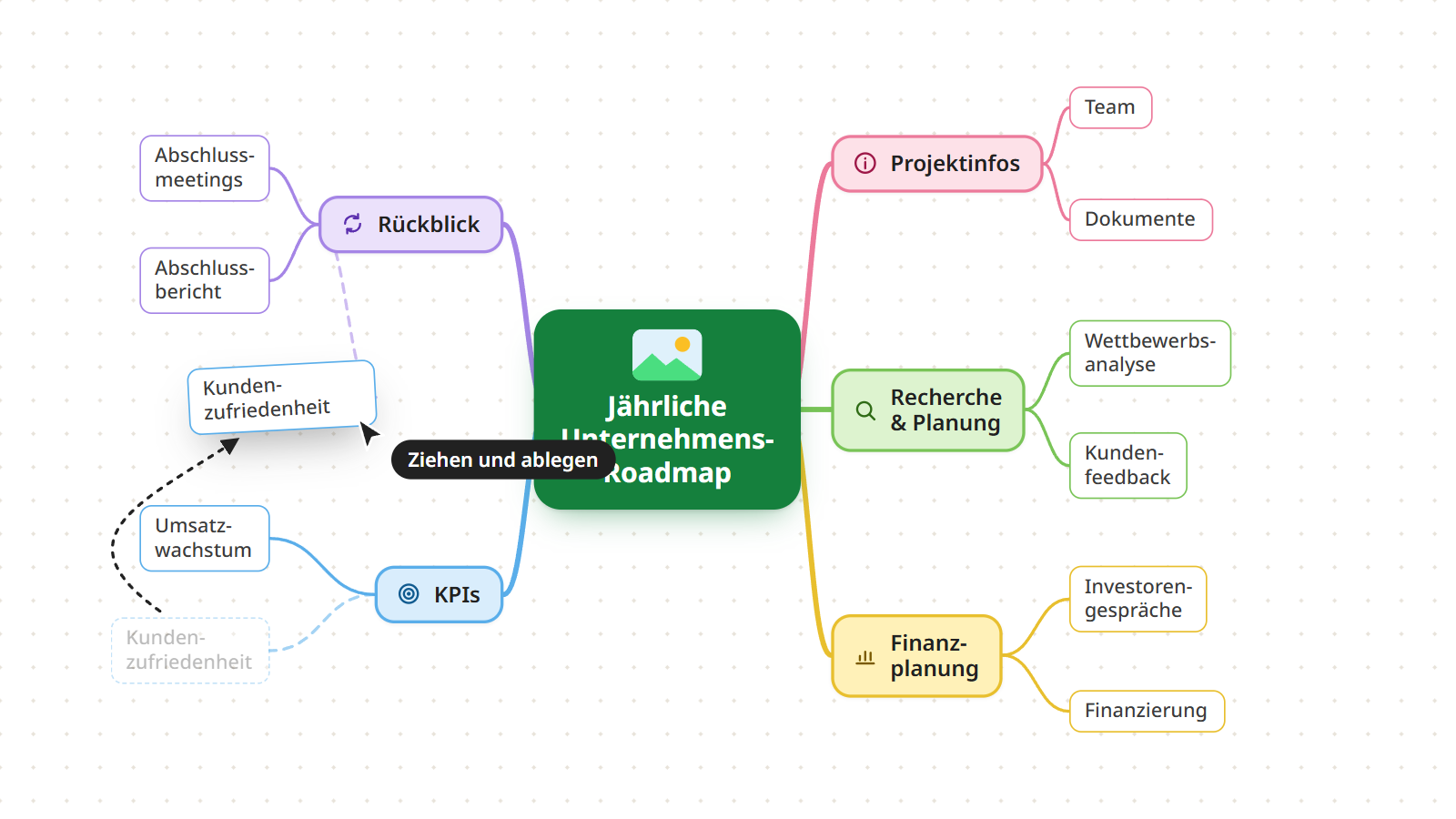
Verschieben Sie Äste, wenn sich Ihr Denken ändert. Ein Thema, das unter einem Ast begann, gehört oft eigentlich zu einem anderen. In einer digitalen Map ziehen Sie es samt Unterthemen mit einer einzigen Bewegung dorthin.
Übersicht geht vor Vollständigkeit
Eine gute Mindmap lässt sich schnell überblicken. Braucht ein Thema mehr als ein paar Wörter, gehört der Rest in eine Notiz, einen Kommentar oder einen Anhang. Die Details sind einen Klick entfernt, und die Map bleibt lesbar.
Jede Ebene anders gestalten
Eine Mindmap ist eine Hierarchie, also machen Sie die Hierarchie sichtbar:
- Verwenden Sie für jede Ebene eine andere Größe: bei Schrift, Themenfeld oder Linienstärke.
- Geben Sie jedem Hauptast oder jeder Kategorie eine eigene Farbe.
- Markieren Sie wichtige Themen mit Symbolen. In Mindomo können Sie auch nach Symbolen suchen und filtern.
- Kombinieren Sie Layouts, wo es hilft, zum Beispiel einen Zeitstrahl für einen Ast einer radialen Map.
- Geben Sie dem zentralen Thema ein Bild und ergänzen Sie weitere Bilder dort, wo sie beim Merken helfen.
Die Mindmap als Arbeitsbereich nutzen
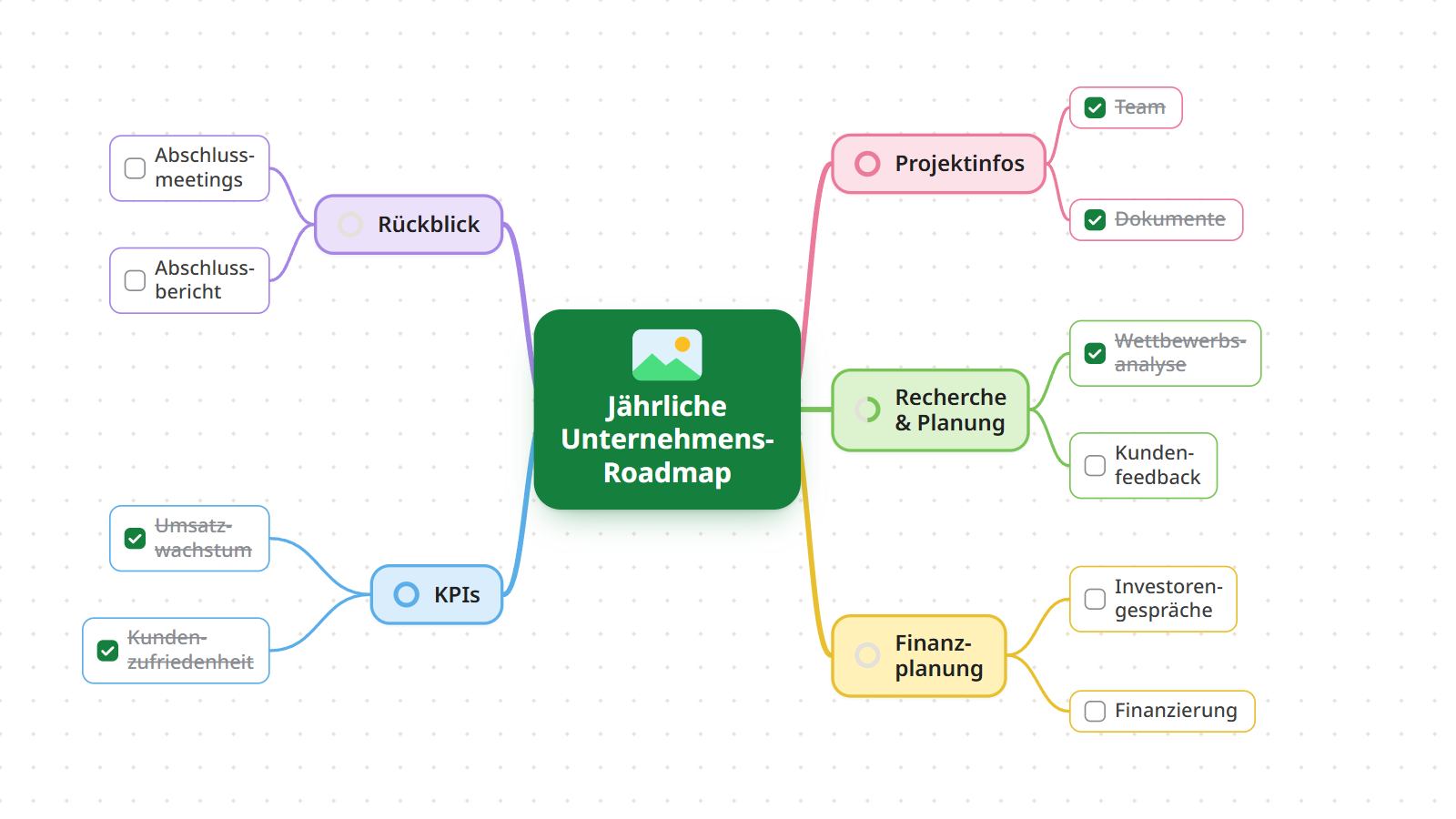
Betrachten Sie die Map nicht als fertige Zeichnung. Halten Sie sie aktuell, und wenn aus Ideen Arbeit wird, machen Sie aus Themen Aufgaben mit Kontrollkästchen, Fälligkeitsdaten und Verantwortlichen. Wie das geht, zeigt unser Leitfaden zum Priorisieren von Aufgaben.
Gute Maps als Vorlagen wiederverwenden
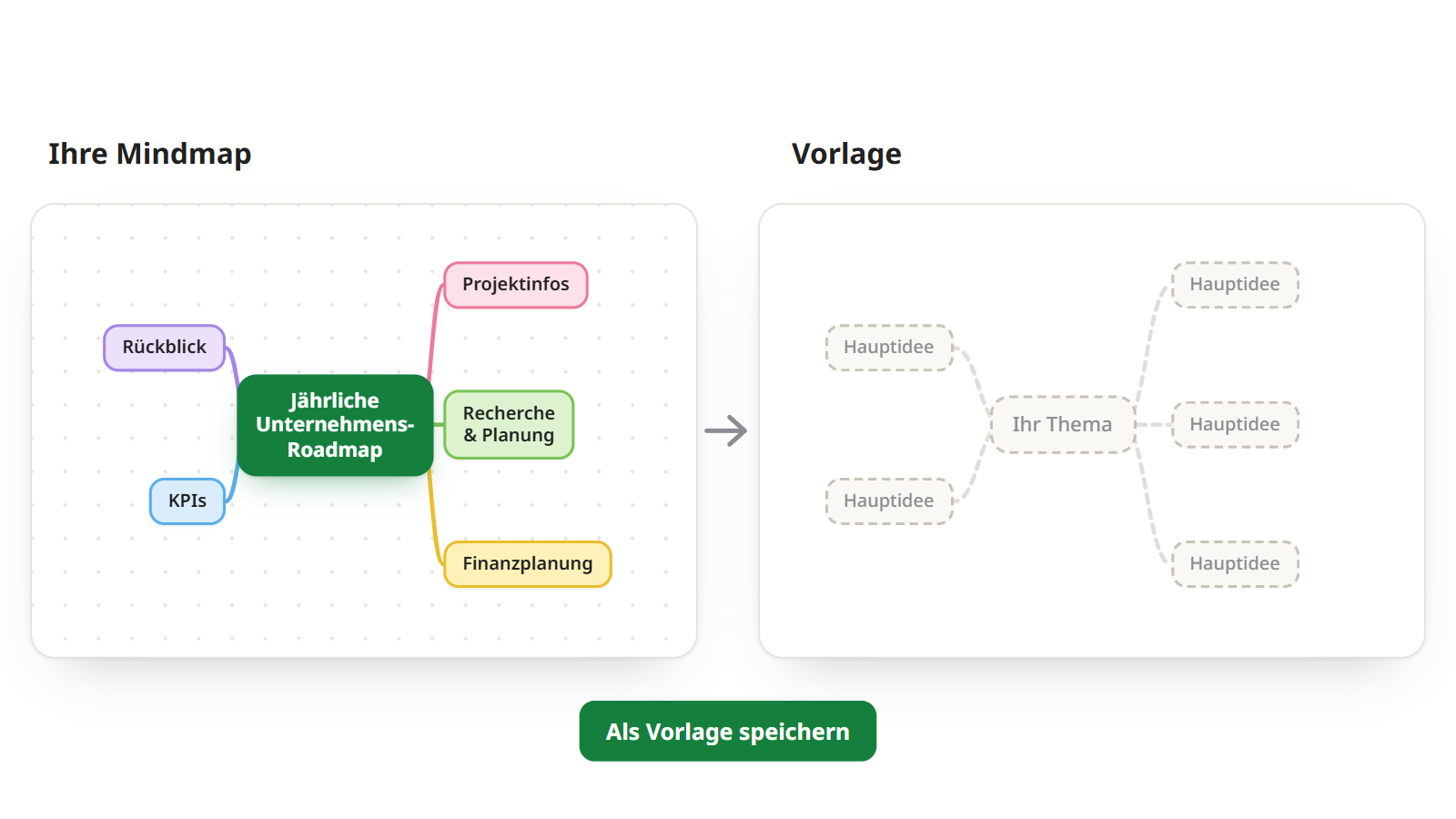
Wenn Sie immer wieder dieselbe Art von Map anlegen, für jedes Projekt, jeden Kunden oder jede Prüfung, speichern Sie eine davon als Vorlage. Die nächste Map beginnt dann mit der fertigen Struktur.
Ideen unterwegs auf dem Smartphone festhalten
Ideen warten nicht, bis Sie am Schreibtisch sitzen. Mit der Mindomo-App für iOS oder Android fügen Sie unterwegs ein Thema hinzu, und es wird auf allen Geräten synchronisiert. Besonders gut eignet sich das zum Notizenmachen und für schnelles Brainstorming.
Aus der Map eine Präsentation machen
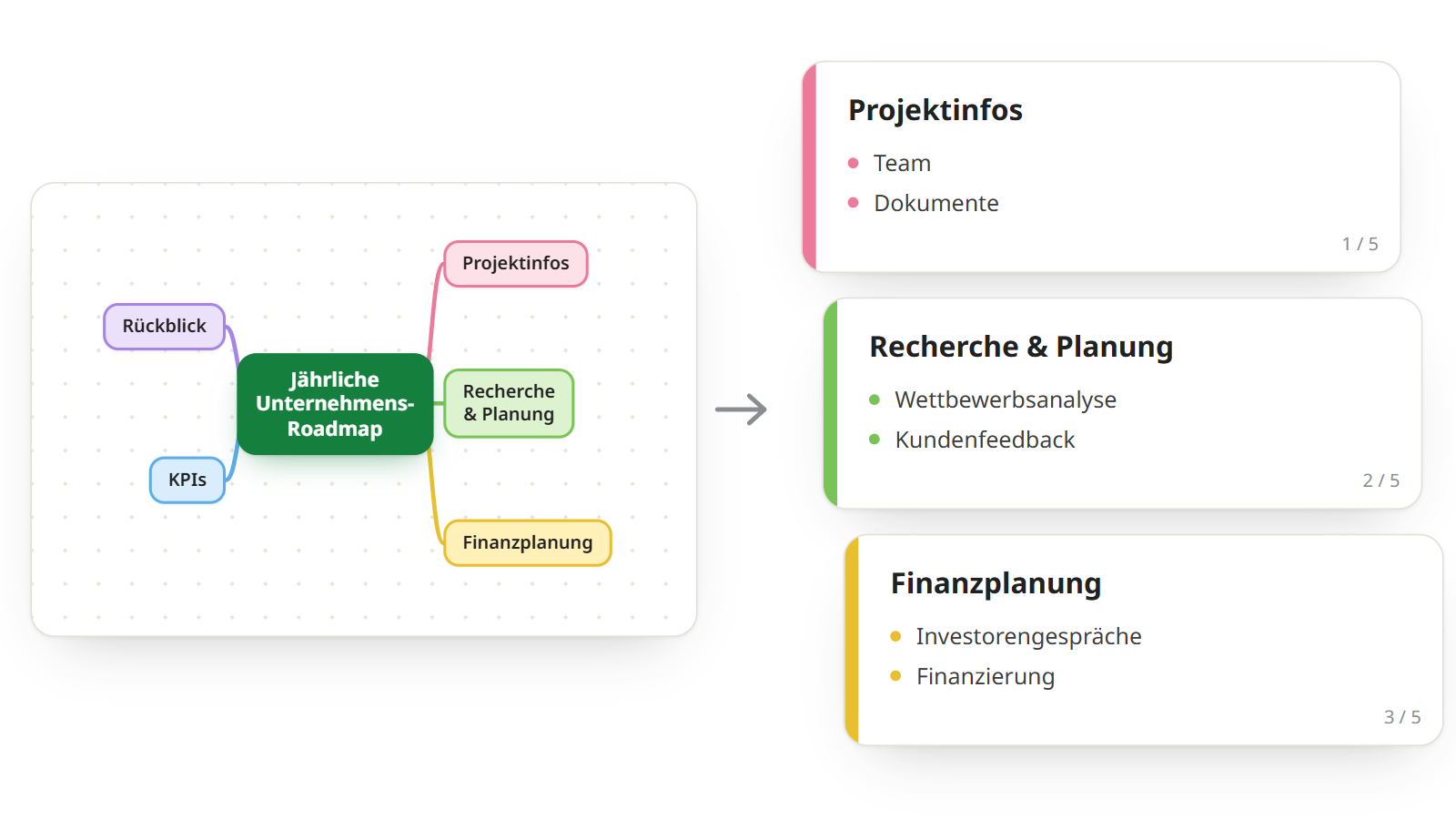
Ihre Map ist bereits die Gliederung eines Vortrags. Mindomo macht daraus eine Präsentation mit einer Folie pro Ast, sodass Ihr Publikum der Struktur folgt statt einer Wand aus Aufzählungspunkten. Lesen Sie auch, wie man mit Mindmaps gute Präsentationen erstellt.
Häufige Fehler beim Mindmapping
Mindmapping ist einfach, doch sechs Fehler tauchen immer wieder auf. Jeder davon macht eine Map schwerer lesbar und weniger nützlich:
Zu viel Text
Themen mit ganzen Sätzen machen aus der Map wieder ein Dokument. Verwenden Sie Schlüsselwörter, kurze Wortgruppen oder Bilder und verlagern Sie den Rest in Notizen.
Sätze statt Schlüsselwörter
Ein Schlüsselwort ist schnell erfasst und lässt Raum für neue Verbindungen. Ein Satz schließt den Gedanken ab und braucht viel länger zum Lesen.
Keine klare Hierarchie
Wenn sich die Ebenen nicht klar unterscheiden, zeigt die Map nicht mehr, was wozu gehört. Halten Sie den Weg von der Mitte über die Hauptäste bis zu den Unterthemen klar erkennbar.
Unzusammenhängende Ideen vermischt
Setzen Sie zusammengehörige Themen auf denselben Ast und trennen Sie verschiedene Themen mit einem Rahmen oder einem eigenen Ast.
Eine Map, die sich nie ändert
Eine Mindmap sollte mit Ihrem Denken oder Ihrem Projekt wachsen. Sehen Sie sie sich regelmäßig wieder an, verschieben Sie, was nicht mehr passt, und ergänzen Sie, was Sie dazugelernt haben.
Gestaltung vor Übersicht
Farben und Bilder sollen beim Verstehen helfen, nicht ablenken. Wenn eine Verzierung keine Bedeutung trägt, lassen Sie sie weg.
Mindmaps auf Papier vs. digital
Die Schritte sind dieselben, ob Sie von Hand zeichnen oder ein Mindmap-Programm nutzen. Der Unterschied zeigt sich nach dem ersten Entwurf.
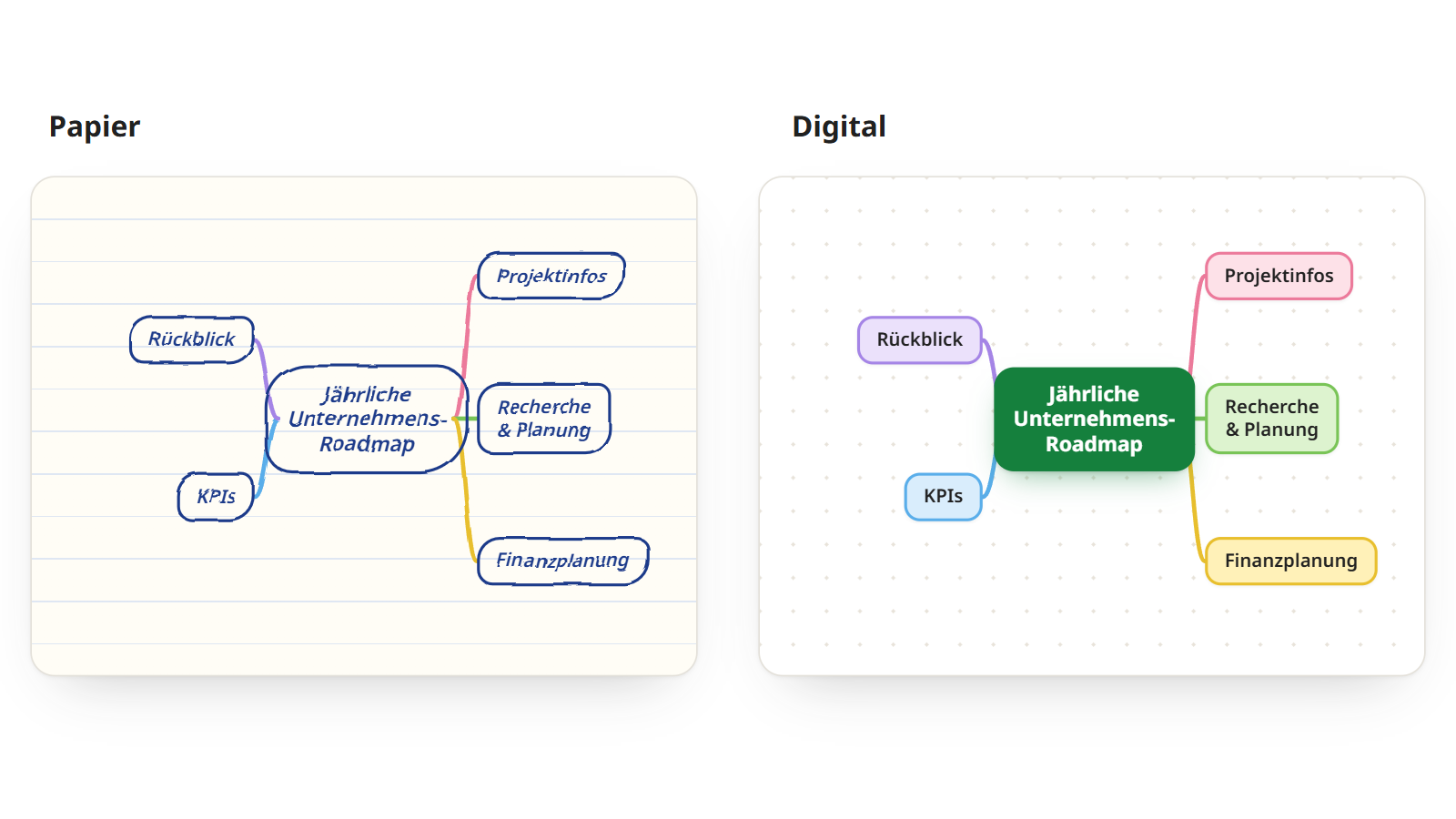
Papier
Stift, Papier und sonst nichts.
- EinstiegEinfach und schnell, solange Stift und Papier zur Hand sind.
- Geeignet fürFreies Brainstorming ohne Ablenkung.
- BearbeitenBegrenzter Platz, und einmal Gezeichnetes lässt sich schwer ändern.
- LesbarkeitWird mit wachsender Größe leicht unordentlich, schwer lesbar oder ungleichmäßig.
- InhaltBeschränkt auf das, was Sie schreiben oder zeichnen können.
Digital
Eine Mindmap-App auf Laptop, Tablet oder Smartphone.
- EinstiegEinfach und schnell auf jedem Gerät, mit KI-Generator und Vorlagen gegen die leere Seite.
- Geeignet fürKomplexe Themen, die weiter wachsen, und Arbeit, die Sie mit anderen teilen.
- BearbeitenUnbegrenzter Platz: Äste jederzeit verschieben, ergänzen und umbauen.
- LesbarkeitKlar, gut geordnet und einheitlich, egal wie groß die Map wird.
- InhaltNotizen, Links, Dokumente, Bilder und Videos, dazu Zusammenarbeit in Echtzeit.
Was sollten Sie verwenden? Für ein schnelles persönliches Brainstorming reicht Papier. Für alles, was Sie umstellen, teilen oder später wieder aufgreifen möchten, ist eine digitale Map schneller und einfacher, und sie kann so weit wachsen, wie das Thema es verlangt.
Häufig gestellte Fragen
Wofür wird eine Mindmap verwendet?
Eine Mindmap ordnet Ideen, strukturiert Informationen und zeigt, wie Begriffe zusammenhängen. Man nutzt sie für Brainstorming, Notizen, Projektplanung, zum Lernen und zum Lösen von Problemen. Mehr dazu lesen Sie in unserem Leitfaden, was eine Mindmap ist.
Kann ich mit anderen gemeinsam an einer Mindmap arbeiten?
Ja. In Mindomo teilen Sie eine Mindmap mit Kolleginnen und Kollegen, Mitschülern oder Freunden, und alle können sie gemeinsam in Echtzeit ansehen, bearbeiten und erweitern.
Wie exportiere ich eine Mindmap?
Sie können eine Mindmap in über 20 Formate exportieren, darunter PDF, PNG, JPG, SVG, Word, PowerPoint, MindManager und FreeMind, um sie weiterzugeben oder in einer anderen Anwendung zu öffnen.