Warum einen Gantt-Diagramm-Maker verwenden?
Ein Gantt-Diagramm-Maker macht die Projektplanung einfacher, indem er eine klare Struktur vorgibt. Aufgaben, Termine und Abhängigkeiten werden in einer visuellen Zeitleiste dargestellt, sodass du sofort siehst, was wann erledigt werden muss. Mit allem an einem Ort organisiert ist es einfacher, den Überblick zu behalten, Teams zu managen und sich an Änderungen anzupassen, während dein Projekt fortschreitet.
Mindomo ermöglicht es dir, ganz einfach professionell aussehende Gantt-Diagramme zu erstellen, selbst als Anfänger. Du kannst in wenigen Minuten starten, indem du eine fertige Vorlage nutzt und nur deine Aufgaben hinzufügst, während das Diagramm sich automatisch erstellt. In diesem Leitfaden zeigen wir dir Schritt für Schritt, wie es funktioniert. Und wenn Sie noch nach Optionen suchen, verpassen Sie nicht unseren Vergleich der 5 besten Gantt-Diagramm-Programme für 2026.
Gantt-Diagramm: Zweck und Funktion
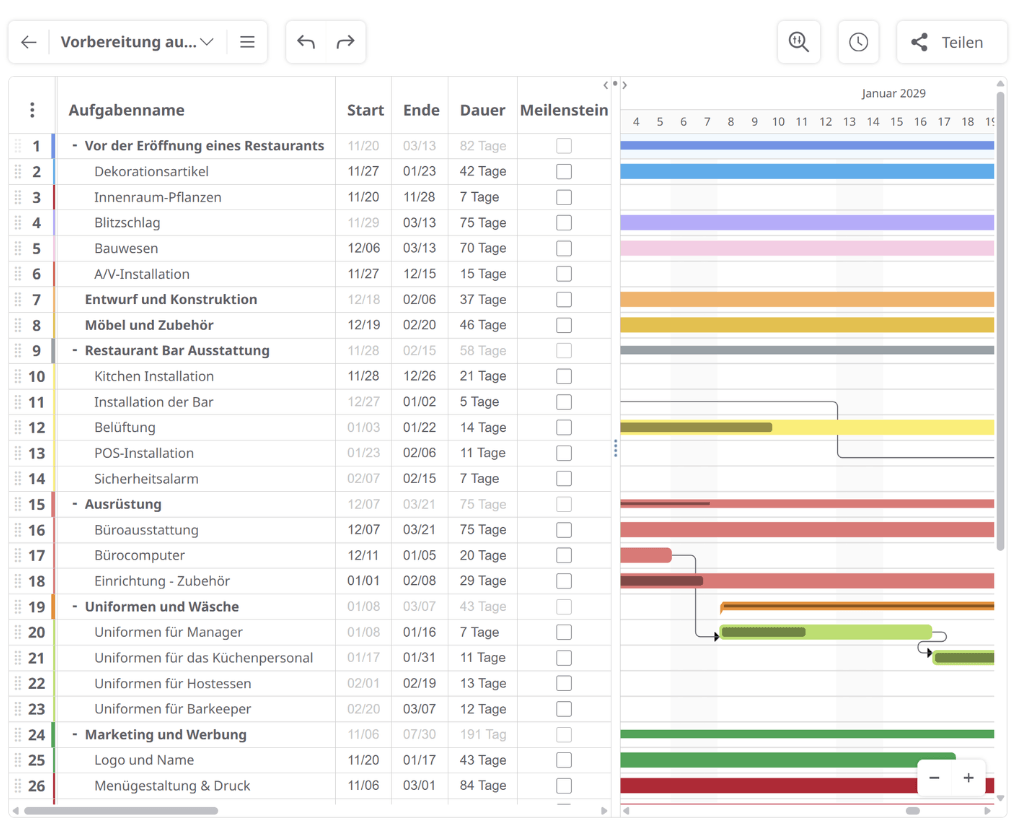
Ein Gantt-Diagramm ist ein Projektmanagement-Tool, das verwendet wird, um Projektaufgaben zu planen, zu terminieren und zu verfolgen. Seine Hauptkomponenten sind:
- eine vertikale Liste von Aktivitäten, die am Projekt beteiligt sind und sich auf der linken Seite des Diagramms befinden;
- eine horizontale Zeitleiste, die die Tage, Wochen oder Monate des Projekts zeigt und sich oben auf dem Diagramm befindet;
- auf der rechten Seite des Diagramms, unterhalb der Zeitleiste, horizontale Markierungen für jede Aufgabe (ihre Dauer, Start- und Enddaten);
- Abhängigkeiten, die eine bestimmte Reihenfolge zeigen, in der Aufgaben abgeschlossen werden;
- Verantwortliche für die Ausführung jeder Aufgabe;
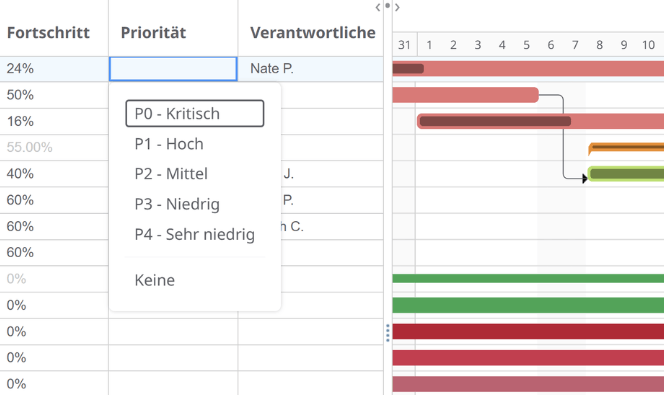
- Details zu Meilensteinen, Fortschritt und Priorität.

Wie erstellt man ein Gantt-Diagramm Schritt für Schritt?
Ein einfaches Gantt-Diagramm kann dank seiner visuellen Balkendarstellung der Projektzeitleisten einen umfassenden Überblick über mehrere Projekte bieten. Im Gegensatz zu MS Project, das sich möglicherweise zu starr anfühlt, ist Mindomo ein benutzerfreundliches Online-Zusammenarbeitstool, das auch die Erstellung von Gantt-Diagrammen ermöglicht.
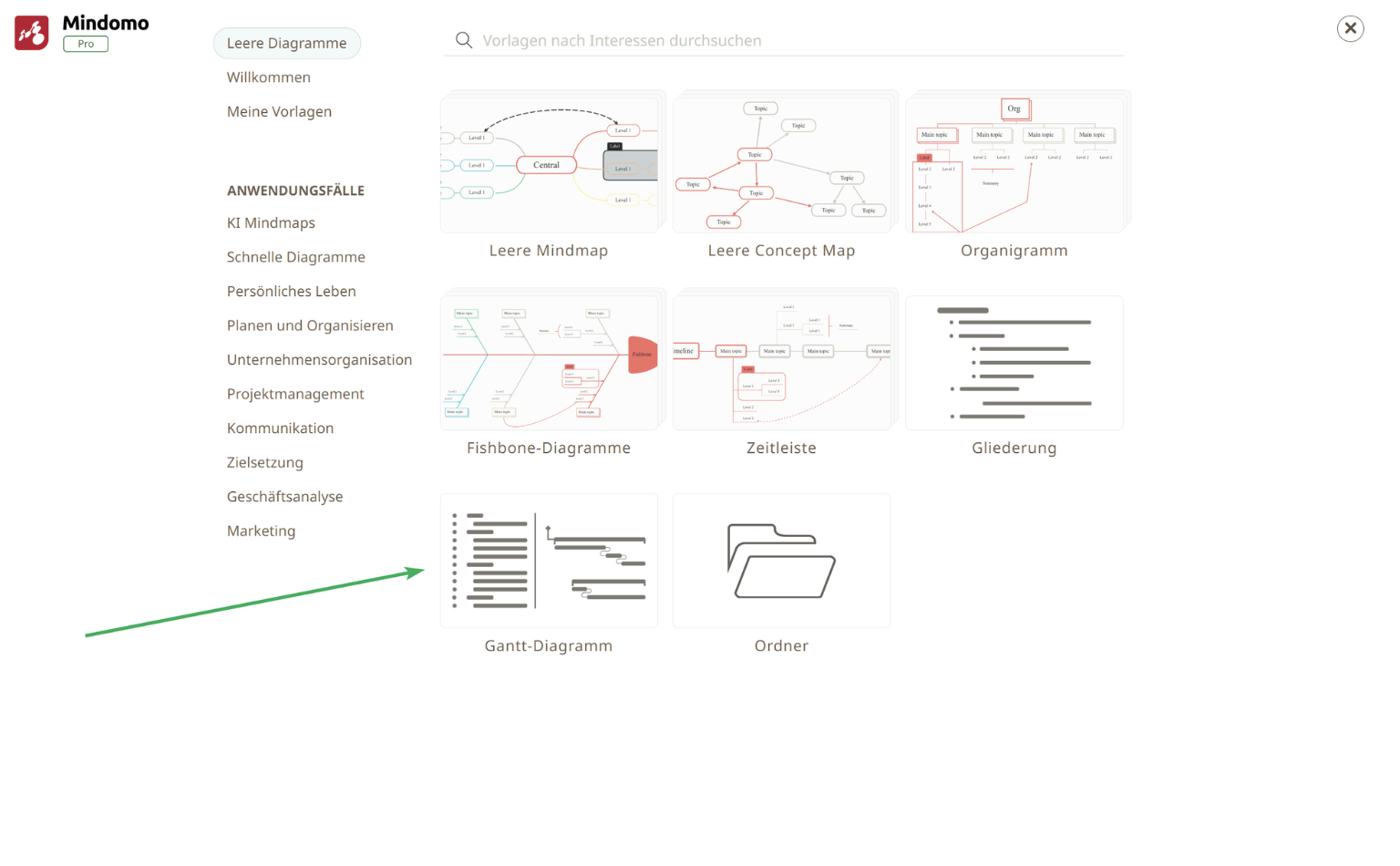
Folgen Sie der Schritt-für-Schritt-Anleitung und lernen Sie, wie es geht. Melden Sie sich zunächst auf der Website an, gehen Sie in Ihrem Dashboard auf „Erstellen“ und wählen Sie die Gantt-Struktur aus:
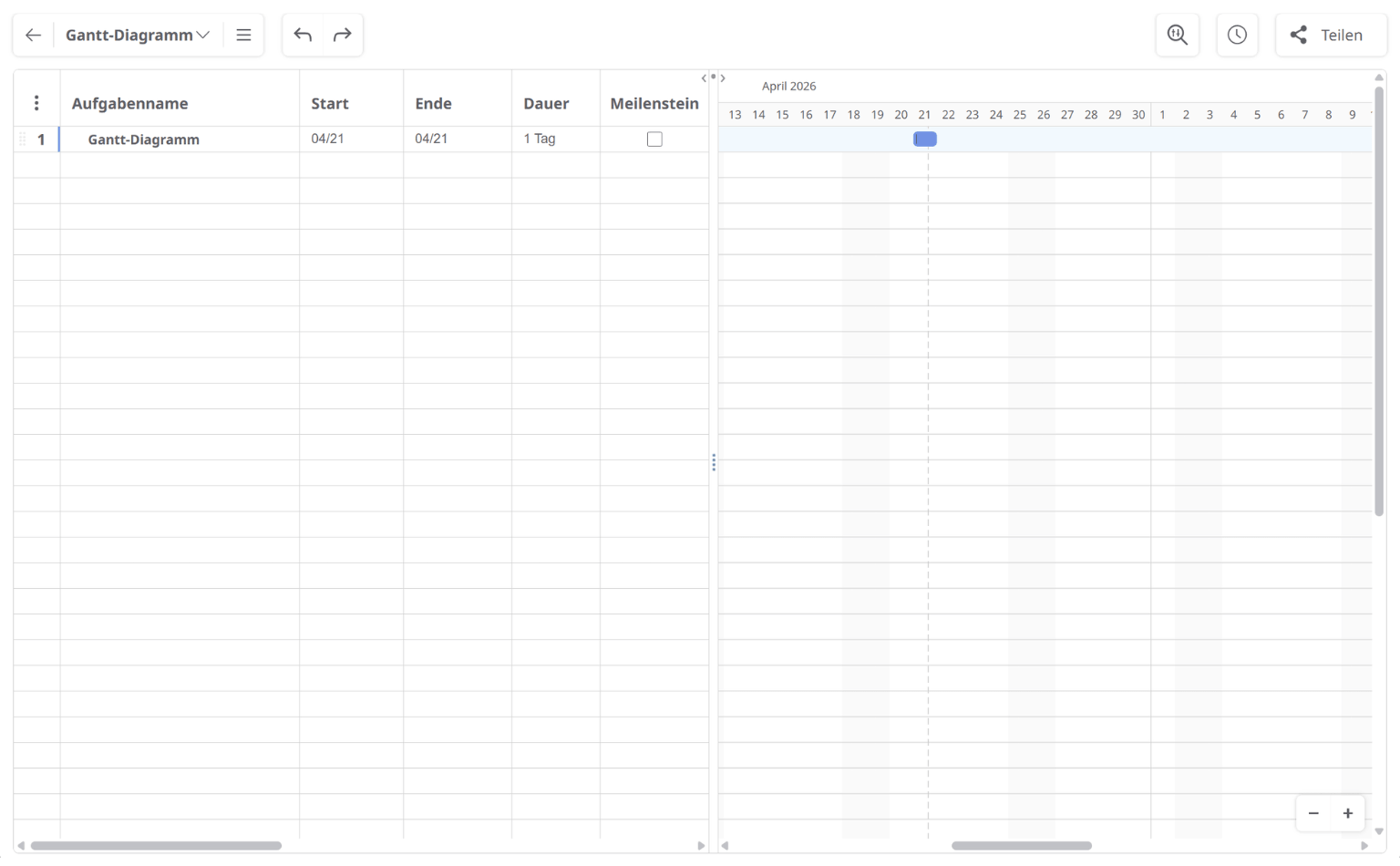
Ein neues Tabellenblatt, sowohl in Text- als auch in visueller Form, wird angezeigt, und Sie können Ihr Projekt von Grund auf planen:
1. Aufgaben erstellen
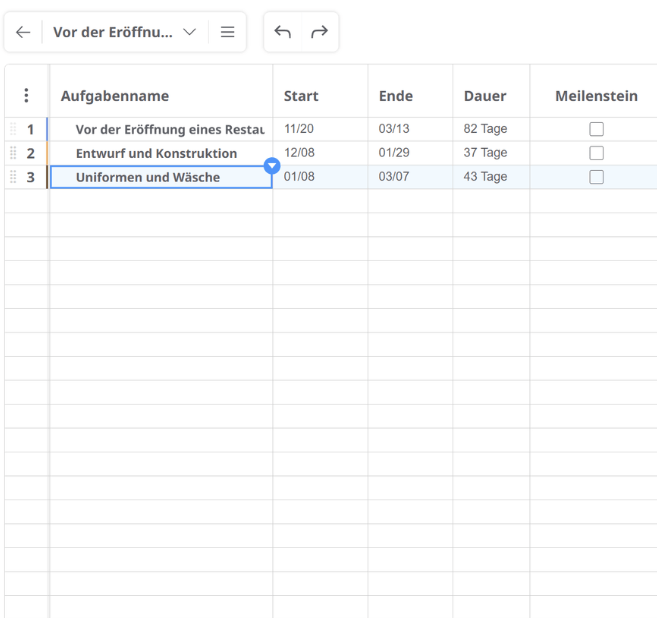
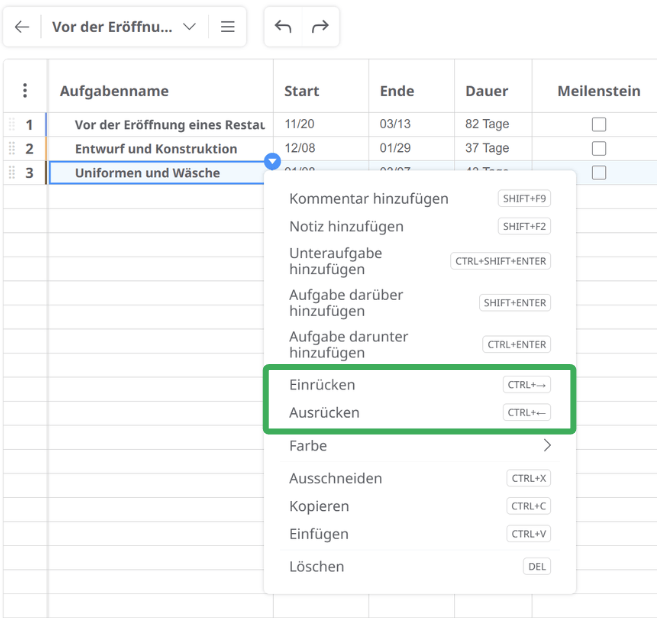
Das Aufgabenmanagement ist sehr einfach: Die Hauptaufgaben fungieren als Zusammenfassung. Sie können sie erweitern, um die Unteraufgaben anzuzeigen, indem Sie auf „+“ daneben klicken. Wenn Sie auf „-“ klicken, wird nur die Hauptaufgabe angezeigt.
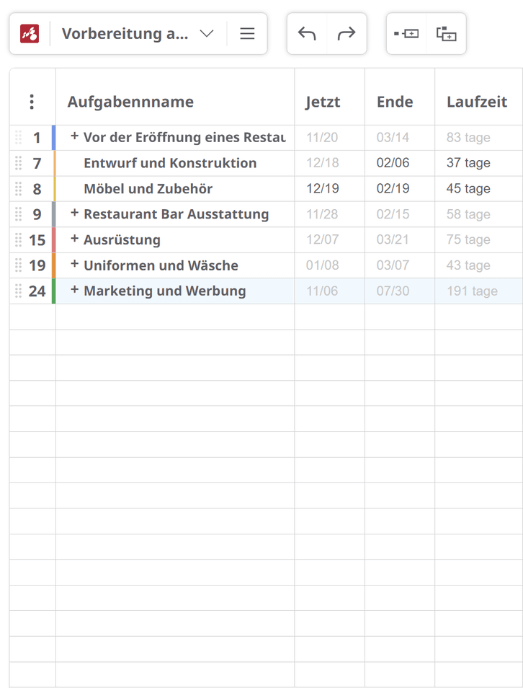
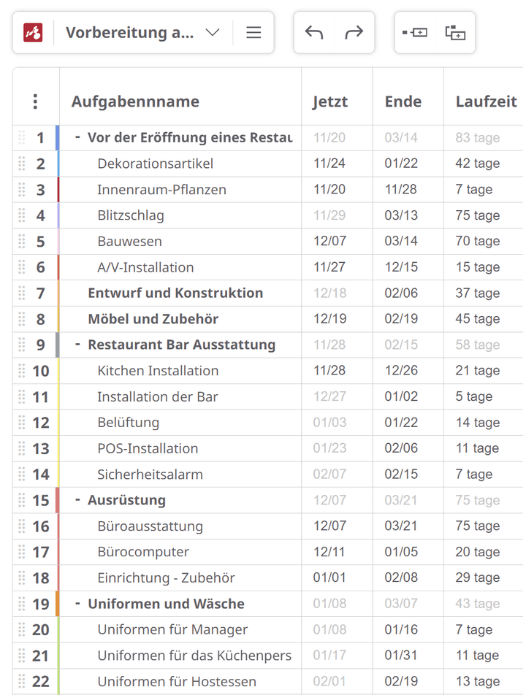
2. Start- und Enddatum festlegen
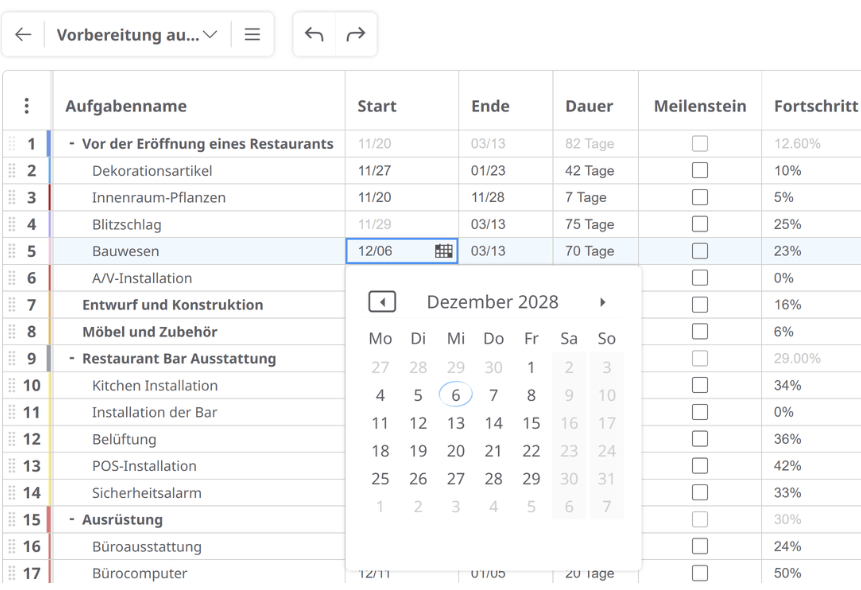
Die dritte und vierte Spalte im Diagramm enthalten die Start- und Enddaten. Sie können sie mit dem Kalendersymbol auswählen, das erscheint, wenn Sie in die Zelle klicken.
Sie können jedoch auch zur nächsten Spalte gehen, die “Dauer” genannt wird, und die Anzahl der Tage für die Aktivitäten festlegen. Sobald Sie dies tun, werden die Aufgabenbalken auf der rechten Seite des Diagramms automatisch entsprechend der ausgewählten Zeitperiode angepasst.
3. Notizen zu Ihren Aufgaben hinzufügen
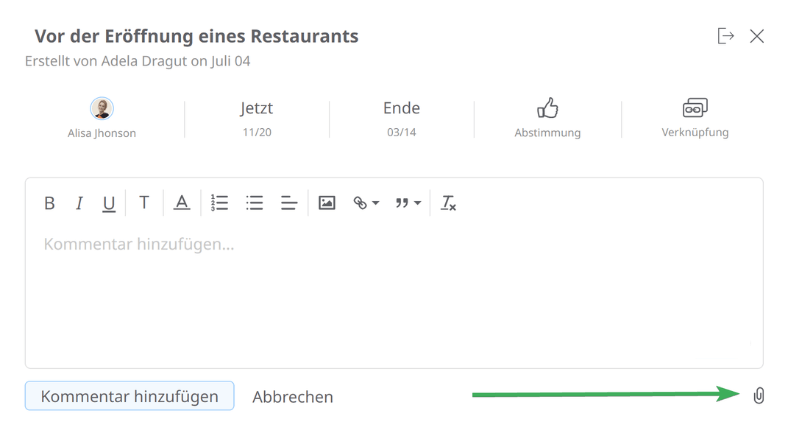
Das Management-Tool ermöglicht es Ihnen, eine Notiz zu jeder Aufgabe hinzuzufügen. Klicken Sie auf die Aufgabennummer und ein Textfeld erscheint auf Ihrem Bildschirm. Die Notizen sind der perfekte Ort, um zusätzliche Informationen zu schreiben - Vorschläge, schnelle Ideen, Fragen usw.
Sie können kreativ sein und Bilder oder Videos als Notizanhänge hinzufügen. Es kann Ihrem Team helfen, die Aufgaben besser zu verstehen.
4. Abhängigkeiten hinzufügen
Sobald Sie die Aufgaben festgelegt haben, ist es Zeit, die Verbindungen zwischen ihnen zu bilden. So wirkt sich das Abschließen einer Aufgabe auf den Beginn einer anderen aus.
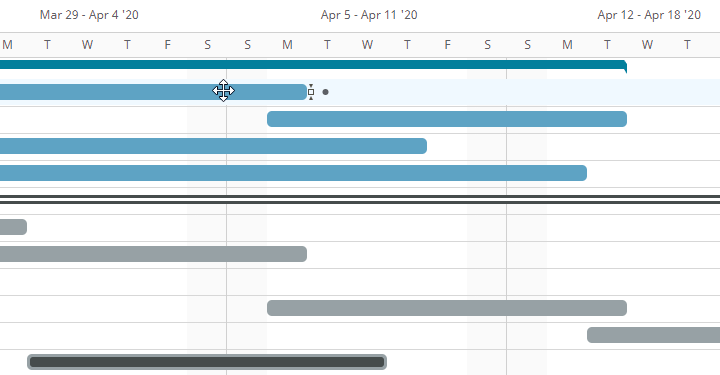
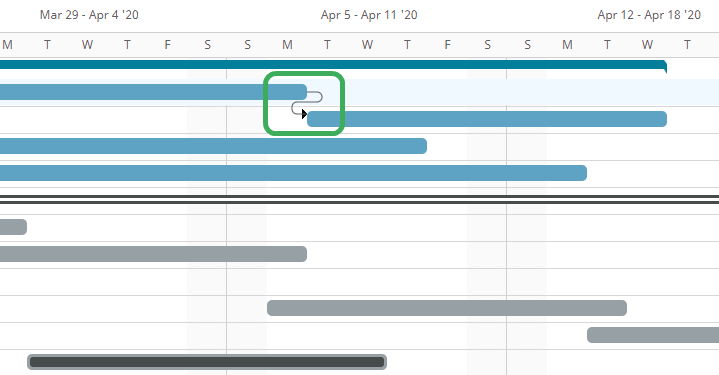
Bewegen Sie den Mauszeiger über eine Aufgabe und klicken Sie auf den schwarzen Punkt daneben (links/rechts). Ziehen Sie ihn, um die Aufgabe zu verbinden, mit der Sie eine Verbindung herstellen möchten. Ein Pfeil, der die beiden Aufgaben verbindet, erscheint und zeigt deutlich, welche Aufgabe der Vorgänger und welche der Nachfolger ist.
5. Wichtige Termine auf einen Blick
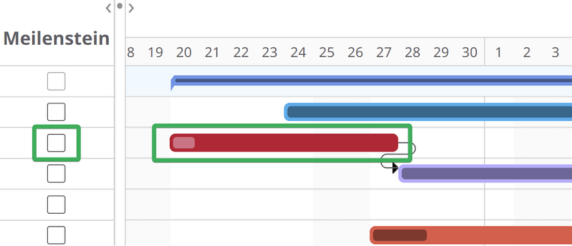
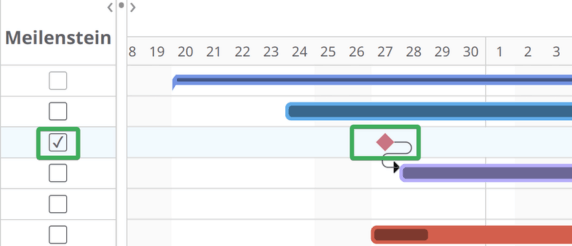
In der Spalte „Meilensteine“ setzen Sie ein Häkchen bei den Aufgaben, die entscheidende Punkte für den Projekterfolg darstellen. Sobald sie markiert sind, verwandelt sich die Aufgabenleiste automatisch in einen Diamanten, was den Projektfahrplan übersichtlicher macht.
Folglich sieht Ihre Grafik so aus:
6. Den Fortschritt Ihrer Aufgaben aktualisieren
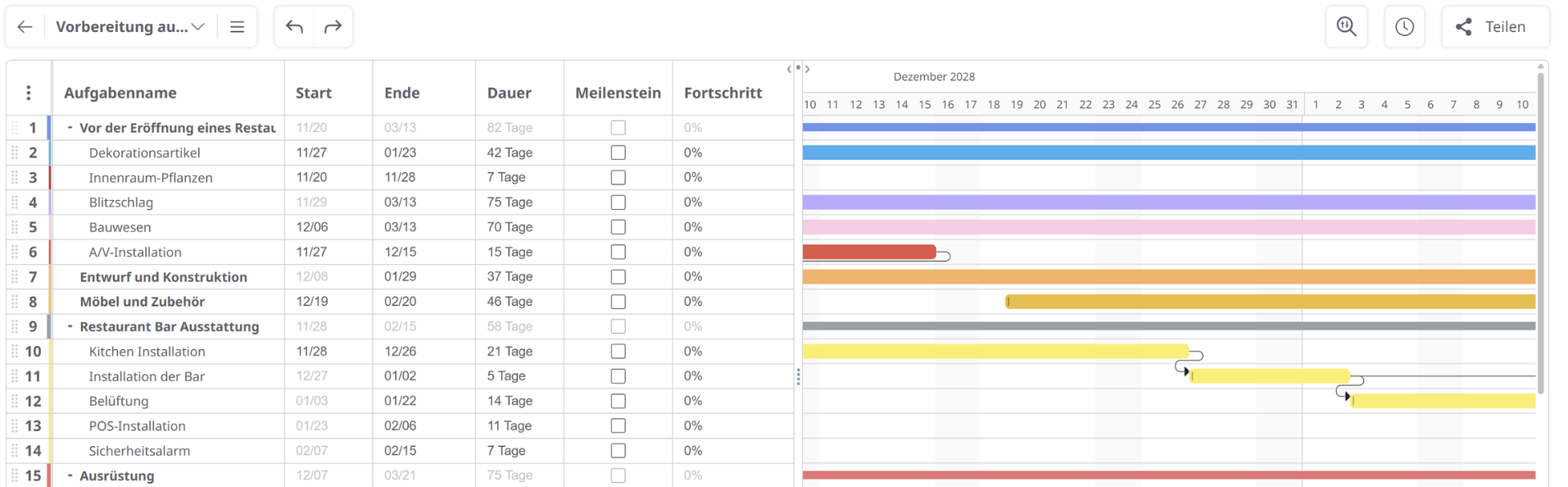
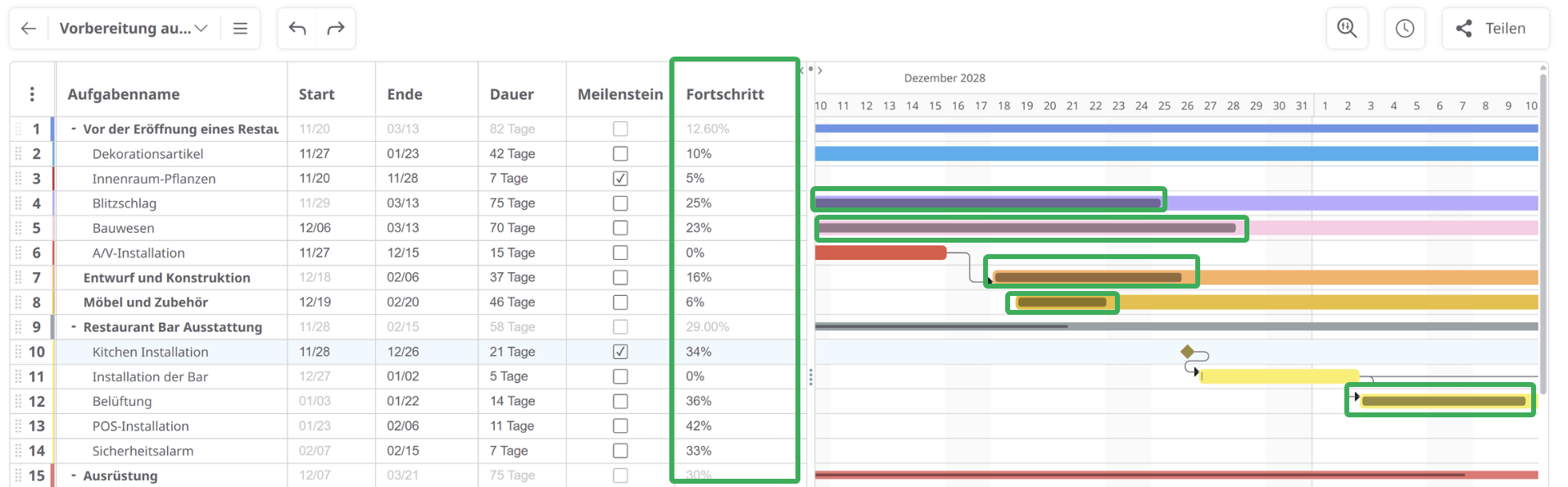
Manuell Abschlussprozentsätze für Aufgaben hinzufügen. Beim Bearbeiten des Fortschritts einer Unteraufgabe berechnet das Tool automatisch den Fortschritt der Hauptaufgabe.
Der Fortschrittsbalken der Hauptaufgabe wird entsprechend dem Gesamtfortschritt aktualisiert. Die Änderungen sind im blauen Balken sichtbar: Abgeschlossene Aufgaben und Unteraufgaben werden in Weiß dargestellt, während ein dunklerer Blauton den Anteil der Aufgaben und Unteraufgaben zeigt, die noch nicht abgeschlossen sind.
7. Aufgabenprioritäten festlegen
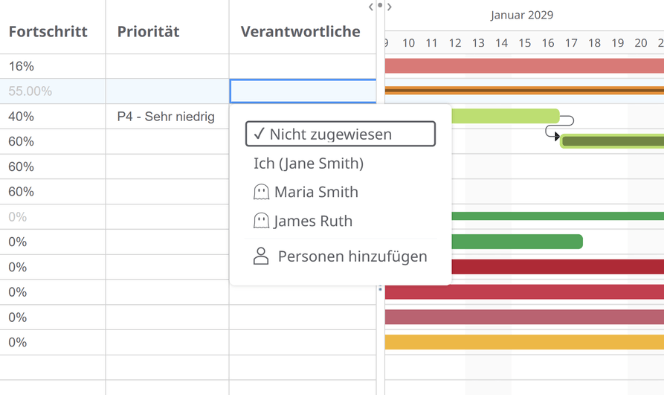
8. Aufgaben zuweisen
9. Live mit Ihren Teammitgliedern verbinden
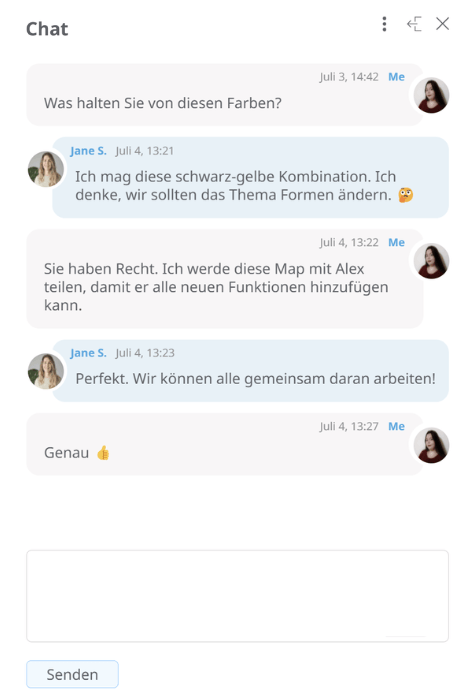
Eine der besten Funktionen von Mindomo ist, dass alle Änderungen im Diagramm sofort mit Ihrem Team geteilt werden. Diese Echtzeit-Updates fördern eine effektivere Zusammenarbeit und steigern die Produktivität.
Sobald ein Teammitglied dem Diagramm beitritt, erhalten Sie eine Benachrichtigung in der unteren rechten Ecke des Bildschirms. Nutzen Sie den integrierten Chat, um in Echtzeit mit Ihren Kollegen zu kommunizieren und fundierte Entscheidungen zu treffen.
10. Diagramme in Gantt-Diagramme umwandeln und umgekehrt
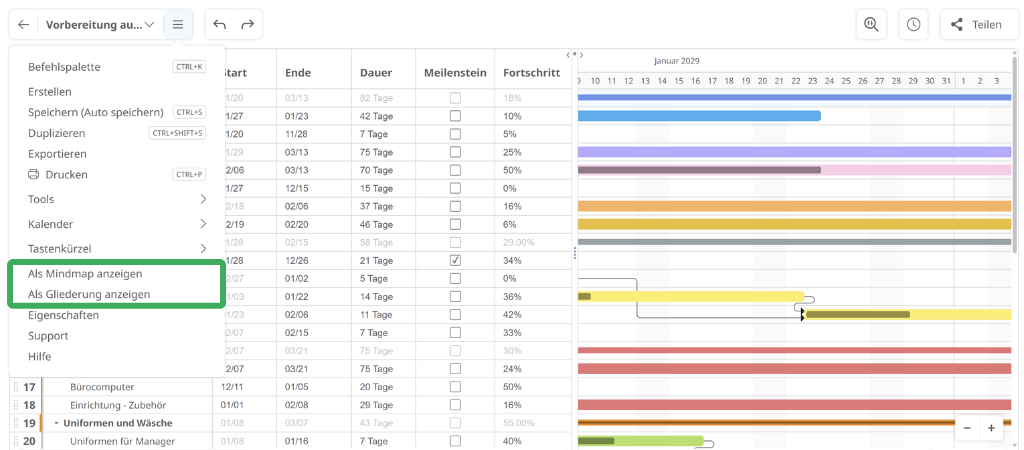
Mit Mindomo können Sie Ihr Gantt-Diagramm in eine Mindmap (lesen Sie mehr darüber, was eine Mindmap ist) oder in eine Gliederung umwandeln. Gehen Sie dazu zum Datei-Menü und wählen Sie eine der Optionen:
➤ Als Mindmap anzeigen
➤ Als Gliederung anzeigen
Eine vielseitige Ansichtsoption hilft Ihnen, wertvolle Zeit zu sparen – Sie müssen nicht ständig zwischen einem Tool, mit dem Sie Mindmaps erstellen, und einem Gantt-Diagramm-Programm wechseln.
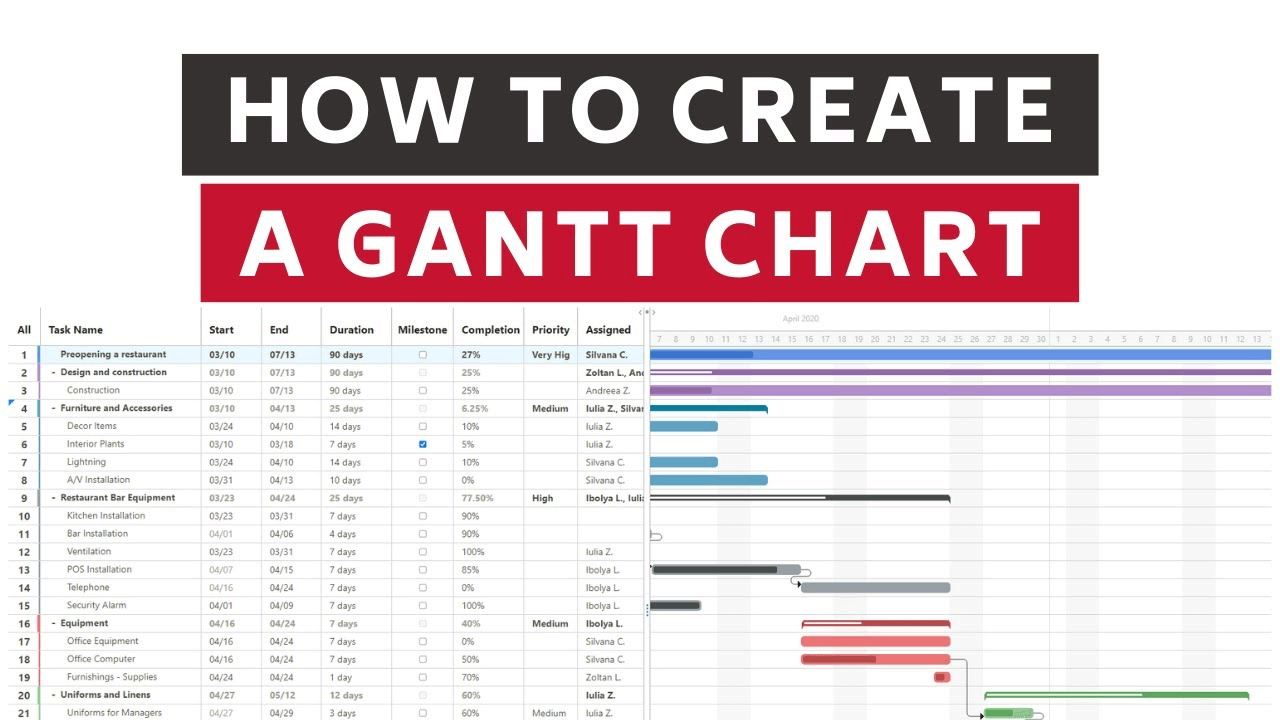
Schauen Sie sich unsere Gantt-Diagramm-Hilfeseite für weitere Anleitungen an und das folgende Video für mehr Details, Tipps und Tricks, um Gantt-Diagramme mit Leichtigkeit zu erstellen:
Wann sollte man ein Gantt-Diagramm verwenden?
Wissen Sie, warum Gantt-Diagramme oft eine zugänglichere Option als klassische Projektmanagement-Software sind? Weil sie eine leicht verständliche Darstellung der geplanten Aktivitäten innerhalb eines bestimmten Zeitrahmens bieten.
Verwenden Sie ein Gantt-Diagramm, um einen zeitzentrierten, ressourcenbasierten Einblick in den Fortschritt Ihres Projekts zu erhalten:
-
Auf einen Blick werden alle Aufgaben und Unteraufgaben zusammen mit den jeweiligen Verantwortlichen angezeigt;
-
Sie sehen die Dauer jeder Aufgabe, alle Abhängigkeiten sowie die Gesamtzeit, die für den Abschluss des gesamten Projekts benötigt wird. So lassen sich Zeitpläne bei Verzögerungen einfacher anpassen.
-
Sie behalten den Fortschritt im Blick und können jeden Meilenstein schrittweise verfolgen.
Der kritische Pfad wird klar ersichtlich – also was bis wann erledigt werden muss, damit die übergeordneten Projektziele erreicht werden.
Unabhängig von der Branche: Wenn Sie ein zeitgebundenes Projekt verwalten, kann der Einsatz von Gantt-Diagrammen einen echten Unterschied machen.
Softwareentwickler können alle Phasen des Softwareentwicklungslebenszyklus (Planung, Design, Entwicklung, Testen, Bereitstellung und Wartung) abbilden, um hochwertige Produkte termingerecht zu liefern.
Lehrkräfte können dieses Tool für die Lehrplanplanung, Forschungsplanung, Praktikumspläne und Bewertungsaufgaben nutzen und dabei stets den Überblick über Ferien und Feiertage behalten.
Marketingteams können alle Schritte ihrer Kampagne (Zielgruppenanalyse, Strategie, Inhaltstyp und -format, Content-Promotion und Erfolgsauswertung) entlang des Kampagnenzeitraums planen.
Eventplaner können Gantt-Diagrammvorlagen nutzen, um Kunden und Partner entlang des Projektablaufs erfolgreich zu koordinieren.
In der Fertigung kann ein Gantt-Tool bei der Planung, Implementierung und Überwachung von Produktionsprozessen helfen.
Im Bauwesen wird dieses Diagramm alle wichtigen Phasen eines Bauprojekts zeitgebunden einschließen, sodass die beteiligten Personen darauf zurückgreifen können - Ingenieure, Architekten, Subunternehmer, Dienstleister, Kunden usw.
Hauptvorteile von Mindomos Gantt-Diagrammen für die Projektplanung
In Aufgaben und Unteraufgaben gliedern

Ansichten Ihres Projekts wechseln
Ein großer Vorteil der Verwendung von Mindomo ist, dass Sie ein Gantt-Diagramm aus einer Mindmap erstellen können (erfahren Sie mehr darüber wie man eine Mindmap erstellt). Im Vergleich zu einem regulären Diagrammersteller wie MS Project ermöglicht Ihnen Mindomo, viele grafische Darstellungen zu erstellen.
Beginnen Sie mit dem Brainstorming, um Informationen zu sammeln, erstellen Sie dann eine Mindmap-Diagramm und verwandeln Sie das Diagramm mit nur einem Klick in ein Gantt-Diagramm.
Ein Gantt-Diagramm in Excel ist nur eine Tabelle, während Mindomo verschiedene visuelle Darstellungen bietet: Mindmaps, Concept Maps und Gliederungen. Verwandeln Sie jede davon in ein Gantt-Diagramm und umgekehrt.
Zum Beispiel gibt es viele Mindmaps für Unternehmen, die Sie als Ausgangspunkt für Ihre Geschäftsprojekte verwenden können.
Darüber hinaus können Sie Mindomo verwenden, um noch mehr Arten von visuellen Diagrammen zu erstellen, wie Kanban-Boards, Fishbone-Diagramme, Logikdiagramme, Zeitleisten, Organigramme usw.

Fristen & Aufgabenabhängigkeiten festlegen
Sie haben mehrere Optionen, um Aufgaben mit Mindomo zu planen:
◼ fügen Sie ein Startdatum und ein Enddatum für jede Aufgabe hinzu;
◼ fügen Sie ein Startdatum und die Dauer zu jeder Aufgabe hinzu;
◼ fügen Sie Abhängigkeiten zwischen Aufgaben hinzu;
Aufgabenabhängigkeiten zeigen, wie sich Aufgaben überschneiden und zueinander in Beziehung stehen. Einige Aufgaben hängen vom Abschluss vorheriger Aufgaben ab, während andere unabhängig sind und gleichzeitig durchgeführt werden können.
Das Visualisieren und Verstehen dieser Abhängigkeiten ist entscheidend für den Projekterfolg.

Alle Infos genau da, wo Sie sie brauchen
Auf der rechten Seite haben Sie eine visuelle Darstellung Ihres laufenden Projekts.

Offline an Gantt-Diagrammen arbeiten
Mindomo ermöglicht es Ihnen, offline sowohl mit der Desktop-App als auch der Browser-Version zu arbeiten. Mindomo bietet außerdem einen lokalen Desktop-Modus, der zusätzliche Sicherheit bietet und ideal für Unternehmen ist, die keine Cloud-Speicherung nutzen möchten.
Im Browser können Sie auch ohne Internetverbindung weiterarbeiten, und Änderungen werden automatisch synchronisiert, sobald Sie wieder online sind. Mindomo bietet Ihnen die Flexibilität, die Sie für die Planung, Umsetzung und Überwachung von Projekten benötigen.
In Echtzeit mit Ihrem Team zusammenarbeiten
Ein Projekt erfolgreich zu managen erfordert jederzeit die Zusammenarbeit im Team. Gantt-Diagramme können dabei erheblich helfen, und Mindomo ermöglicht es Ihnen, sie als teilbare und kollaborative Werkzeuge zu erstellen. Während Sie gemeinsam an Aufgaben arbeiten, wird Ihr Projektplan automatisch und in Echtzeit für alle aktualisiert.
-
In Echtzeit zusammenarbeiten mit automatischen Updates für alle Teammitglieder
-
Verwenden Sie den integrierten Chat, um Aufgaben direkt in Ihrem Gantt-Diagramm zu besprechen
-
Bleiben Sie informiert mit E-Mail-Benachrichtigungen für Kommentare, Änderungen und Aufgabenabschlüsse
-
Aufgaben zuweisen, Meilensteine setzen und Verantwortlichkeiten mit Leichtigkeit verwalten
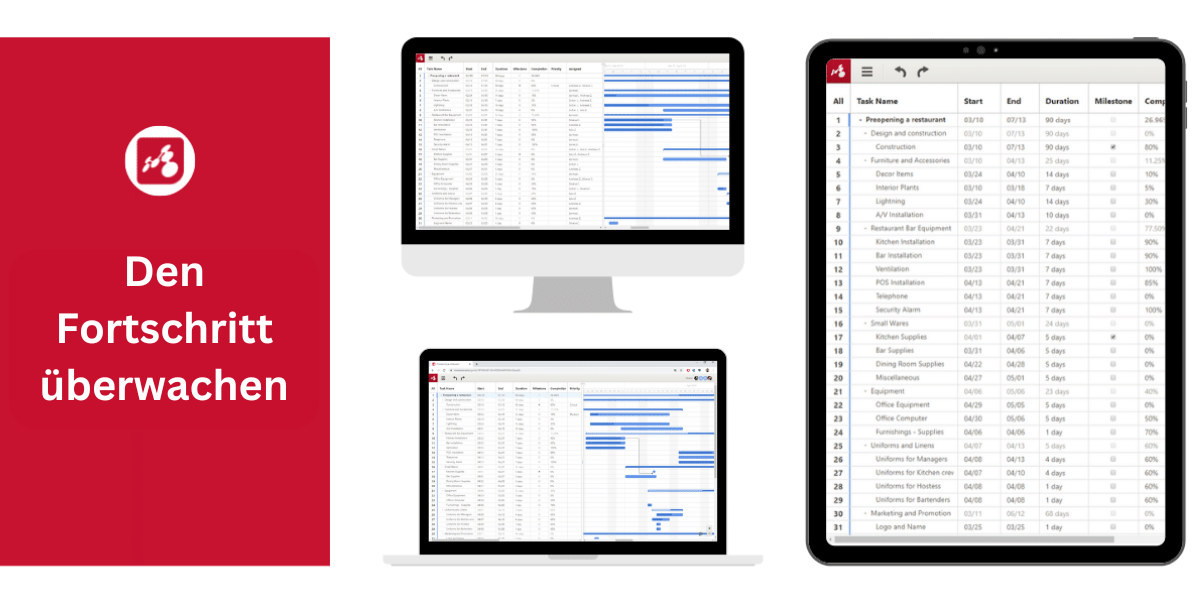
Mindomo Gantt-Diagramm-Funktionen
◼ Zeitplan festlegen: Fügen Sie Aufgaben Fälligkeitsdaten hinzu, um die Zeitplanung zu verbessern. Verwenden Sie den Kalender und die Spalte „Dauer“ wird automatisch aktualisiert.
◼ Automatische Projektplanung: Im Gegensatz zu Gantt-Diagrammen in Excel bietet Mindomo eine visuelle Darstellung von Aufgabenbalken, die sich automatisch aktualisieren, wenn Sie neue Start- und Enddaten festlegen.
◼ Meilensteine setzen: Betrachten Sie sie als Wegweiser, die den Kurs halten. Sie werden als rautenförmige Kontrollpunkte angezeigt, die markieren, wann Aktivitäten abgeschlossen wurden oder eine neue Phase gestartet wird.
◼ Aufgaben verbinden: Das Identifizieren von Aufgabenabhängigkeiten hilft Ihnen, die Ausführung von Aufgaben zu optimieren und einen gut gepflegten Projektzeitplan sicherzustellen.
◼ Aufgaben zuweisen: Verteilen Sie Aufgaben effizient. Mindomo ermöglicht es Ihnen, jede Aufgabe einem oder mehreren Teammitgliedern zuzuweisen.
◼ Ansichtsmodus ändern: Erstellen Sie ein Gantt-Diagramm aus einer Mindmap, Concept Map oder Gliederung. Konvertieren Sie jede dieser Darstellungen in eine andere und nutzen Sie die strukturelle Flexibilität optimal aus.
◼ In Echtzeit zusammenarbeiten: Arbeiten Sie mit Ihrem Team zusammen und sehen Sie alle Updates sofort.
◼ Live kommunizieren: Sparen Sie wertvolle Zeit, indem Sie den integrierten Chat nutzen.
◼ Kommentare hinzufügen: Halten Sie alle bedeutungsvollen Erklärungen an einem Ort, genau dort, wo Sie sie brauchen.
◼ Dateien anhängen: Laden Sie Multimedia-Dateien direkt im Kommentarbereich von Ihrem Computer, Google Drive, Dropbox oder OneDrive hoch und ergänzen Sie alle relevanten Informationen.
◼ E-Mail-Benachrichtigungen: Bleiben Sie mit E-Mail-Benachrichtigungen immer auf dem neuesten Stand. Aktivieren Sie sie für Aufgabenaktualisierungen, neue Kommentare oder Fortschritte.
◼ Online-Offline-Synchronisation: Im Gegensatz zu herkömmlichen Gantt-Programmen kann Mindomo auch offline verwendet werden. Mit nur einem Klick synchronisieren Sie Ihre gesamte Arbeit – so sparen Sie Zeit und bleiben jederzeit produktiv.
◼ Exportoptionen: Exportieren Sie Ihr Gantt-Diagramm in Mindmap-Formate, Microsoft-Excel-Formate oder weitere Formate wie PDF, DOCX, TXT, OPML, MXP oder XML.
Weitere Informationen finden Sie auf unserer Seite zum Online-Gantt-Diagramm-Programm.