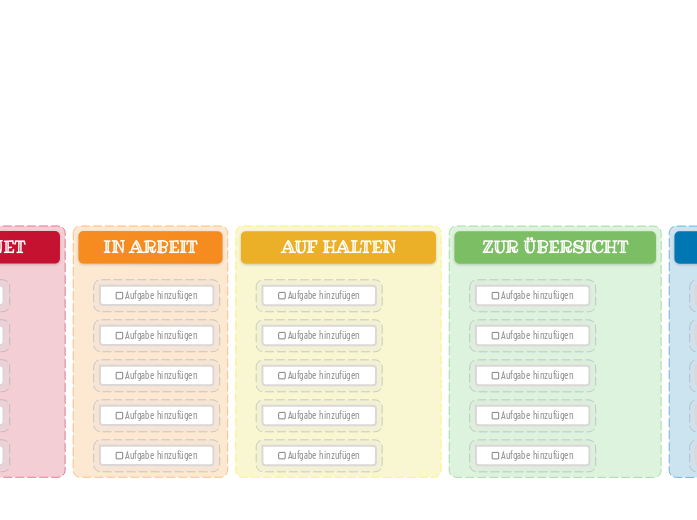
Mit der Kanban-Tafel können Sie Ihr Arbeitspensum einfach verwalten. Fügen Sie neue Aufgaben hinzu, und ziehen Sie sie dann per Drag & Drop in die passende Kategorie, je nach Fortschritt. Mit dieser Vorlage können Sie Ihre Aufgaben visuell in drei Schlüsselphasen organisieren: Neue Aufgabe, Zugewiesen, In Bearbeitung, In der Warteschleife, Zur Überprüfung, Testen und Erledigt. Füllen Sie einfach jede Spalte mit Aufgaben aus, die ihrem aktuellen Status entsprechen. Wenn Sie Aufgaben erledigen, verschieben Sie sie auf der Tafel, um Ihren Fortschritt zu verfolgen. Diese Kanban-Tafel eignet sich sowohl für persönliche als auch für Teamprojekte und hilft Ihnen, sich zu konzentrieren, Aufgaben nach Prioritäten zu ordnen und die Produktivität zu steigern. Fügen Sie hier Ihre Aufgabe hinzu. Mindmaps helfen beim Brainstorming, zeigen Beziehungen zwischen Konzepten, organisieren und generieren Ideen. Mindmap-Vorlagen bieten einen einfacheren Einstieg, da sie Rahmenbedingungen enthalten, die Informationen und Anleitung zu einem spezifischen Thema bieten. Sie liefern eine Struktur, die alle Elemente eines Themas verbindet und dienen als Ausgangspunkt für Ihre persönliche Mindmap, sowohl für geschäftliche als auch pädagogische Zwecke. Mindomo bietet intelligente Mindmap-Vorlagen, die Ihnen müheloses Arbeiten und Denken ermöglichen. Sie können aus einer Vielzahl von Mindmap-Vorlagen aus Mindomos geschäftlichen oder Bildungsangeboten wählen oder eigene Vorlagen erstellen. Jede Mindmap kann durch Hinzufügen von Anleitungshinweisen in eine Mindmap-Vorlage umgewandelt werden.Kanban-Tafel Vorlage (Hell)
Über diese Vorlage
Warum sollten Sie die Kanban-Vorlage (leicht) verwenden?
Ideentafel
FERTIG
Ziehen Sie Ihre Aufgaben aus der vorherigen Spalte hierher, wenn Sie fertig sind.
Sie können weitere Spalten mit zusätzlichen Schritten erstellen und sie an Ihre Bedürfnisse anpassen.PRÜFUNG
Ziehen Sie Ihre Aufgaben aus der vorhergehenden Spalte hierher, wenn Sie bereit sind, sie zu testen.ZUR ÜBERSICHT
Ziehen Sie Ihre Aufgaben aus der vorherigen Spalte hierher, wenn sie für eine Überprüfung bereit sind.AUF HALTEN
Ziehen Sie Ihre Aufgaben aus der vorherigen Spalte hierher, wenn die zugewiesene Person die Arbeit an diesen Aufgaben eingestellt hat.IN ARBEIT
Ziehen Sie Ihre Aufgaben aus der vorherigen Spalte hierher, wenn jemand mit der Arbeit daran begonnen hat.ZUGEORDNET
NEUE AUFGABEN
Ihre Aufgaben haben einen vordefinierten Weg in dieser Kanban-Tafel, der mit der Anfangsphase ihrer Erstellung beginnt.
Jede Spalte steht für die aktuelle Phase ihres Fortschritts.Aufgabe hinzufügen
Warum eine Mindomo-Mindmap-Vorlage verwenden?
Eine Vorlage bietet verschiedene Funktionen:
-
Produkte
-
Anwendungen
- Allgemeine Anwendungen
- Mindmaps für Bildung
- Mindmaps für Unternehmen
- Mindmaps für die persönliche Entwicklung
- Assistive Technologie
- Teamzusammenarbeit
- Kampagnenbriefings für Marketingfachleute
- Workshops zur Kundenermittlung für Berater
- Onboarding-Prozesse für HR und L&D
- Wissensmanagement
- Team-Kompetenzmatrix
- Projektbibliothek
- Rollen
- Marketingfachleute
- HR und L&D
- Berater
- Projektmanagement
- Marketing-Kampagnenplanung
- Rollout von Mitarbeiterschulungen
- Leistungsumfang
- Ideenorganisation
- Problembäume
- Trainingsbedarfsanalyse
- Mindmapping Vorteile
-
Lösungen
- Anleitungen
- Präsentationen mit Mindmaps erstellen
- Wie man mit Mindmaps lernt
- Planen und Organisieren mit Mindmaps
- Aufgaben mit Mindmaps priorisieren
- Wie kann man mit Mindmaps Notizen machen?
- Echte Kundengeschichten
- Bildungsinhalte für 11.000 Ärzte skalieren
- Team-Workflow: vom Test zur unverzichtbaren Lösung in zwei Monaten
- 10 Jahre ohne Folien: Architekturvorlesungen neu gedacht
- Alle Erfolgsgeschichten lesen
-
Resourcen
- Grundlagen
- Was ist eine Mindmap?
- Wie macht man eine Mindmap?
- Mindmapping als assistive Technologie
- Was ist eine Concept Map?
- Anleitungen & Support
- Videoanleitungen
- Hilfezentrum
- Forum
- Beispiele & Vorlagen
- Die 29 besten Mindmap-Beispiele
- Mindomo für Microsoft Teams
- Plane Projekte mit einem Gantt-Diagramm-Maker
- Funktionsseiten
- Bildung
- Aufgaben für Lehrer
- Arbeit & Persönlich
- Desktop
- Der Mindomo-Blog
- Preise
- Anmelden
- Registrieren
- Dashboard
Mindmapping Vorteile
Warum visuelles Denken Erinnern und Planen erleichtert.
Grundlagen
Anleitungen & Support
Beispiele & Vorlagen
Funktionsseiten
 Blog
Der Mindomo-Blog
Anleitungen, Beispiele und Forschung zum visuellen Denken.
Alle Artikel ansehen
Blog
Der Mindomo-Blog
Anleitungen, Beispiele und Forschung zum visuellen Denken.
Alle Artikel ansehen