

Was ein Gantt-Diagramm zeigt
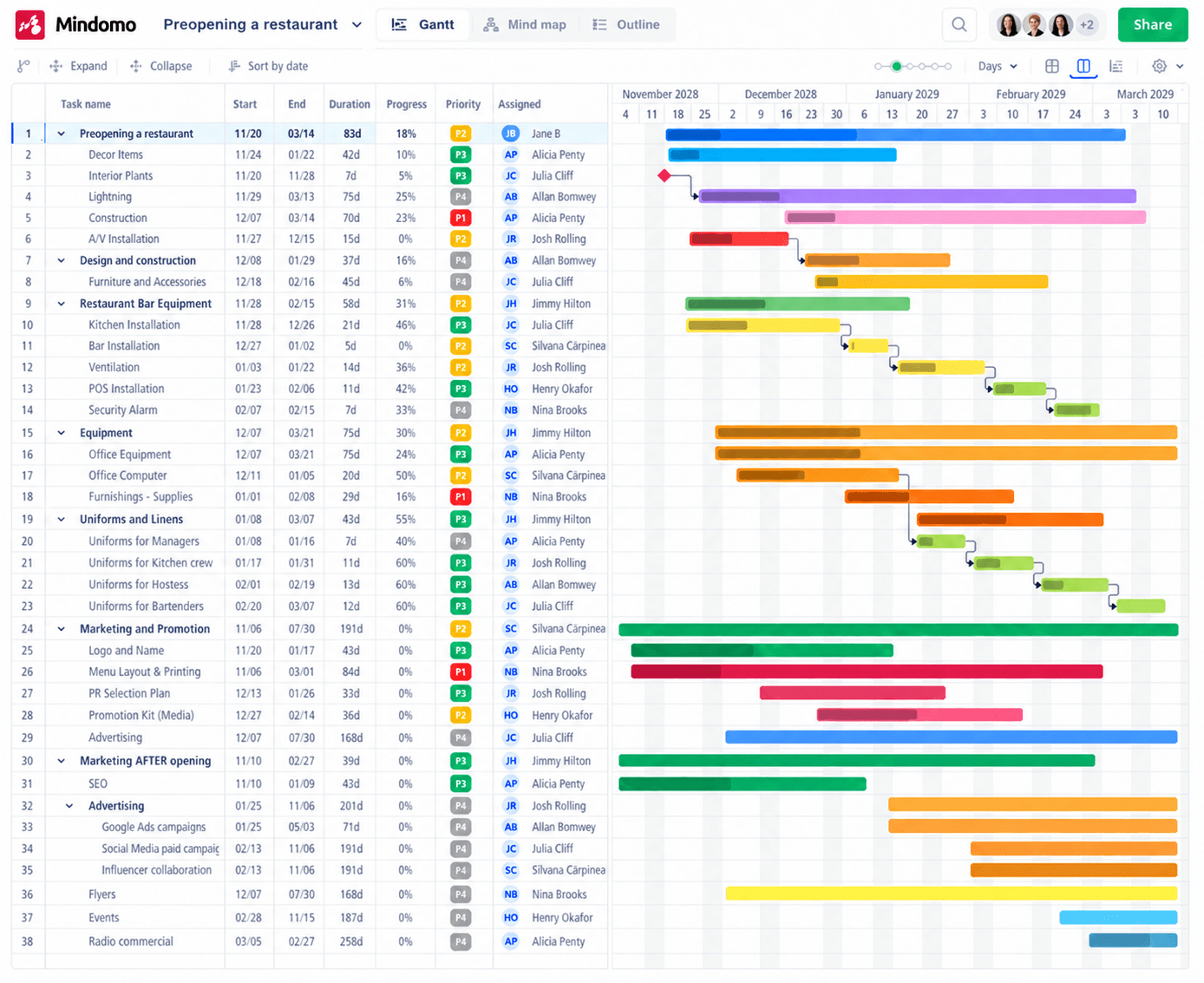
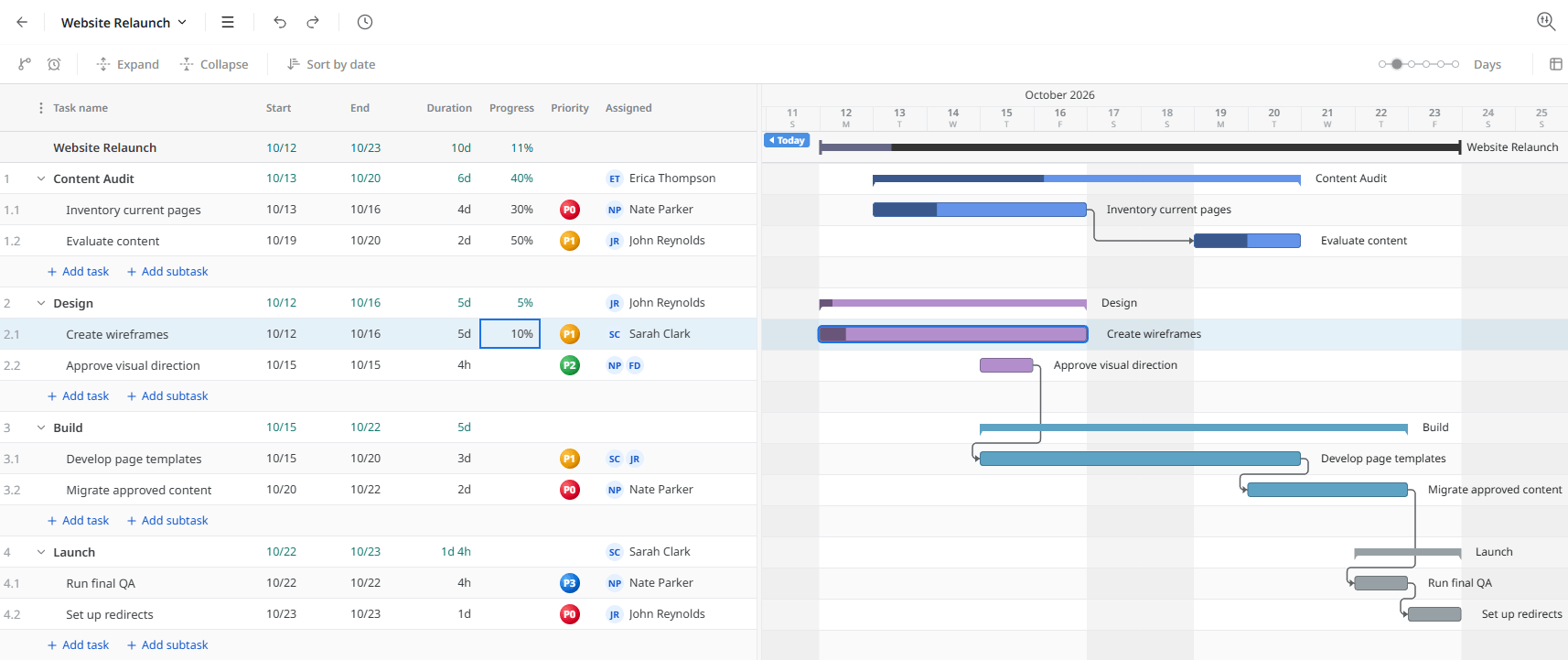
Ein Gantt-Diagramm ist ein Projektzeitplan auf einer Zeitachse. Es besteht aus wenigen, einfachen Elementen:
- Aufgaben als Zeilen. Jede Aufgabe hat ihre eigene Zeile, links aufgelistet.
- Balken auf einer Zeitachse. Ein Balken beginnt am Startdatum der Aufgabe und endet an ihrem Enddatum. Seine Länge ist die Dauer.
- Phasen als Sammelbalken. Eine Phase fasst zusammengehörige Aufgaben zusammen. Ihr Balken reicht vom Start der ersten bis zum Ende der letzten Aufgabe.
- Pfeile für Abhängigkeiten. Ein Pfeil zeigt, dass eine Aufgabe auf eine andere warten muss.
- Rauten für Meilensteine. Eine Raute markiert einen wichtigen Termin, zum Beispiel einen Launch.
- Fortschritt auf den Balken. Der gefüllte Teil eines Balkens zeigt, wie viel der Aufgabe erledigt ist.

Bevor Sie beginnen: Sie müssen nichts vorbereiten
Sie brauchen nichts vorzubereiten: keinen Plan, keine Aufgabenliste, keine Termine. Beginnen Sie einfach mit der Idee Ihres Projekts. Die folgenden Schritte führen Sie Frage für Frage dorthin, dass alles an seinem Platz ist, und jede Antwort können Sie später noch ändern.
- Was ist zu tun? Legen Sie die Phasen an, dann die Aufgaben darin (Schritt 1 und Schritt 2). Noch nicht sicher? Sammeln Sie sie zuerst in einer Mindmap.
- Wie lange dauert jede Aufgabe? Eine grobe Schätzung reicht (Schritt 3). Ändern Sie sie später, passt sich der Balken an.
- Was muss zuerst passieren? Verknüpfen Sie die Aufgaben (Schritt 4). Seiten können erst gebaut werden, wenn sie gestaltet sind, und wenn sich das Design verzögert, verschiebt Mindomo den Bau für Sie.
- Welche Termine stehen fest, und wer macht was? Fügen Sie Meilensteine wie den Launch-Tag hinzu, dann die Zuständigen (Schritt 5 und Schritt 6).
Schritte zum Erstellen eines Gantt-Diagramms in Mindomo
1. Das Diagramm anlegen
Es gibt zwei Möglichkeiten, zu beginnen.
Weg A: mit einer Mindmap beginnen. Sammeln Sie die Ideen für den Relaunch in einer Mindmap: das Projekt in die Mitte, die vier Phasen darum herum. Sie können auch die Gliederungsansicht nutzen, entweder zum Einstieg oder nur, um die Aufgaben in eine Reihenfolge zu bringen. Wählen Sie dann Als Gantt anzeigen.
Mindmap, Gliederung und Gantt-Diagramm sind drei Ansichten desselben Dokuments. Sie geben nichts doppelt ein, und beim Wechseln der Ansicht geht nichts verloren.

Weg B: direkt mit einem Gantt-Diagramm beginnen.
Wenn Sie vor allem mit dem Zeitplan arbeiten werden, beginnen Sie mit dem Gantt-Diagramm-Layout. Dann können Sie sofort Aufgaben und Unteraufgaben hinzufügen.

2. Aufgabenliste und Phasen aufbauen
Tippen Sie direkt ins Raster. Es funktioniert wie eine Tabellenkalkulation: Mit den Pfeiltasten wechseln Sie zwischen den Zellen, mit Tab und Enter geht es weiter, und mit F2 bearbeiten Sie eine Zelle. Drücken Sie nach der letzten Zelle Tab, wird eine neue Aufgabe hinzugefügt.
Geben Sie zuerst die vier Phasen ein. Sie bilden die vier Hauptaufgaben unseres Projekts (Inhalts-Audit, Design, Umsetzung und Launch). Eine Aufgabe auf derselben Ebene fügen Sie mit den Tastenkürzeln Strg + Enter (darunter) oder Umschalt + Enter (darüber) hinzu. Fügen Sie dann mit Strg + Umschalt + Enter die Unteraufgaben unter jeder Phase hinzu.
Eine Phase ist eine Sammelaufgabe. Ihr Balken umspannt die Aufgaben darin, deshalb legen Sie ihre Termine nie von Hand fest. Die PSP-Nummern (1, 1.1, 1.2) folgen automatisch der Gliederung. Verschieben Sie „Weiterleitungen einrichten“ in die Phase Launch, wird die Aufgabe für Sie neu nummeriert.

3. Termine und Dauern festlegen
Legen Sie zuerst den Arbeitskalender fest. Wählen Sie die Arbeitstage, den Beginn des Arbeitstags, die Stunden pro Tag und den ersten Tag der Woche. Dauern, Verknüpfungen und der kritische Pfad werden alle in dieser Arbeitszeit berechnet, also richten Sie sie ein, bevor Sie Termine eingeben.
Geben Sie dann jeder Aufgabe ein Startdatum und entweder ein Enddatum oder eine Dauer. Zum Beispiel beginnt Wireframes an einem Montag und dauert 5 Tage. Termine brauchen Sie nur für die ersten Aufgaben. In Schritt 4 platzieren die Verknüpfungen den Rest.
Kurze Aufgaben können Sie auf die Stunde genau planen. Die Balken rasten innerhalb der Arbeitszeit auf volle Stunden ein.

4. Abhängige Aufgaben verknüpfen
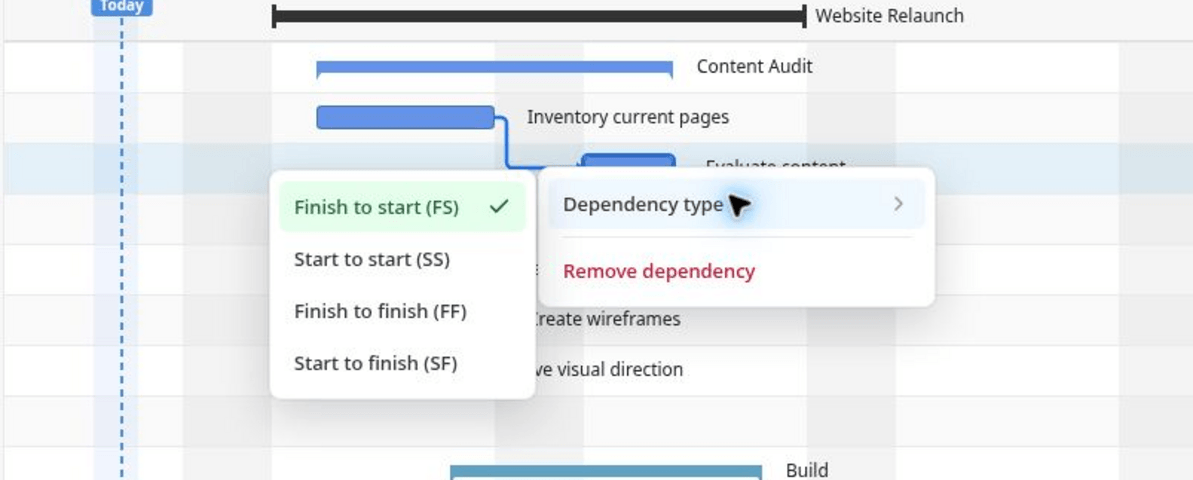
Um zwei Aufgaben zu verknüpfen, ziehen Sie vom Griff eines Balkens auf den anderen Balken. Zwischen beiden erscheint ein Pfeil. Es gibt vier Verknüpfungstypen. Zu jedem finden Sie unten ein Beispiel aus dem Relaunch:
- Ende zu Anfang (EA): Seitenvorlagen bauen kann erst beginnen, wenn Visuelles Design abgeschlossen ist. Das ist der häufigste Typ.
- Anfang zu Anfang (AA): Inhalte migrieren kann beginnen, sobald Seitenvorlagen bauen begonnen hat. Beide laufen dann parallel.
- Ende zu Ende (EE): QA-Tests können erst enden, wenn Weiterleitungen einrichten abgeschlossen ist.
- Anfang zu Ende (AE): Die alte Website kann erst abgeschaltet werden, wenn Go-live begonnen hat. Dieser Typ ist selten.

5. Meilensteine hinzufügen
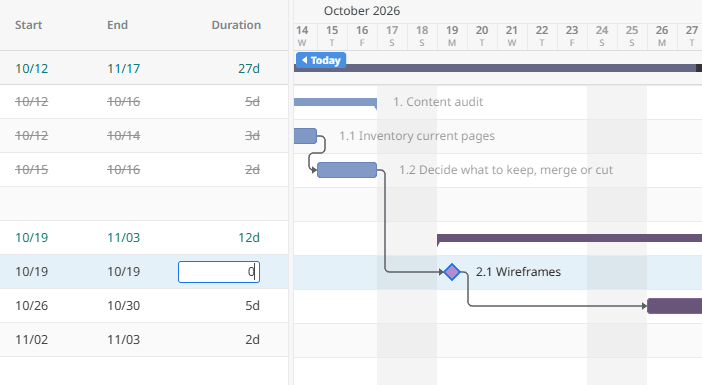
Ein Meilenstein ist ein Zeitpunkt, kein Arbeitspaket. Um einen anzulegen, geben Sie einer Aufgabe die Dauer null. Sie wird zur Raute auf der Zeitachse.
Im Relaunch ist Go-live der Meilenstein. Verknüpfen Sie ihn mit den Aufgaben, die vorher erledigt sein müssen: QA-Tests und Redaktion schulen. Verzögert sich eine davon, verschiebt sich Go-live mit, und Sie sehen es sofort.
6. Zuständige zuweisen und gemeinsam arbeiten
Geben Sie jeder Aufgabe eine zuständige Person. Eine Aufgabe kann mehrere Zuständige haben, und Sie können sie auf zwei Arten zuweisen:
- An einen Mitarbeiter. Teilen Sie das Diagramm mit den Personen, die die Arbeit erledigen, und weisen Sie ihnen dann Aufgaben zu. Sie werden über ihre Aufgaben benachrichtigt und können das Gantt-Diagramm mit Ihnen bearbeiten. Mitarbeiter brauchen kein Mindomo-Konto. Das hilft, wenn eine freiberufliche Designerin oder das IT-Team des Kunden einen Teil der Arbeit übernimmt. Das Teilen mit Personen ohne Konto ist eine Professional-Funktion.
- An einen Gastbenutzer. Ein Gastbenutzer ist nur ein Name an der Aufgabe, damit Sie den Überblick behalten, wer was macht. Die Person erhält keinen Zugriff auf das Gantt-Diagramm.

Mitarbeiter können das Diagramm gleichzeitig mit Ihnen bearbeiten, und Sie sehen, wer an welcher Aufgabe arbeitet. Chatten Sie im Editor oder kommentieren Sie eine Aufgabe, damit die Diskussion bei der Arbeit bleibt. Sie legen fest, wie viel Zugriff jede Person erhält: Teilen Sie mit dem Kunden einen schreibgeschützten Link, legen Sie Rollen für das Team fest oder schützen Sie einen Link mit einem Passwort. Jede Person kann ihre eigenen Aufgaben außerdem in Google Kalender, Outlook oder Apple Calendar verfolgen, indem sie einen iCal-Feed abonniert.
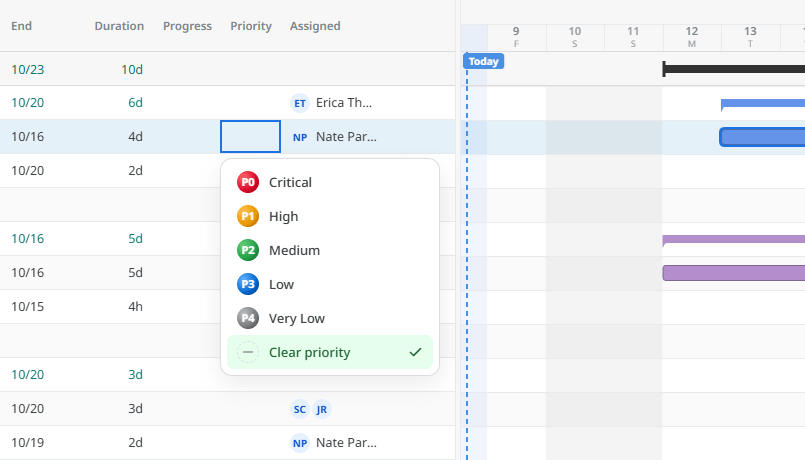
Geben Sie dann jeder Aufgabe eine Priorität, damit alle wissen, was zuerst zu tun ist. Es gibt fünf Stufen:
- P0 Kritisch: Ohne diese Aufgabe scheitert das Projekt. Im Relaunch ist Weiterleitungen einrichten P0, denn fehlende Weiterleitungen würden am Launch-Tag Suchmaschinen-Traffic kosten.
- P1 Hoch: wichtig und pünktlich nötig, zum Beispiel QA-Tests.
- P2 Mittel: reguläre Arbeit nach Zeitplan, zum Beispiel Inhalte migrieren.
- P3 Niedrig: nützlich, kann aber warten, wenn die Zeit knapp wird, zum Beispiel Redaktion schulen.
- P4 Sehr niedrig: schön zu haben, wird nur erledigt, wenn Zeit übrig ist.
Klicken Sie auf eine Aufgabe, um ihr Aufgabenfenster zu öffnen. Dort finden Sie alles zur Aufgabe an einem Ort: Status, Priorität, Termine, Schätzung, Beschreibung, Abhängigkeiten, Anhänge und Kommentare. Im Fenster können Sie auch einen Link zur Aufgabe kopieren und teilen.
7. Den kritischen Pfad prüfen
Schalten Sie in der Symbolleiste Kritischer Pfad ein. Die Aufgaben, die das Enddatum bestimmen, werden mit einem roten Rahmen markiert.
In der Praxis heißt das: Verzögert sich eine dieser Aufgaben, verzögert sich Go-live. Bei den anderen Aufgaben ist das nicht der Fall, solange die Verzögerung innerhalb ihres Puffers bleibt. Der kritische Pfad zeigt Ihnen also, wo Sie zuerst hinschauen sollten, wenn etwas in Verzug gerät.

8. Die passende Ansicht wählen
Wählen Sie das Layout, das zur Aufgabe passt: nur das Raster, eine geteilte Ansicht mit dem Raster neben der Zeitachse oder nur die Zeitachse.
Es gibt sechs Zeitskalen: Stunden, Tage, Wochen, Monate, Quartale und Jahre. Sie können von 40% bis 400% zoomen. Freie Tage lassen sich schattieren oder ausblenden, und Kalenderwochen können angezeigt werden.
Es ist auf jeder Skala dasselbe Diagramm. Planen Sie mit Tagen diesen Sprint der Umsetzungsphase und wechseln Sie dann zu Quartalen, um den Relaunch in einer Vorstandssitzung zu zeigen.

9. Fortschritt verfolgen und den Plan aktuell halten
Ein Plan ist nur so lange nützlich, wie er der Wirklichkeit entspricht. Um den Fortschritt zu aktualisieren, ziehen Sie den Griff an einem Balken, nutzen den Schieberegler oder geben eine Zahl ein. Phasen berechnen ihren Fortschritt aus den Aufgaben darin, die Phase Umsetzung zeigt ihren Gesamtfortschritt also von selbst.
Die Heute-Linie und die Hervorhebung überfälliger Aufgaben zeigen, was bereits erledigt sein sollte. Ein Balken, der links von der Heute-Linie liegt und nicht voll ist, braucht Aufmerksamkeit.
Sie können Benachrichtigungen per E-Mail, Push oder in der App aktivieren. Sie kommen, wenn eine Aufgabe zugewiesen, erledigt oder neu terminiert wird. Eine Übersicht um 8:00 Uhr listet auf, was überfällig, heute fällig und diese Woche fällig ist. Um zu sehen, wer was geändert hat, filtern Sie den Verlauf nach Aufgabe oder nach Person.
10. Exportieren oder drucken
Wenn Sie den Plan außerhalb von Mindomo brauchen, exportieren Sie ihn als:
- PDF oder PNG, für Präsentationen und Berichte
- DOCX
- Excel („Gantt-Diagrammdaten“, mit Terminen, Fortschritt und Zuständigen)
- Microsoft Project (.xml oder .mpx)
PDF, PNG und Druck entsprechen der Ansicht auf Ihrem Bildschirm, einschließlich Zeitskala, Spalten und zugeklappter Zeilen. Beim Drucken gibt es eine Live-Vorschau, in der Sie Papierformat, Ausrichtung, Ränder und die Aufteilung auf mehrere Seiten festlegen.
Speichern Sie den Export auf Ihrem Computer, in Google Drive, OneDrive oder Dropbox.
Andere Wege, ein Gantt-Diagramm zu beginnen
1️⃣ Aus Microsoft Project oder Excel importieren
Wenn der Plan bereits in Microsoft Project oder Excel existiert, importieren Sie ihn. Eine Microsoft Project-Datei im .xml-Format übernimmt Aufgaben, Hierarchie, Termine, % abgeschlossen, Notizen, Verknüpfungen und den Kalender. Ein Excel-Import übernimmt die Aufgabenhierarchie.
Importierte Verknüpfungen kommen als Ende zu Anfang an. Prüfen Sie sie nach dem Import und ändern Sie den Typ, wo nötig, wie in Schritt 4.
2️⃣ Den Plan von der KI entwerfen lassen
Verbinden Sie Claude, ChatGPT oder einen anderen KI-Assistenten über MCP mit Mindomo. Bitten Sie ihn, den Website-Relaunch zu planen. Er kann Aufgaben mit Terminen, Dauern, Zuständigen, Fortschritt, Priorität und Meilensteinen anlegen und aktualisieren. Öffnen Sie das Diagramm dann als Gantt-Diagramm und prüfen Sie den Zeitplan.
Wenn Sie bei null anfangen, kann der KI-Mindmap-Generator das Brainstorming entwerfen. Danach planen Sie es wie in den Schritten 1 bis 5.
Tipps für ein Gantt-Diagramm, das nützlich bleibt
- Planen Sie Aufgaben in Tagen oder Wochen, nicht in Monaten. Eine Aufgabe, die drei Monate dauert, versteckt ihre Probleme, bis es zu spät ist. Teilen Sie sie auf.
- Verknüpfen Sie Aufgaben, statt feste Termine einzutippen. Feste Termine veralten, sobald sich zum ersten Mal etwas verzögert. Verknüpfungen verschieben den Plan für Sie.
- Richten Sie den Arbeitskalender vor der Planung ein. Wochenenden und Feiertage verändern jeden Termin. Legen Sie sie zuerst fest, nicht erst, wenn der Plan steht.
- Verknüpfen Sie jeden Meilenstein mit den Aufgaben, die zu ihm führen. Ein Meilenstein ohne Verknüpfungen ist nur ein Datum an der Wand. Verknüpft zeigt er sofort, wenn er in Gefahr gerät.
- Aktualisieren Sie den Fortschritt mindestens wöchentlich. Ein Diagramm, das zwei Wochen hinterherhinkt, ist schlimmer als gar keins, weil die Leute ihm nicht mehr vertrauen.