

Cosa mostra un diagramma di Gantt
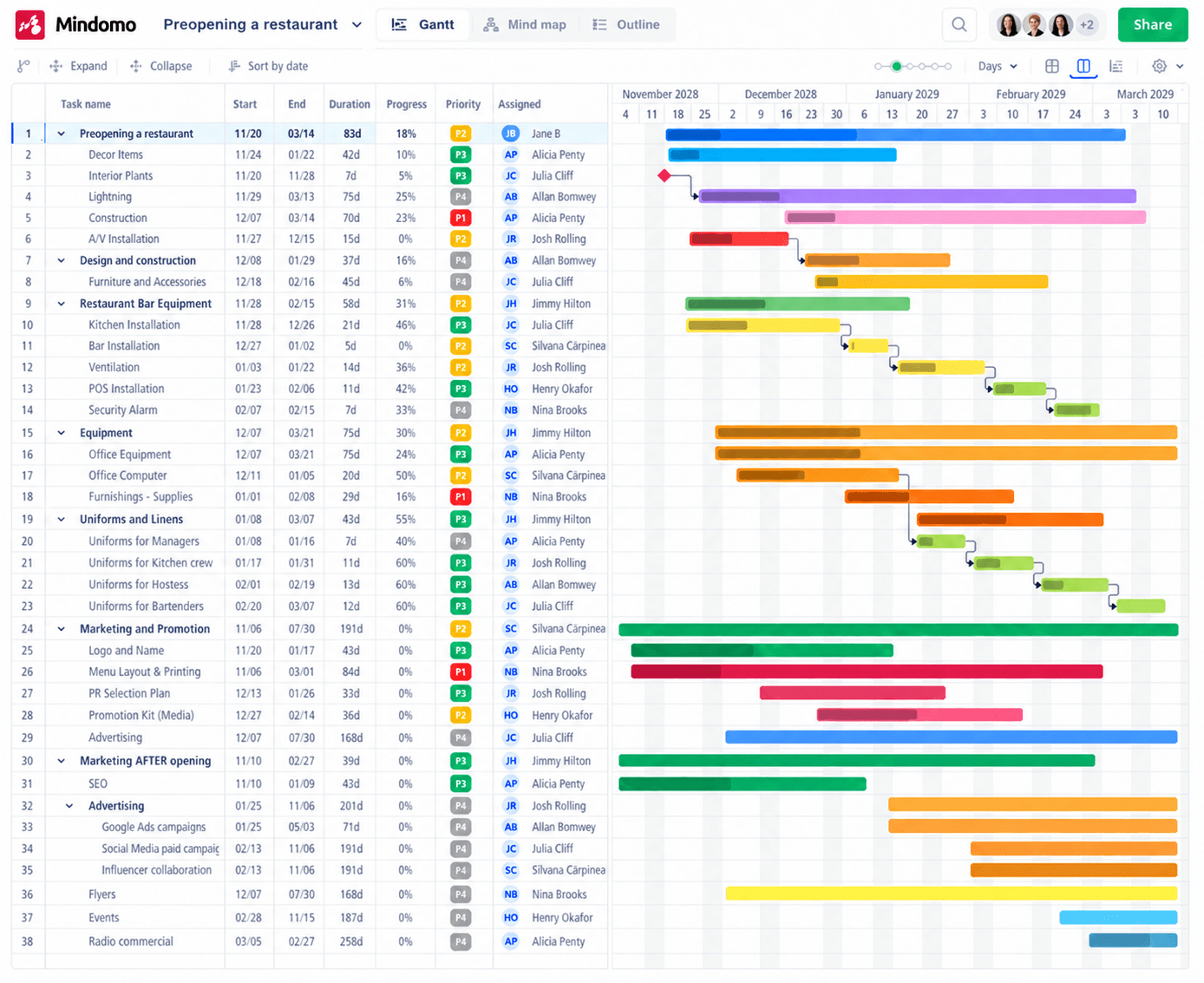
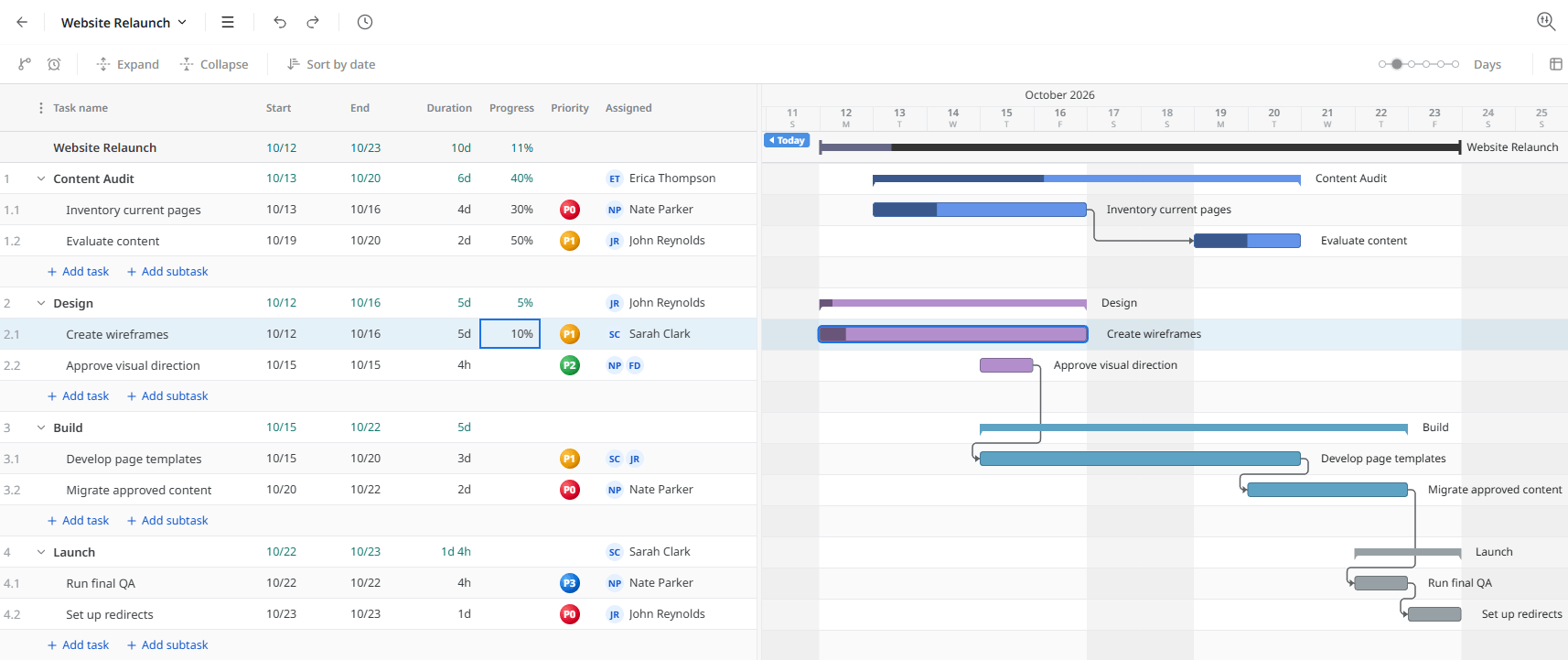
Un diagramma di Gantt è la pianificazione di un progetto disegnata su una timeline. È fatto di poche parti semplici:
- Attività come righe. Ogni attività ha una riga tutta sua, elencata a sinistra.
- Barre su una timeline. Una barra inizia alla data di inizio dell’attività e finisce alla sua data di fine. La sua lunghezza è la durata.
- Fasi come barre di riepilogo. Una fase raggruppa attività correlate. La sua barra va dall’inizio della prima attività alla fine dell’ultima.
- Frecce per le dipendenze. Una freccia indica che un’attività deve aspettarne un’altra.
- Rombi per le milestone. Un rombo segna una data chiave, come un lancio.
- Avanzamento sulle barre. La parte piena di una barra mostra quanto dell’attività è completato.

Prima di iniziare: non c'è niente da preparare
Non ti serve niente di pronto: né un piano, né un elenco di attività, né delle date. Parti semplicemente dall’idea del tuo progetto. I passaggi qui sotto ti guidano a mettere tutto al suo posto, una domanda alla volta, e puoi cambiare qualsiasi risposta in seguito.
- Qual è il lavoro da fare? Aggiungi le fasi, poi le attività al loro interno (passaggio 1 e passaggio 2). Non sei ancora sicuro? Fai prima un brainstorming in una mappa mentale.
- Quanto durerà ogni attività? Basta una stima approssimativa (passaggio 3). Se la cambi in seguito, la barra si adegua.
- Cosa deve succedere prima? Collega le attività (passaggio 4). Le pagine non si possono sviluppare prima di essere progettate, e quando il design slitta, Mindomo sposta lo sviluppo al posto tuo.
- Quali date non si possono spostare, e chi fa cosa? Aggiungi le milestone, come il giorno del lancio, poi i responsabili (passaggio 5 e passaggio 6).
I passaggi per creare un diagramma di Gantt in Mindomo
1. Avvia il diagramma
Ci sono due modi per iniziare.
Percorso A: parti da una mappa mentale. Fai il brainstorming del rilancio in una mappa mentale: il progetto al centro e le quattro fasi intorno. Puoi anche usare la vista scaletta, per iniziare oppure solo per mettere in ordine le attività, poi scegliere Visualizza come Gantt.
Mappa mentale, scaletta e diagramma di Gantt sono tre viste dello stesso documento. Non digiti niente due volte e cambiare vista non fa perdere nulla.

Percorso B: parti direttamente da un diagramma di Gantt.
Se userai soprattutto la pianificazione, inizia con il layout diagramma di Gantt. Puoi subito aggiungere attività e sottoattività.

2. Crea l'elenco delle attività e le fasi
Scrivi direttamente nella griglia. Funziona come un foglio di calcolo: le frecce ti spostano tra le celle, Tab e Invio vanno avanti, e F2 modifica una cella. Premi Tab dopo l’ultima cella e viene aggiunta una nuova attività.
Inserisci prima le quattro fasi, che saranno le quattro attività principali del nostro progetto (Audit dei contenuti, Design, Sviluppo e Lancio). Per aggiungere un’attività allo stesso livello puoi usare le scorciatoie Ctrl + Invio (per aggiungere un’attività sotto) o Maiusc + Invio (per aggiungere un’attività sopra). Poi aggiungi le sottoattività sotto ogni fase con la scorciatoia Ctrl + Maiusc + Invio.
Una fase è un’attività di riepilogo. La sua barra copre le attività al suo interno, quindi non devi mai impostarne le date a mano. I numeri WBS (1, 1.1, 1.2) seguono automaticamente la scaletta. Se sposti “Configurare i reindirizzamenti” nella fase Lancio, viene rinumerata per te.

3. Imposta date e durate
Imposta prima il calendario lavorativo. Scegli i giorni lavorativi, l’ora di inizio della giornata, le ore al giorno e il primo giorno della settimana. Durate, collegamenti e percorso critico vengono tutti calcolati in questo tempo lavorativo, quindi impostalo prima di inserire le date.
Poi assegna a ogni attività una data di inizio e una data di fine oppure una durata. Ad esempio, Wireframe inizia di lunedì e dura 5 giorni. Le date servono solo per le prime attività. Nel passaggio 4, i collegamenti posizioneranno tutte le altre.
Le attività brevi si possono pianificare a ore. Le barre si agganciano alle ore, entro l’orario di lavoro.

4. Collega le attività dipendenti
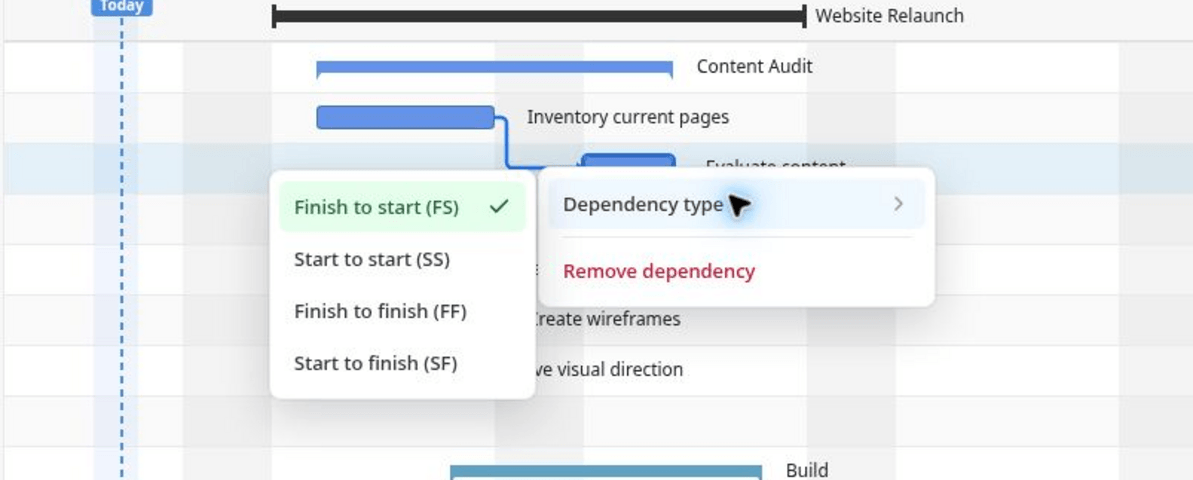
Per collegare due attività, trascina dalla maniglia di una barra fino all’altra barra. Tra le due compare una freccia. Esistono quattro tipi di collegamento. Per ognuno trovi qui sotto un esempio tratto dal rilancio:
- Fine-inizio (FI): Sviluppare i modelli di pagina può iniziare solo dopo la fine di Design visivo. È il tipo più comune.
- Inizio-inizio (II): Migrare i contenuti può iniziare appena è iniziata Sviluppare i modelli di pagina. Da lì le due procedono in parallelo.
- Fine-fine (FF): Test QA può finire solo quando è finita Configurare i reindirizzamenti.
- Inizio-fine (IF): il vecchio sito può essere spento solo dopo l’inizio della Messa online. Questo tipo è raro.

5. Aggiungi le milestone
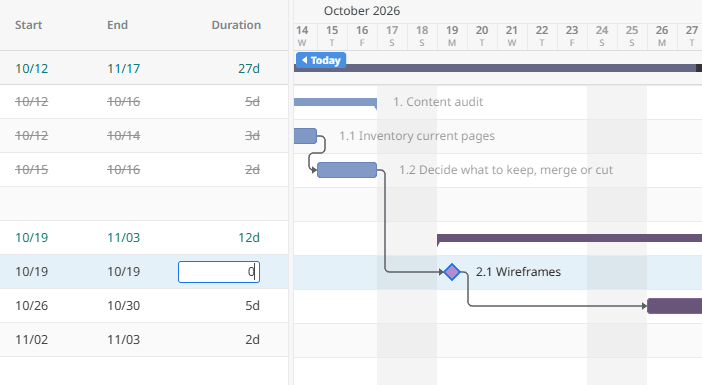
Una milestone è un momento, non un lavoro. Per crearne una, assegna a un’attività una durata pari a zero. Diventa un rombo sulla timeline.
Nel rilancio, la milestone è Messa online. Collegala alle attività che devono essere completate prima: Test QA e Formare i redattori. Se una delle due slitta, la Messa online si sposta con lei, e lo vedi subito.
6. Assegna i responsabili e collabora
Assegna un responsabile a ogni attività. Un’attività può avere più assegnatari, e puoi assegnarla in due modi:
- A un collaboratore. Condividi il diagramma con le persone che svolgono il lavoro, poi assegna loro le attività. Ricevono notifiche sulle loro attività e possono modificare il diagramma di Gantt insieme a te. I collaboratori non hanno bisogno di un account Mindomo, una comodità quando una designer freelance o il team IT del cliente si occupa di una parte del lavoro. La condivisione con persone senza account è una funzione Professional.
- A un utente ospite. Un utente ospite è solo un nome sull’attività, così sai chi fa cosa. La persona non ottiene l’accesso al diagramma di Gantt.

I collaboratori possono modificare il diagramma contemporaneamente a te, e vedi chi sta lavorando su quale attività. Parlate nella chat dell’editor, oppure commenta un’attività così la discussione resta legata al lavoro. Sei tu a decidere quanto accesso ha ogni persona: condividi un link in sola lettura con il cliente, imposta i ruoli per il team o proteggi un link con una password. Ognuno può anche seguire le proprie attività in Google Calendar, Outlook o Apple Calendar iscrivendosi a un feed iCal.
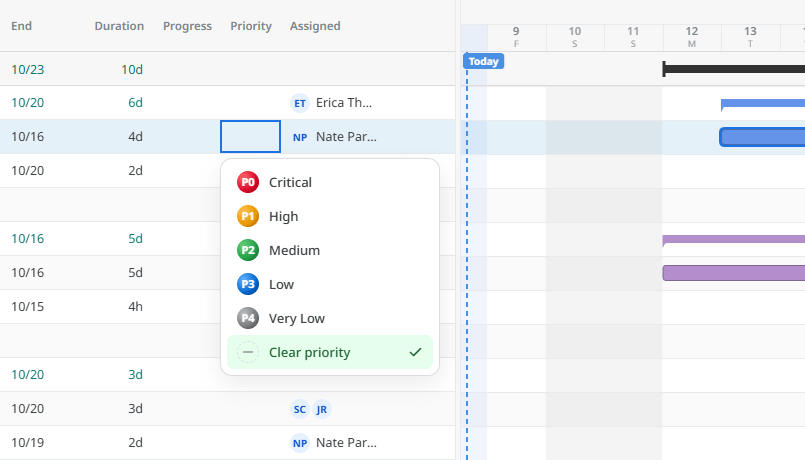
Poi assegna una priorità a ogni attività, così tutti sanno cosa fare per primo. I livelli sono cinque:
- P0 Critica: senza di lei il progetto fallisce. Nel rilancio, Configurare i reindirizzamenti è P0, perché senza reindirizzamenti il giorno del lancio si perderebbe traffico dai motori di ricerca.
- P1 Alta: importante e necessaria nei tempi, come Test QA.
- P2 Media: lavoro regolare che segue la pianificazione, come Migrare i contenuti.
- P3 Bassa: utile, ma può aspettare se il tempo stringe, come Formare i redattori.
- P4 Molto bassa: un di più, da fare solo se avanza tempo.
Fai clic su un’attività per aprirne il pannello. Tutto ciò che riguarda l’attività è in un unico posto: stato, priorità, date, stima, descrizione, dipendenze, allegati e commenti. Dal pannello puoi anche copiare un link all’attività e condividerlo.
7. Controlla il percorso critico
Attiva Percorso critico nella barra degli strumenti. Le attività che determinano la data di fine vengono evidenziate con un contorno rosso.
In pratica, un ritardo su una qualsiasi di queste attività ritarda la Messa online. Un ritardo sulle altre attività no, purché resti entro il loro margine. Il percorso critico ti dice quindi dove guardare per primo quando qualcosa slitta.

8. Scegli la vista giusta
Scegli il layout adatto a quello che stai facendo: solo la griglia, una vista divisa con la griglia accanto alla timeline, oppure solo la timeline.
Ci sono sei scale temporali: ore, giorni, settimane, mesi, trimestri e anni. Puoi fare zoom dal 40% al 400%. I giorni liberi possono essere ombreggiati o compressi, e si possono mostrare i numeri delle settimane.
È lo stesso diagramma a ogni scala. Usa i giorni per pianificare questo sprint della fase Sviluppo, poi passa ai trimestri per presentare il rilancio al consiglio di amministrazione.

9. Monitora l'avanzamento e tieni aggiornato il piano
Un piano è utile solo finché corrisponde alla realtà. Per aggiornare l’avanzamento, trascina la maniglia su una barra, usa il cursore o digita un numero. Le fasi calcolano il loro avanzamento dalle attività che contengono, quindi la fase Sviluppo mostra da sola il suo avanzamento complessivo.
L’indicatore di oggi e l’evidenziazione delle attività in ritardo mostrano cosa dovrebbe essere già fatto. Una barra a sinistra dell’indicatore di oggi che non è piena richiede attenzione.
Puoi attivare le notifiche via email, push o in-app. Arrivano quando un’attività viene assegnata, completata o cambia data. Un riepilogo alle 8:00 elenca ciò che è in ritardo, in scadenza oggi e in scadenza questa settimana. Per vedere chi ha cambiato cosa, filtra la Cronologia per attività o per persona.
10. Esporta o stampa
Quando ti serve il piano fuori da Mindomo, esportalo in:
- PDF o PNG, per presentazioni e report
- DOCX
- Excel (“Dati del diagramma di Gantt”, con date, avanzamento e responsabili)
- Microsoft Project (.xml o .mpx)
PDF, PNG e stampa riproducono la vista sul tuo schermo, comprese la scala temporale, le colonne e le righe compresse. La stampa ha un’anteprima dal vivo in cui imposti formato della carta, orientamento, margini e suddivisione su più pagine.
Salva l’esportazione sul tuo computer, su Google Drive, OneDrive o Dropbox.
Altri modi per iniziare un diagramma di Gantt
1️⃣ Importa da Microsoft Project o Excel
Se il piano esiste già in Microsoft Project o Excel, importalo. Un file .xml di Microsoft Project porta con sé attività, gerarchia, date, % di completamento, note, collegamenti e calendario. Un’importazione da Excel porta con sé la gerarchia delle attività.
I collegamenti importati arrivano come fine-inizio. Controllali dopo l’importazione e cambia il tipo dove serve, come nel passaggio 4.
2️⃣ Fai preparare il piano all'AI
Collega Claude, ChatGPT o un altro assistente AI a Mindomo tramite MCP. Chiedigli di pianificare il rilancio del sito web. Può creare e aggiornare attività con date, durate, responsabili, avanzamento, priorità e milestone. Poi apri il diagramma come diagramma di Gantt e rivedi la pianificazione.
Se parti da zero, il generatore di mappe mentali con AI può preparare il brainstorming. Poi lo pianifichi come nei passaggi da 1 a 5.
Consigli per un diagramma di Gantt che resti utile
- Dimensiona le attività in giorni o settimane, non in mesi. Un’attività di tre mesi nasconde i suoi problemi finché non è troppo tardi. Suddividila.
- Collega le attività invece di digitare date fisse. Le date fisse diventano vecchie al primo ritardo. I collegamenti spostano il piano al posto tuo.
- Imposta il calendario lavorativo prima di pianificare. Fine settimana e festività cambiano ogni data. Impostali per primi, non dopo aver costruito il piano.
- Collega ogni milestone alle attività che portano a essa. Una milestone senza collegamenti è solo una data appesa al muro. Collegata, ti mostra subito quando è a rischio.
- Aggiorna l’avanzamento almeno una volta alla settimana. Un diagramma in ritardo di due settimane è peggio di nessun diagramma, perché le persone smettono di fidarsi.