

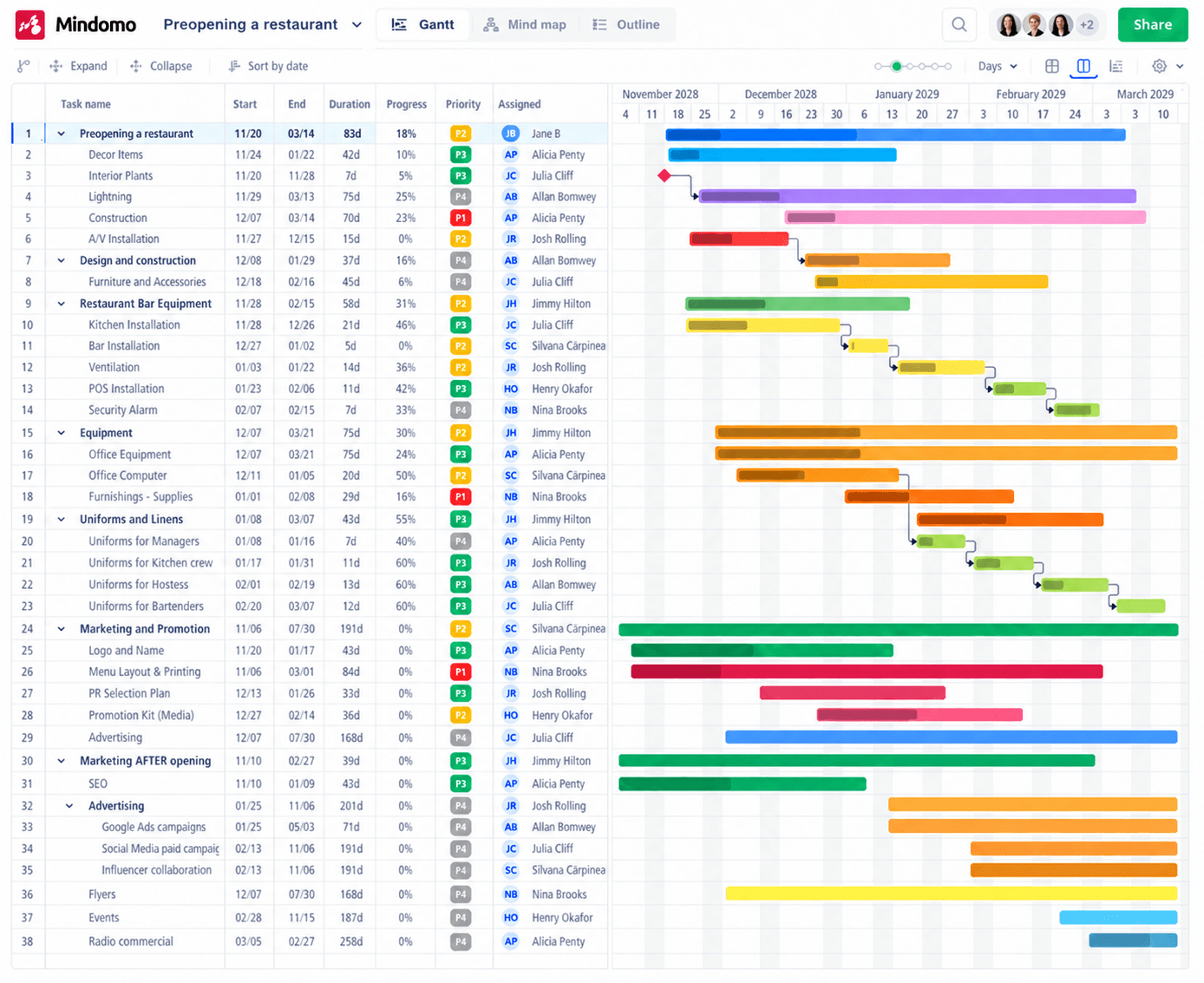
Qué muestra un diagrama de Gantt
Un diagrama de Gantt es un cronograma de proyecto dibujado sobre una línea de tiempo. Tiene unas pocas partes sencillas:
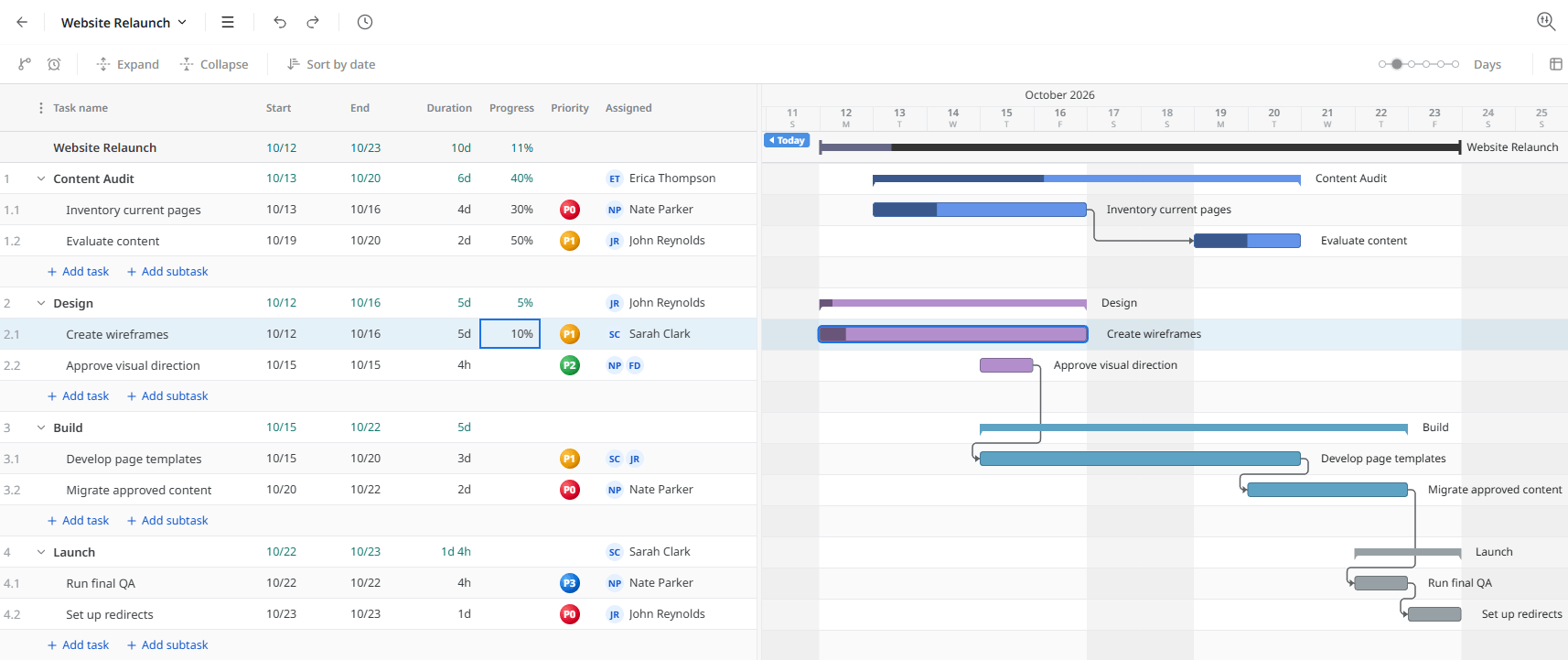
- Tareas en filas. Cada tarea tiene su propia fila, en la lista de la izquierda.
- Barras en una línea de tiempo. Una barra empieza en la fecha de inicio de la tarea y termina en su fecha de fin. Su longitud es la duración.
- Fases como barras resumen. Una fase agrupa tareas relacionadas. Su barra va desde el inicio de la primera tarea hasta el final de la última.
- Flechas para las dependencias. Una flecha indica que una tarea tiene que esperar a otra.
- Rombos para los hitos. Un rombo marca una fecha clave, como un lanzamiento.
- Progreso en las barras. La parte rellena de una barra muestra cuánto de la tarea está hecho.

Antes de empezar: no hace falta preparar nada
No necesitas tener nada preparado: ni plan, ni lista de tareas, ni fechas. Empieza solo con la idea de tu proyecto. Los pasos de abajo te guían para ponerlo todo en su sitio, una pregunta cada vez, y puedes cambiar cualquier respuesta más adelante.
- ¿Cuál es el trabajo? Añade las fases y luego las tareas que contienen (paso 1 y paso 2). ¿Todavía no lo tienes claro? Haz primero una lluvia de ideas en un mapa mental.
- ¿Cuánto durará cada tarea? Basta con una estimación aproximada (paso 3). Si la cambias después, la barra se ajusta.
- ¿Qué tiene que pasar primero? Vincula las tareas (paso 4). Las páginas no se pueden desarrollar antes de diseñarlas, y cuando el diseño se retrasa, Mindomo mueve el desarrollo por ti.
- ¿Qué fechas no se pueden mover y quién hace qué? Añade hitos como el día del lanzamiento y luego los responsables (paso 5 y paso 6).
Pasos para crear un diagrama de Gantt en Mindomo
1. Empieza el diagrama
Hay dos formas de empezar.
Opción A: empieza desde un mapa mental. Haz la lluvia de ideas del relanzamiento en un mapa mental: el proyecto en el centro y las cuatro fases a su alrededor. También puedes usar la vista de esquema, ya sea para empezar o solo para ordenar las tareas, y después elegir Ver como Gantt.
El mapa mental, el esquema y el diagrama de Gantt son tres vistas de un mismo documento. No escribes nada dos veces y al cambiar de vista no se pierde nada.

Opción B: empieza directamente con un diagrama de Gantt.
Si lo que más vas a usar es el cronograma, empieza con el diseño de diagrama de Gantt. Ya puedes empezar a añadir tareas y subtareas.

2. Crea la lista de tareas y las fases
Escribe directamente en la tabla. Funciona como una hoja de cálculo: las flechas te mueven entre celdas, Tab y Enter avanzan, y F2 edita una celda. Pulsa Tab en la última celda y se añade una tarea nueva.
Escribe primero las cuatro fases, que serán las cuatro tareas principales de nuestro proyecto (Auditoría de contenido, Diseño, Desarrollo y Lanzamiento). Para añadir una tarea del mismo nivel, usa los atajos Ctrl + Enter (para añadir una tarea debajo) o Mayús + Enter (para añadir una tarea encima). Después añade las subtareas de cada fase con el atajo Ctrl + Mayús + Enter.
Una fase funciona como tarea resumen. Su barra abarca las tareas que contiene, así que nunca tienes que fijar sus fechas a mano. Los números EDT (1, 1.1, 1.2) siguen el esquema automáticamente. Si mueves «Configurar redirecciones» a la fase Lanzamiento, se vuelve a numerar sola.

3. Define fechas y duraciones
Configura primero el calendario laboral. Elige los días laborables, la hora de inicio de la jornada, las horas por día y el primer día de la semana. Las duraciones, los vínculos y la ruta crítica se calculan en este tiempo laborable, así que configúralo antes de introducir fechas.
Luego dale a cada tarea una fecha de inicio y una fecha de fin o una duración. Por ejemplo, Wireframes empieza un lunes y dura 5 días. Solo necesitas fechas en las primeras tareas. En el paso 4, los vínculos colocarán el resto.
Las tareas cortas se pueden programar por horas. Las barras se ajustan a la hora dentro del horario laboral.

4. Vincula las tareas dependientes
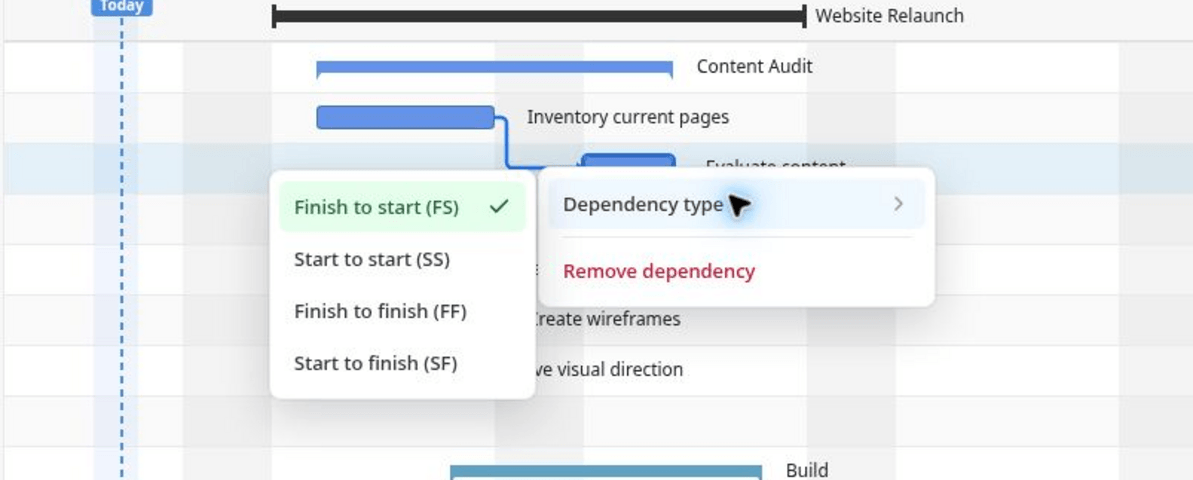
Para vincular dos tareas, arrastra desde el conector de una barra hasta la otra barra. Aparece una flecha entre ellas. Hay cuatro tipos de vínculo. Cada uno tiene abajo un ejemplo del relanzamiento:
- Fin a inicio (FI): Desarrollar las plantillas de página solo puede empezar cuando termine Diseño visual. Es el tipo más habitual.
- Inicio a inicio (II): Migrar el contenido puede empezar en cuanto haya empezado Desarrollar las plantillas de página. Después avanzan en paralelo.
- Fin a fin (FF): Pruebas de QA solo puede terminar cuando haya terminado Configurar redirecciones.
- Inicio a fin (IF): el sitio antiguo solo se puede apagar después de que haya empezado la Puesta en marcha. Este tipo es poco frecuente.

5. Añade hitos
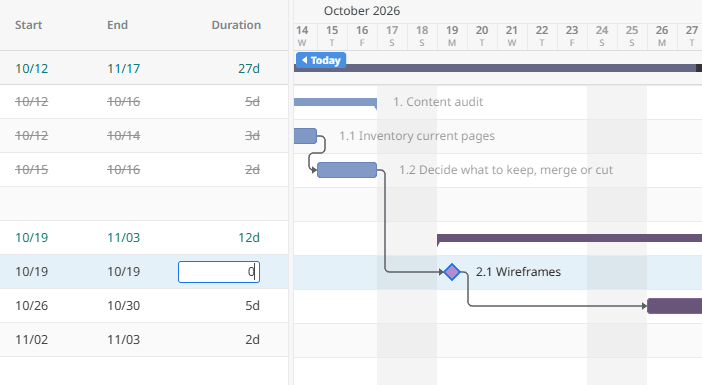
Un hito es un momento, no un trabajo. Para crear uno, dale a una tarea una duración de cero. Se convierte en un rombo en la línea de tiempo.
En el relanzamiento, Puesta en marcha es el hito. Vincúlalo a las tareas que tienen que estar hechas antes: Pruebas de QA y Formar a los editores. Si cualquiera de ellas se retrasa, la Puesta en marcha se mueve con ella y lo ves al instante.
6. Asigna responsables y trabaja en equipo
Asigna un responsable a cada tarea. Una tarea puede tener más de un asignado, y puedes asignarla de dos formas:
- A un colaborador. Comparte el diagrama con las personas que hacen el trabajo y asígnales tareas. Reciben avisos sobre sus tareas y pueden editar el diagrama de Gantt contigo. Los colaboradores no necesitan cuenta de Mindomo, algo útil cuando una diseñadora freelance o el equipo de TI del cliente se encarga de parte del trabajo. Compartir con personas sin cuenta es una función del plan Professional.
- A un usuario invitado. Un usuario invitado es solo un nombre en la tarea, para que sepas quién hace qué. Esa persona no obtiene acceso al diagrama de Gantt.

Los colaboradores pueden editar el diagrama a la vez que tú, y ves quién está trabajando en cada tarea. Conversa en el chat del editor o comenta en una tarea para que la conversación quede junto al trabajo. Tú decides cuánto acceso tiene cada persona: comparte un enlace de solo lectura con el cliente, define roles para el equipo o protege un enlace con contraseña. Además, cada persona puede seguir sus propias tareas en Google Calendar, Outlook o Apple Calendar suscribiéndose a un feed iCal.
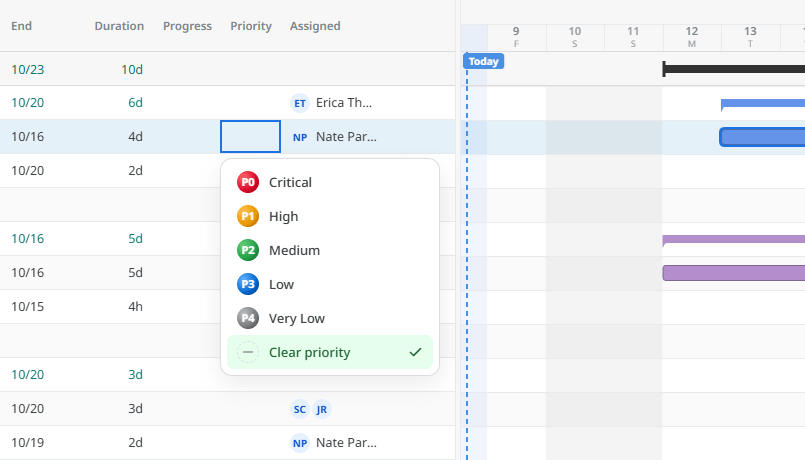
Después dale a cada tarea una prioridad, para que todos sepan qué hacer primero. Hay cinco niveles:
- P0 Crítica: el proyecto fracasa sin ella. En el relanzamiento, Configurar redirecciones es P0, porque si faltan redirecciones se perdería tráfico de búsqueda el día del lanzamiento.
- P1 Alta: importante y necesaria a tiempo, como Pruebas de QA.
- P2 Media: trabajo habitual que sigue el cronograma, como Migrar el contenido.
- P3 Baja: útil, pero puede esperar si falta tiempo, como Formar a los editores.
- P4 Muy baja: deseable, solo se hace si sobra tiempo.
Haz clic en una tarea para abrir su panel. Todo lo relacionado con la tarea está en un solo lugar: estado, prioridad, fechas, estimación, descripción, dependencias, archivos adjuntos y comentarios. Desde el panel también puedes copiar un enlace a la tarea y compartirlo.
7. Revisa la ruta crítica
Activa Ruta crítica en la barra de herramientas. Las tareas que determinan la fecha de fin quedan marcadas con un contorno rojo.
En la práctica, un retraso en cualquiera de estas tareas retrasa la Puesta en marcha. Un retraso en las demás tareas no, siempre que no supere su holgura. Así, la ruta crítica te dice dónde mirar primero cuando algo se retrasa.

8. Elige la vista adecuada
Elige un diseño según lo que estés haciendo: solo la tabla, una vista dividida con la tabla junto a la línea de tiempo, o solo la línea de tiempo.
Hay seis escalas de tiempo: horas, días, semanas, meses, trimestres y años. Puedes hacer zoom del 40% al 400%. Los días libres se pueden sombrear u ocultar, y se pueden mostrar los números de semana.
Es el mismo diagrama en todas las escalas. Usa los días para planificar este sprint de la fase Desarrollo y luego cambia a trimestres para presentar el relanzamiento en una reunión del consejo.

9. Sigue el progreso y mantén el plan al día
Un plan solo es útil mientras coincide con la realidad. Para actualizar el progreso, arrastra el control de una barra, usa el deslizador o escribe un número. Las fases calculan su progreso a partir de las tareas que contienen, así que la fase Desarrollo muestra su progreso global por sí sola.
La línea de hoy y el resaltado de tareas vencidas muestran lo que ya debería estar hecho. Una barra que queda a la izquierda de la línea de hoy y no está llena necesita atención.
Puedes activar avisos por correo electrónico, push o en la aplicación. Saltan cuando una tarea se asigna, se completa o cambia de fecha. Un resumen a las 08:00 enumera lo vencido, lo que vence hoy y lo que vence esta semana. Para ver quién cambió qué, filtra el Historial por tarea o por persona.
10. Exporta o imprime
Cuando necesites el plan fuera de Mindomo, expórtalo a:
- PDF o PNG, para presentaciones e informes
- DOCX
- Excel («Datos del diagrama de Gantt», con fechas, progreso y responsables)
- Microsoft Project (.xml o .mpx)
El PDF, el PNG y la impresión reproducen la vista de tu pantalla, incluidas la escala de tiempo, las columnas y las filas contraídas. La impresión tiene una vista previa en directo donde ajustas el tamaño del papel, la orientación, los márgenes y el reparto en varias páginas.
Guarda la exportación en tu computadora, Google Drive, OneDrive o Dropbox.
Otras formas de empezar un diagrama de Gantt
1️⃣ Importa desde Microsoft Project o Excel
Si el plan ya existe en Microsoft Project o Excel, impórtalo. Un archivo .xml de Microsoft Project trae las tareas, la jerarquía, las fechas, el % completado, las notas, los vínculos y el calendario. Una importación desde Excel trae la jerarquía de tareas.
Los vínculos importados llegan como fin a inicio. Revísalos después de importar y cambia el tipo donde haga falta, como en el paso 4.
2️⃣ Deja que la IA prepare el plan
Conecta Claude, ChatGPT u otro asistente de IA a Mindomo mediante MCP. Pídele que planifique el relanzamiento del sitio web. Puede crear y actualizar tareas con fechas, duraciones, responsables, progreso, prioridad e hitos. Después abre el diagrama como diagrama de Gantt y revisa el cronograma.
Si empiezas desde cero, el generador de mapas mentales con IA puede preparar la lluvia de ideas. Luego la programas como en los pasos 1 a 5.
Consejos para que tu diagrama de Gantt siga siendo útil
- Dimensiona las tareas en días o semanas, no en meses. Una tarea de tres meses esconde sus problemas hasta que ya es tarde. Divídela.
- Vincula las tareas en lugar de escribir fechas fijas. Las fechas fijas se quedan obsoletas en cuanto algo se retrasa. Los vínculos mueven el plan por ti.
- Configura el calendario laboral antes de programar. Los fines de semana y los festivos cambian todas las fechas. Configúralos primero, no cuando el plan ya esté hecho.
- Vincula cada hito a las tareas que llevan a él. Un hito sin vínculos es solo una fecha en la pared. Vinculado, te avisa en cuanto está en riesgo.
- Actualiza el progreso al menos una vez por semana. Un diagrama con dos semanas de retraso es peor que no tener ninguno, porque la gente deja de confiar en él.