

Extensión de navegador de Mindomo
Guarda enlaces, páginas, notas, imágenes y vídeos mientras navegas, o entrégale una selección a Mindomo IA y obtén un mapa mental estructurado en segundos, todo con un solo clic derecho.



Un clic derecho, dos formas de trabajar
Selecciona cualquier cosa en una página, haz clic derecho y elige Mindomo. Guardar te permite reunir el material sobre el que reflexionarás más adelante, y Generar convierte una fuente en una primera estructura sobre la que trabajar. La mayoría de las personas usan ambas opciones: recopilan durante semanas, generan un esquema en segundos y luego combinan las dos cosas.
Recopílalo ahora, úsalo después
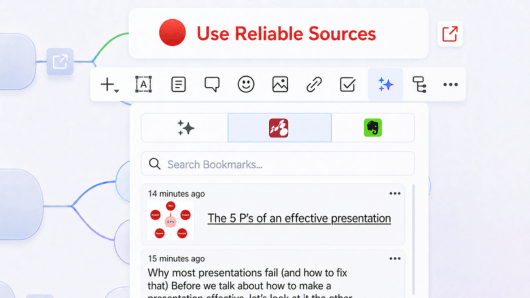
Los enlaces, páginas, notas, imágenes y vídeos van a parar a tu sección de Marcadores, donde puedes buscarlos desde el propio editor de mapas.
Convierte una selección en un mapa
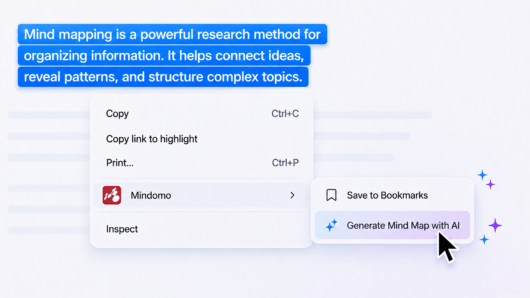
Resalta un fragmento de texto y Mindomo IA lo analiza, crea un diagrama estructurado en pocos segundos y te lleva directamente al editor para que lo perfecciones.
Qué puedes capturar
Cinco tipos de marcadores, reunidos en un solo lugar y guardados desde cualquier página mientras lees. Todo va a parar a Marcadores, no a un mapa, así que guardar no te compromete a nada. Tus mapas solo contienen lo que tú decides poner en ellos.
Enlaces
Conserva las buenas fuentes que encuentras mientras navegas por la web, archivadas y listas para abrir de nuevo directamente desde el mapa.
Páginas
Envía una página completa junto con el artículo, para que la fuente entera esté a mano cada vez que necesites consultarla de nuevo.
Notas
Una definición, una estadística o una cita, seleccionada directamente de la página y conservada tal cual, sin paráfrasis.
Imágenes
Gráficos, diagramas y fotos, guardados junto con su procedencia, siempre a un clic de distancia cuando los necesites.
Vídeos
Tutoriales y clips a los que merece la pena volver. Toma el enlace para compartir desde el propio reproductor de vídeo, para que quede archivado como vídeo y no solo como página.
Todo llega de la misma manera: clic derecho, elige Mindomo y luego Guardar en Marcadores.
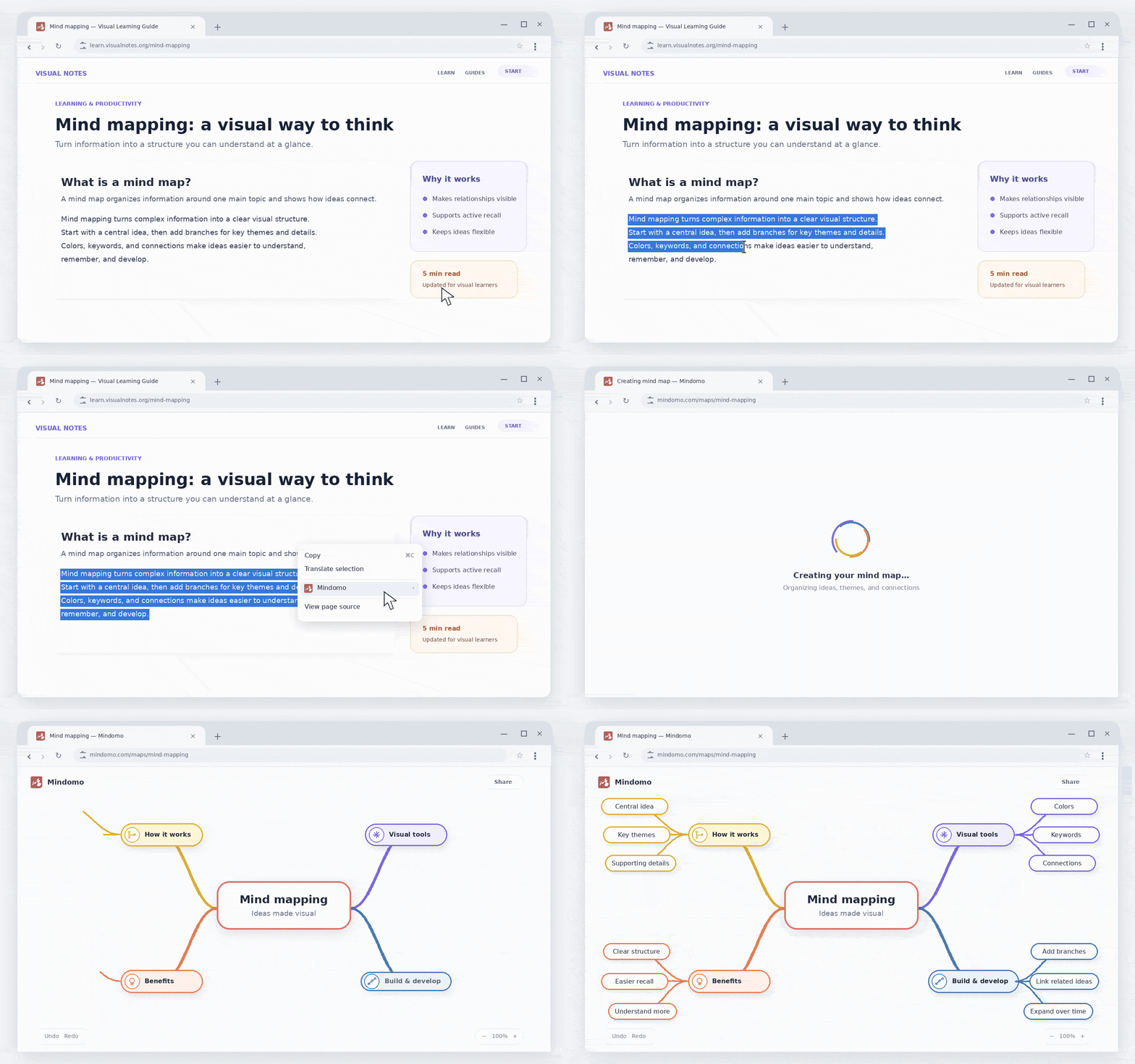
Selecciona un fragmento, obtén un mapa en segundos
Resalta cualquier parte de cualquier página web que sea relevante para tu trabajo, haz clic derecho y elige Generar mapa mental con IA. Mindomo IA lee la selección, la resume y abre un mapa estructurado en el editor, con ramas, subtemas y todo lo demás, listo para editar, ampliar o compartir con otra persona.
Sin copiar y pegar, sin lienzo en blanco. Todo el proceso dura más o menos lo mismo que leer el párrafo de introducción.
Las funciones de Mindomo IA funcionan con créditos de IA. Un crédito cubre aproximadamente 1000 palabras, y cada cuenta gratuita incluye un crédito de prueba.
De la investigación a un mapa mental funcional
Sigue estos tres pasos, en orden. Primero guarda: un mapa generado no es más que una estructura de partida hasta que le añades tus propias fuentes.
Archiva mientras lees
Cada fuente que guardas va a parar a Marcadores, clasificada automáticamente por tipo: enlaces, páginas, notas, imágenes y vídeos. Añade etiquetas personalizadas siempre que quieras una estructura adicional.
Genera el armazón
Elige una fuente y genera un mapa mental a partir de ella. Trata el resultado como una estructura de partida, no como una respuesta terminada: le da a tu material un lugar donde encajar. La extensión genera el mapa directamente; ábrelo en el editor de mapas mentales y sigue avanzando con Mindomo IA para ampliarlo con más ideas, notas y detalles.
Coloca lo que has guardado
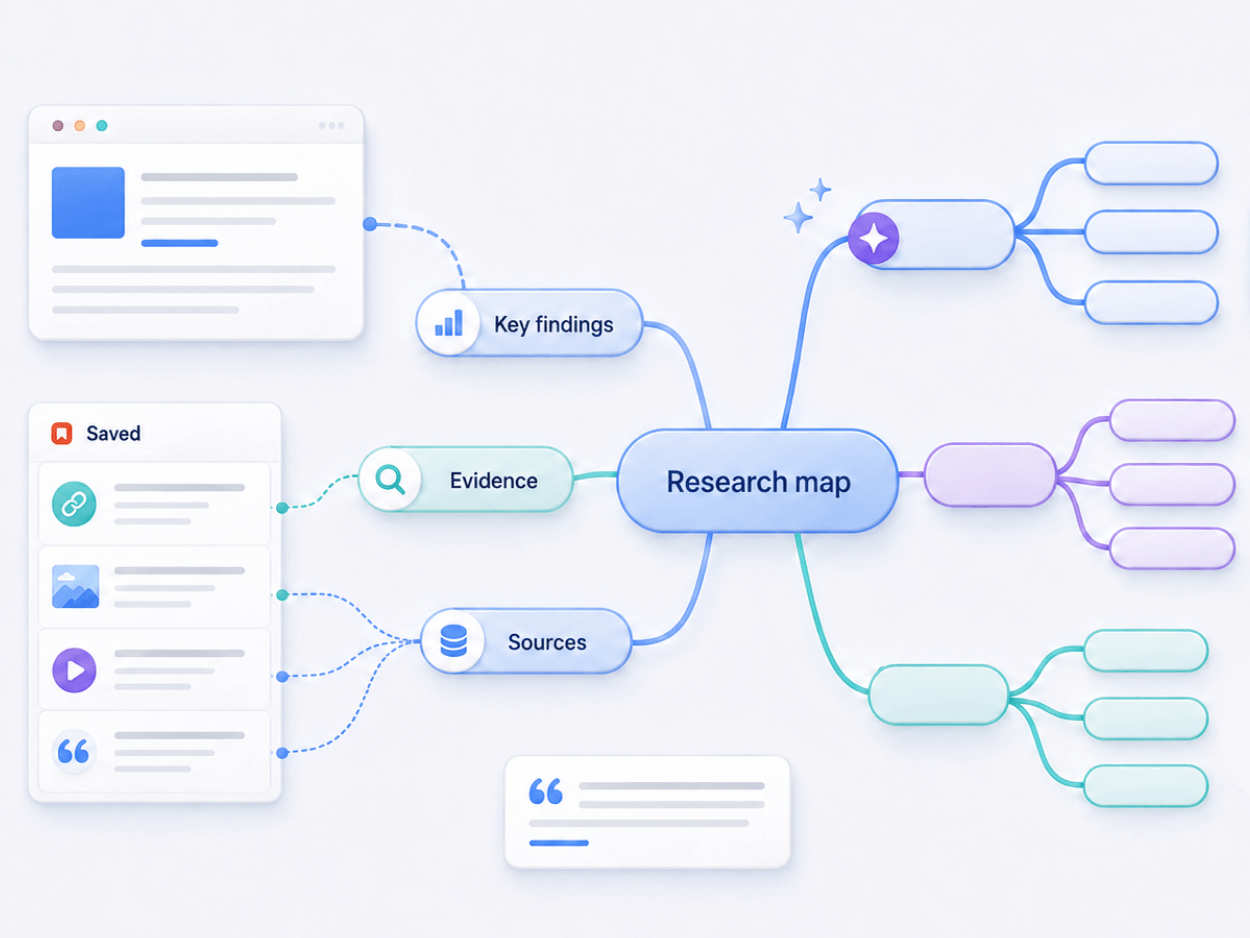
Traslada cada marcador guardado a la rama que respalda. Todas las fuentes ya están capturadas, así que cualquier afirmación del mapa se puede rastrear y comprobar con un solo clic.
Conexiones
¿Tienes curiosidad por saber qué más puedes hacer con Mindomo? Descubre las integraciones de Mindomo con otras herramientas y plataformas que simplificarán tu flujo de trabajo (Microsoft Teams, Office 365, Google Drive y más).
Ver todas las integraciones →
Añádela a tu navegador
La extensión es gratuita. Solo necesitas una cuenta de Mindomo: añádela, inicia sesión una vez y empieza a guardar desde cualquier página.
Crea tu cuenta gratuita¿Te registraste con Google, Facebook u Office 365? Primero establece una contraseña de Mindomo con ¿Olvidaste tu contraseña?, y luego usa ese correo electrónico y esa contraseña en la extensión.