Mindomo 瀏覽器擴充功能
瀏覽網頁時隨手儲存連結、頁面、筆記、圖片和影片,或把選取的內容交給 Mindomo AI,幾秒內就能得到一張有條理的心智圖——全部只要按一下右鍵。



按一下右鍵,兩種工作方式
選取頁面上的任何內容,按右鍵並選擇 Mindomo。「儲存」能累積日後思考用的素材,「產生」則能把一份資料變成可以推敲的初步架構。大多數人兩種都會用:花幾週蒐集資料,幾秒鐘產生骨架,再把兩者結合起來。
現在蒐集,日後再用
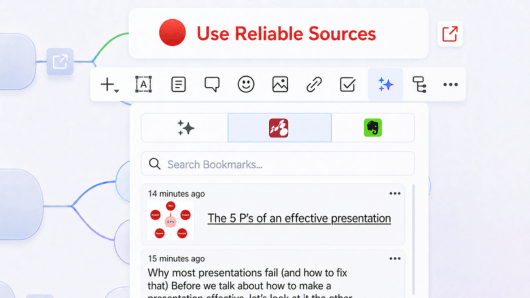
連結、頁面、筆記、圖片和影片都會存進您的 Bookmarks,並可直接在心智圖編輯器中搜尋。
把選取的內容變成心智圖
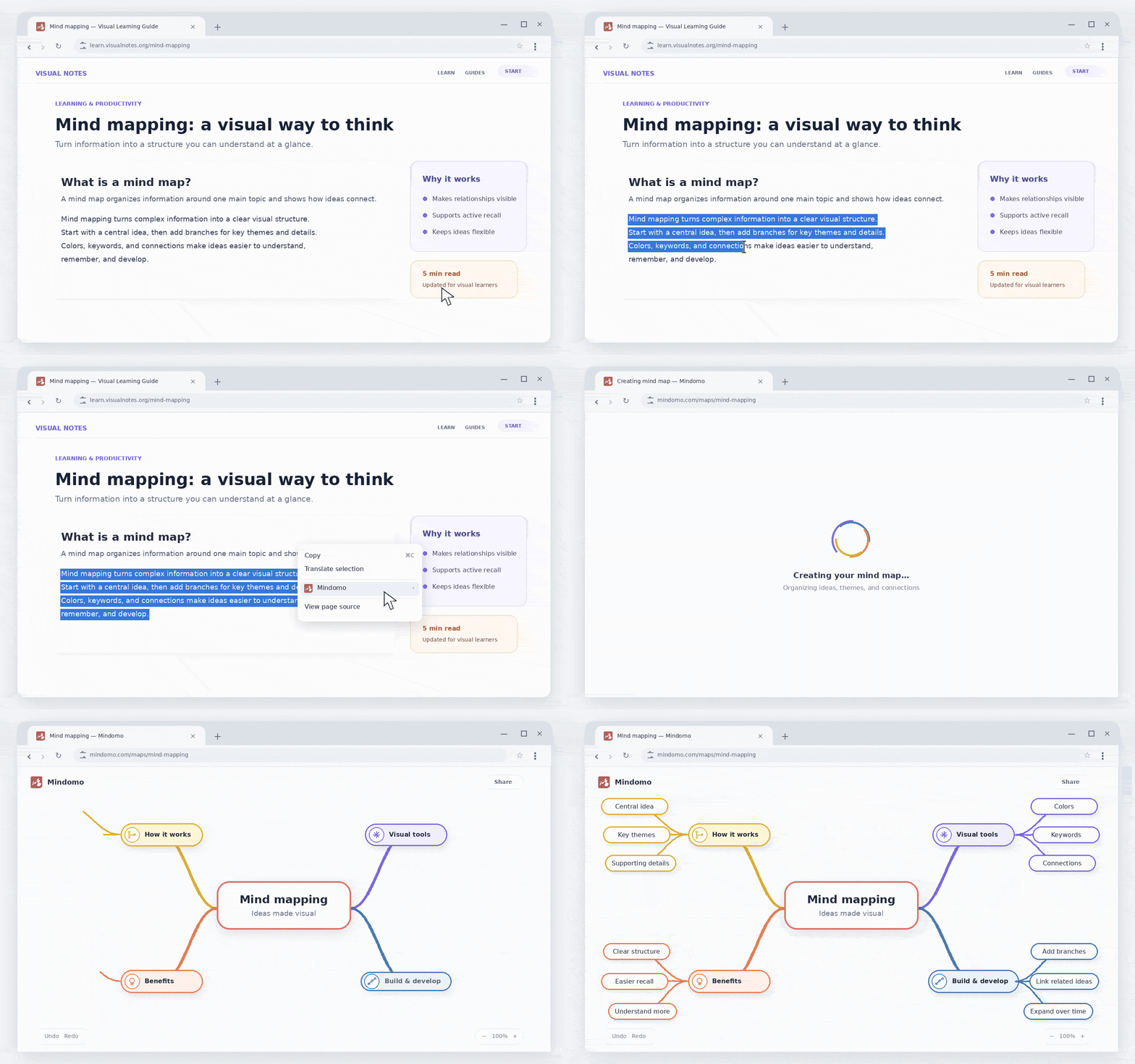
選取一段文字,Mindomo AI 就會加以分析,在幾秒內建立一張有條理的圖表,並直接帶您進入編輯器修改潤飾。
可儲存的內容
五種書籤,全部集中在同一處,閱讀時可從任何頁面隨手儲存。所有內容都會先進入 Bookmarks,而不是直接放進心智圖,所以儲存不會讓您被任何東西綁住。您的心智圖裡只會出現您刻意放進去的內容。
連結
瀏覽網頁時發現的好資料隨手存起來、歸檔備用,隨時可以直接從心智圖中重新開啟。
頁面
連同文章一起儲存整個頁面,需要再次查證時,完整的原始資料就在手邊。
筆記
一個定義、一筆統計數字或一句引言,直接從頁面選取並原文保留,不做任何改寫。
圖片
圖表、示意圖和照片,連同出處一併儲存,需要時按一下就能找到。
影片
值得反覆觀看的教學和片段。直接從影片播放器取得分享連結,這樣存下來的是影片本身,而不只是所在的網頁。
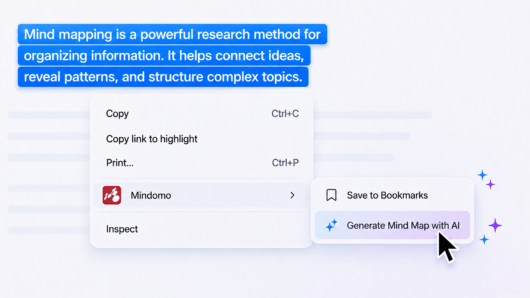
儲存方式都一樣:按右鍵,選擇 Mindomo,再選擇儲存到 Bookmarks。
選取一段文字,幾秒內產生心智圖
在任何網頁上選取與您工作相關的內容,按右鍵並選擇使用 AI 產生心智圖。Mindomo AI 會讀取並摘要選取的內容,在編輯器中開啟一張架構完整的心智圖,分支、子主題一應俱全,隨時可以編輯、延伸或分享給他人。
不必複製貼上,也不必面對空白畫布。整個過程大約只需要讀完一段前言的時間。
Mindomo AI 功能需使用 AI 點數。1 點大約可處理 1,000 字,每個免費帳號都附贈 1 點試用點數。
從蒐集資料到一張實用的心智圖
請依序完成以下三個步驟。先儲存資料:在加入您自己的資料來源之前,產生的心智圖都只是初步架構。
邊讀邊歸檔
您儲存的每一筆資料都會進入 Bookmarks,並依類型自動分類:連結、頁面、筆記、圖片和影片。想要更細的分類時,還能另外加上自訂標籤。
產生架構
挑選一筆資料,據此產生一張心智圖。請把結果當作初步架構,而不是最終答案:它只是讓您的素材有個歸屬。擴充功能會直接產生心智圖;在心智圖編輯器中開啟後,可以繼續使用 Mindomo AI 加入更多點子、筆記和細節,進一步擴充內容。
放入已儲存的內容
把每一筆已儲存的書籤移到它所支持的分支上。由於每筆資料都已保存,心智圖上的任何論點都能一鍵追溯、再次查證。