

Extension de navigateur Mindomo
Enregistrez des liens, des pages, des notes, des images et des vidéos pendant votre navigation, ou confiez une sélection à Mindomo IA pour obtenir une carte mentale structurée en quelques secondes, le tout en un clic droit.



Un clic droit, deux façons de travailler
Sélectionnez n'importe quel élément d'une page, faites un clic droit et choisissez Mindomo. Enregistrer permet de constituer la matière sur laquelle vous réfléchirez plus tard, tandis que générer transforme une source en une première structure à partir de laquelle raisonner. La plupart des utilisateurs combinent les deux : collecter pendant des semaines, générer un squelette en quelques secondes, puis réunir les deux.
Collectez maintenant, utilisez plus tard
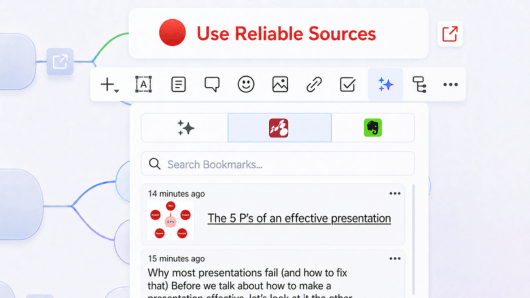
Liens, pages, notes, images et vidéos atterrissent dans votre section Favoris, consultable directement depuis l'éditeur de cartes.
Transformez une sélection en carte
Surlignez un passage et Mindomo IA l'analyse, construit un diagramme structuré et vous ouvre l'éditeur pour l'affiner.
Ce que vous pouvez capturer
Cinq types de favoris, réunis au même endroit, enregistrés depuis n'importe quelle page au fil de votre lecture. Tout atterrit dans les Favoris, pas sur une carte, donc enregistrer ne vous engage à rien. Vos cartes ne contiennent que ce que vous y placez volontairement.
Liens
Conservez les bonnes sources que vous trouvez en naviguant sur le web, classées et prêtes à être rouvertes directement depuis la carte.
Pages
Envoyez une page entière avec l'article, afin que la source complète reste à portée de main chaque fois que vous devez la consulter à nouveau.
Notes
Une définition, une statistique ou une citation, sélectionnée directement sur la page et conservée telle quelle, sans paraphrase.
Images
Graphiques, diagrammes et photos, enregistrés avec leur source, jamais à plus d'un clic quand vous en avez besoin.
Vidéos
Des tutoriels et des extraits qui méritent d'être revus. Récupérez le lien de partage directement depuis le lecteur vidéo, afin qu'il soit classé comme vidéo, et non comme simple page.
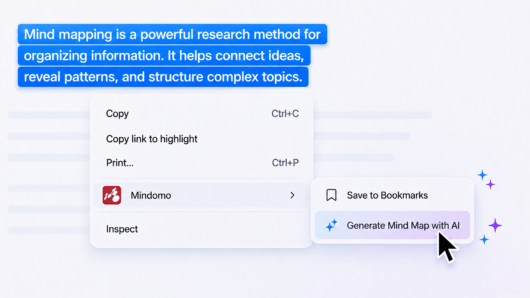
Tout arrive de la même façon : clic droit, choisissez Mindomo, puis Enregistrer dans les favoris.
Sélectionnez un passage, obtenez une carte en quelques secondes
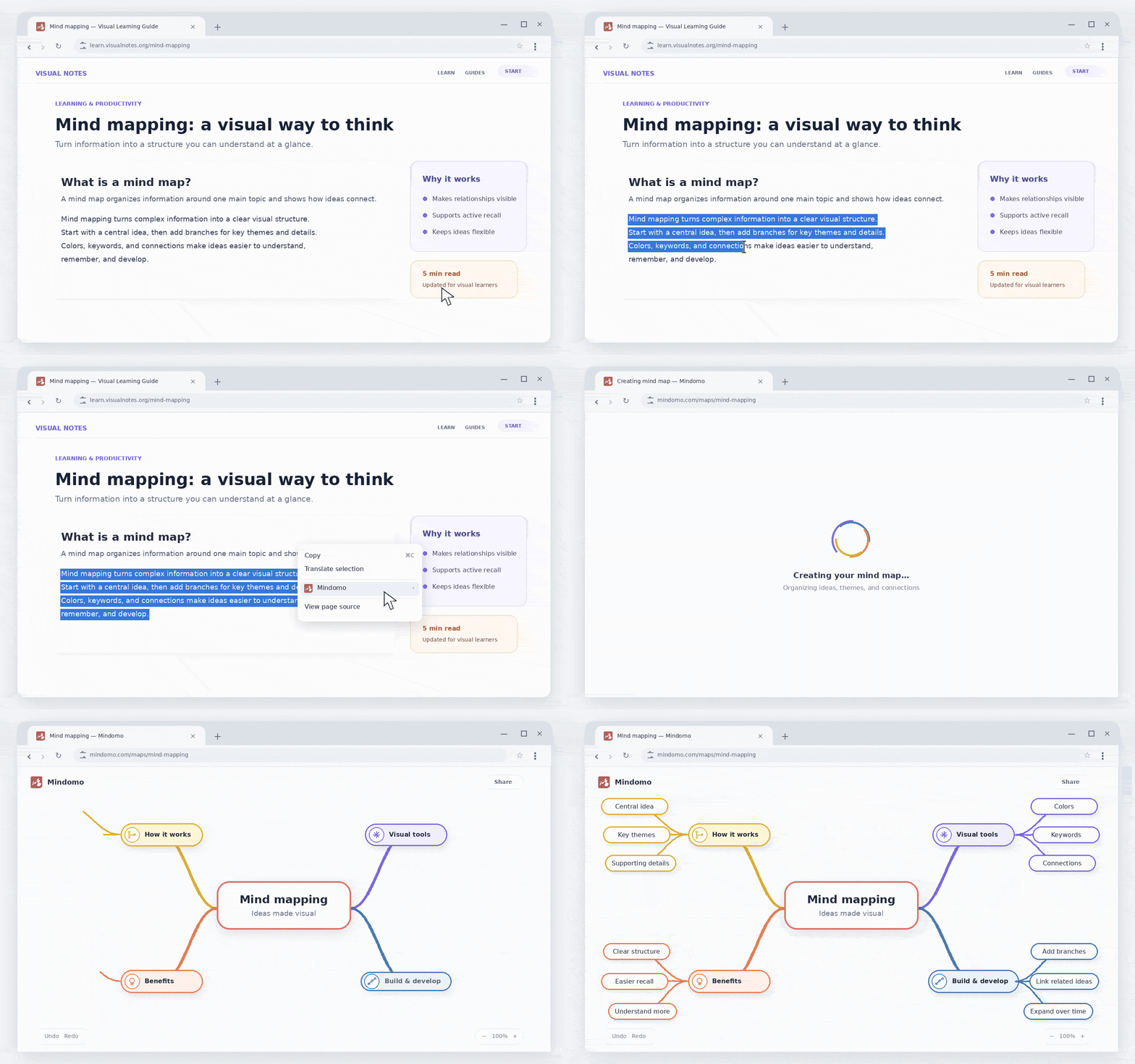
Surlignez n'importe quelle partie pertinente d'une page web, faites un clic droit et choisissez Générer une carte mentale avec l'IA. Mindomo IA lit la sélection, la résume et ouvre une carte structurée dans l'éditeur, avec branches, sous-thèmes et tout le reste, prête à être modifiée, développée ou transmise à quelqu'un d'autre.
Pas de copier-coller, pas de page blanche. Le tout prend à peu près le temps de lire le paragraphe d'introduction.
Les Crédits IA alimentent les fonctionnalités de Mindomo IA. Un crédit couvre environ 1 000 mots, et chaque compte gratuit est fourni avec un crédit d'essai.
De la recherche à une carte mentale opérationnelle
Suivez ces trois étapes, dans l'ordre. Commencez par enregistrer : une carte générée n'est qu'une structure de départ tant que vos propres sources n'y ont pas été ajoutées.
Classez au fil de votre lecture
Chaque source que vous enregistrez atterrit dans les Favoris, triée automatiquement par type : liens, pages, notes, images et vidéos. Ajoutez des étiquettes personnalisées lorsque vous souhaitez une structure supplémentaire.
Générez la structure
Choisissez une source et générez-en une carte mentale. Considérez le résultat comme une structure de départ, pas comme une réponse finale : il donne à votre matière un endroit où aller. L'extension produit directement la carte ; ouvrez-la dans l'éditeur de cartes mentales et poursuivez avec Mindomo IA pour la développer davantage avec plus d'idées, de notes et de détails.
Placez ce que vous avez conservé
Déplacez chaque favori enregistré vers la branche qu'il vient étayer. Chaque source est déjà capturée, si bien que toute affirmation sur la carte peut être retracée et vérifiée en un clic.

Connexions
Curieux de découvrir ce que vous pouvez faire d'autre avec Mindomo ? Découvrez les intégrations de Mindomo avec d'autres outils et plateformes qui simplifieront votre flux de travail (Microsoft Teams, Office 365, Google Drive, et plus encore).
Voir toutes les intégrations →
Ajoutez-la à votre navigateur
L'extension est gratuite. Il vous suffit d'un compte Mindomo : ajoutez-la, connectez-vous une fois, et commencez à enregistrer depuis n'importe quelle page.
Créez votre compte gratuitInscrit(e) avec Google, Facebook ou Office 365 ? Définissez d'abord un mot de passe Mindomo via Mot de passe oublié, puis utilisez cet e-mail et ce mot de passe dans l'extension.