

Logiciel de carte conceptuelle Gratuit, en ligne et collaboratif
Mindomo est un logiciel de carte conceptuelle à utiliser en ligne, sur ordinateur et sur mobile. Écrivez vos concepts dans des cases, reliez-les par des flèches et inscrivez sur chaque flèche un mot de liaison, comme « augmente » ou « fait partie de » : chaque lien se lit alors comme une phrase. Partagez ensuite la carte et modifiez-la à plusieurs, en temps réel.
Cette page montre comment faire une carte conceptuelle dans Mindomo, ce que permet l’éditeur et comment partir d’un modèle. Vous découvrez la méthode ? Lisez d’abord ce qu’est une carte conceptuelle.

Sur cette page
Comment faire une carte conceptuelle dans Mindomo
Six étapes vous mènent d’une page blanche à une carte partagée. L’exemple est une carte sur la façon dont le travail hybride change une entreprise : les captures d’écran la montrent à chaque étape.
1. Créez une carte conceptuelle vierge
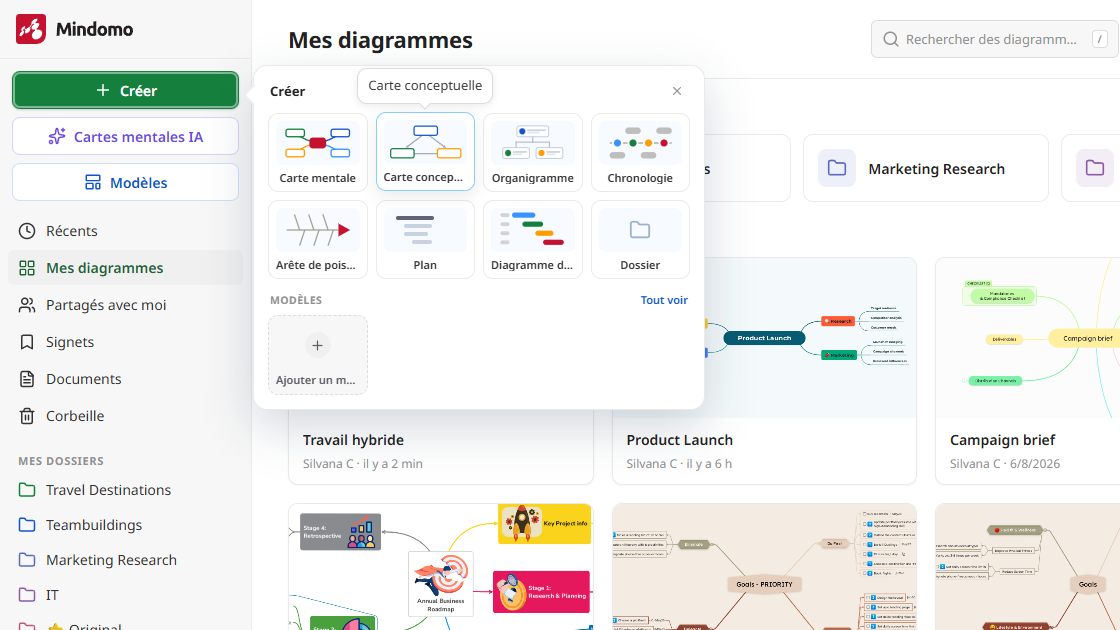
Connectez-vous, sélectionnez Créer dans votre tableau de bord et choisissez Carte conceptuelle. Écrivez votre concept principal dans le premier sujet : l’idée la plus générale de la carte, en général un ou deux mots. Dans l’exemple, c’est « Travail hybride ».
Avant de commencer, il est utile d’écrire la question à laquelle la carte doit répondre, par exemple « Comment le travail hybride change-t-il une entreprise ? ». Chaque concept ajouté doit aider à y répondre.
2. Ajoutez les concepts liés
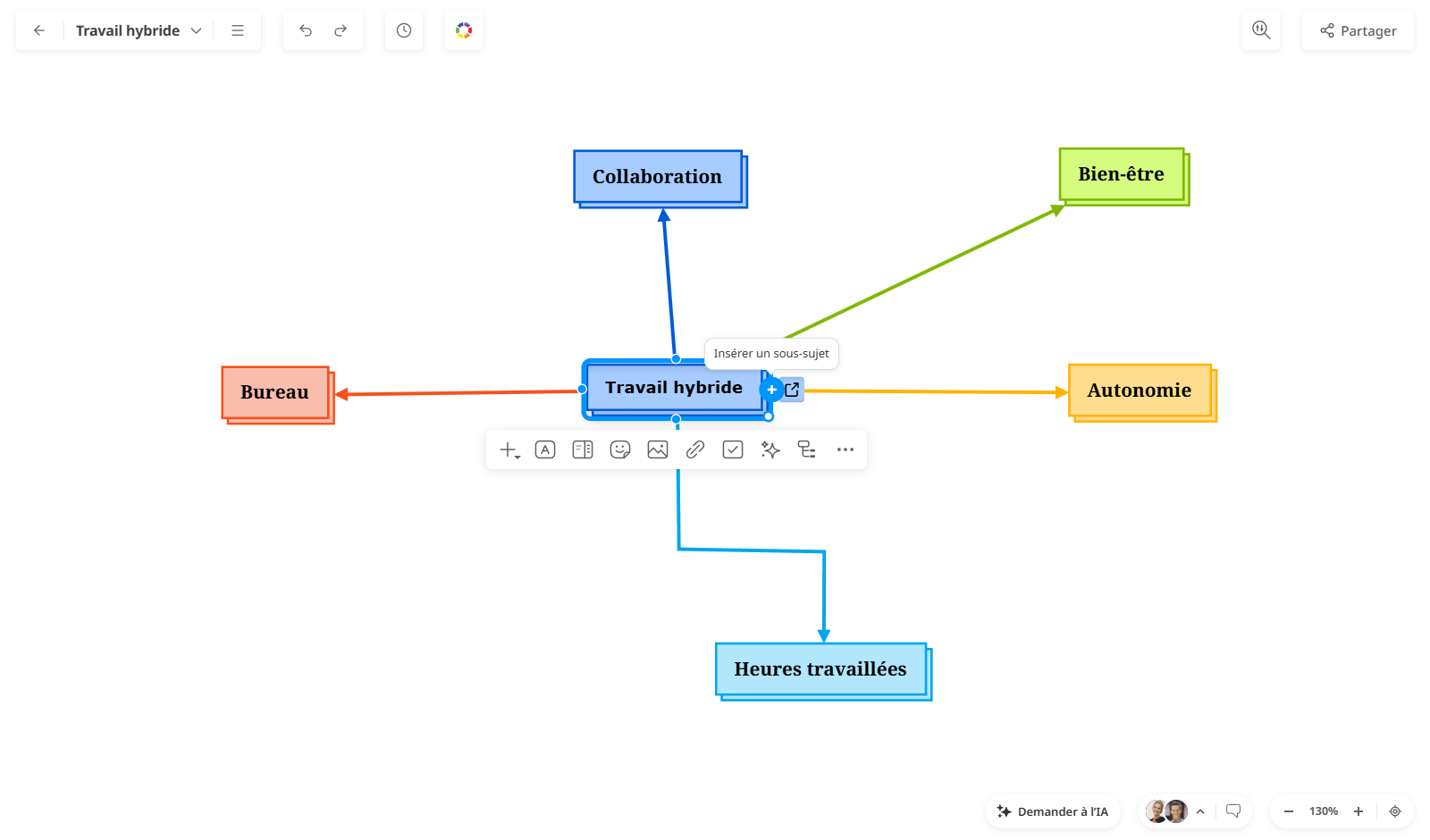
Ajoutez les concepts liés au concept principal. Sélectionnez un sujet et appuyez sur Tab pour ajouter un concept en dessous, ou sur Entrée pour en ajouter un au même niveau ; le + au bord d’un sujet sélectionné fait la même chose. Mindomo relie chaque nouveau concept à son parent par une flèche.
L’exemple ajoute Collaboration, Bien-être, Bureau, Autonomie et Heures travaillées.
3. Étiquetez chaque flèche
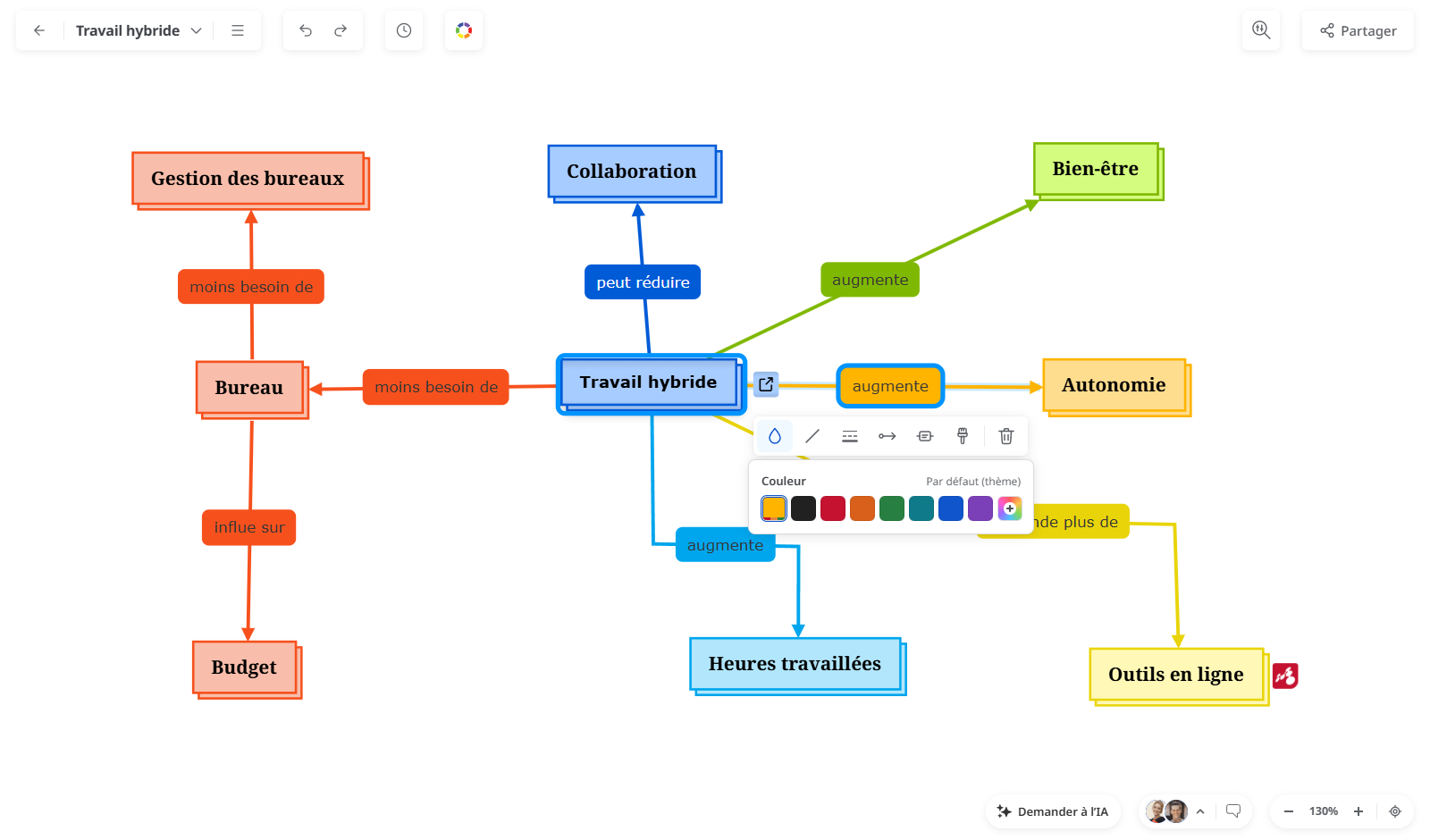
Sélectionnez une flèche et écrivez dessus un mot de liaison : en général un verbe ou une courte expression. Lisez chaque paire à voix haute. « Travail hybride → augmente → autonomie » et « travail hybride → peut réduire → collaboration » sont des phrases ; si une paire ne se lit pas comme une phrase, changez l’étiquette.
La barre d’outils d’une flèche sélectionnée règle sa couleur, sa forme, son épaisseur et ses extrémités : vous distinguez ainsi d’un coup d’œil les types de relations.
4. Reliez des concepts à travers la carte
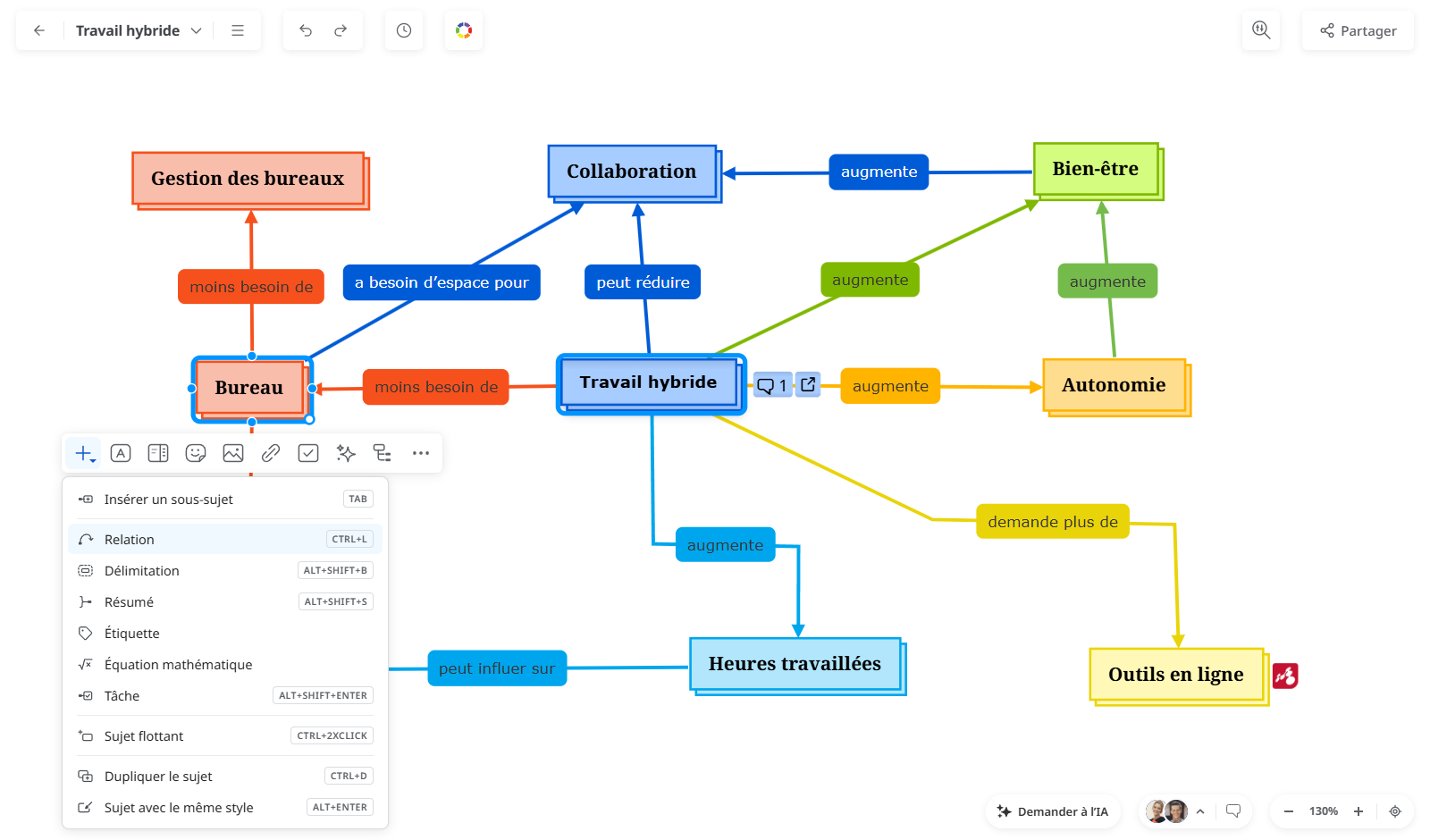
Une carte conceptuelle ne se limite pas à un arbre : n’importe quel concept peut être relié à n’importe quel autre. Sélectionnez un sujet, ouvrez Insérer (le + de sa barre d’outils) et choisissez Relation, ou appuyez sur Ctrl+L. Cliquez ensuite sur le concept à relier, et étiquetez aussi la nouvelle flèche.
Ces liens croisés portent souvent les idées les plus intéressantes. Dans l’exemple, « bureau → a besoin d’espace pour → collaboration » et « heures travaillées → peut influer sur → budget » relient des concepts situés sur des branches différentes.
5. Organisez et mettez en forme la carte
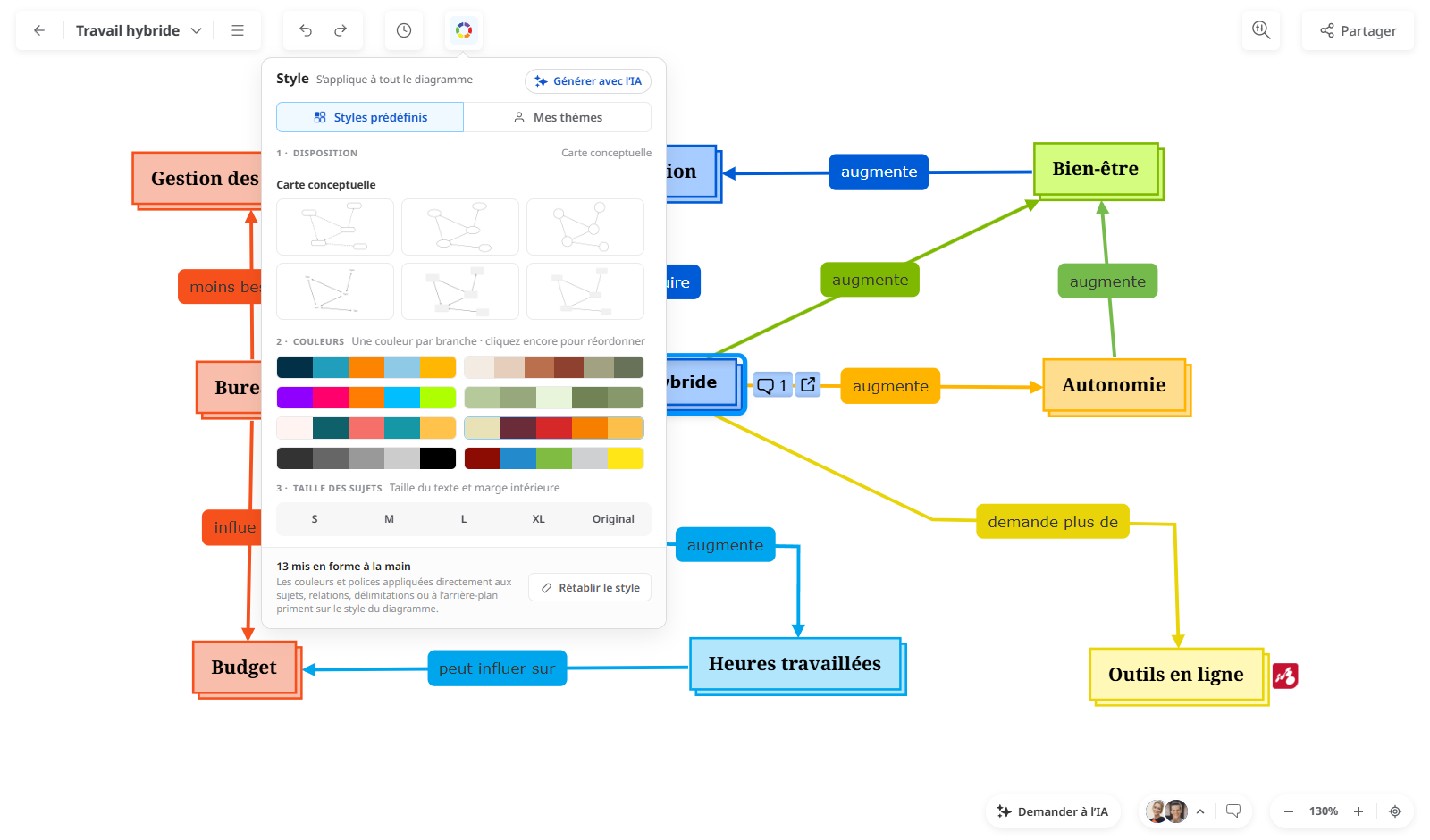
Faites glisser les concepts n’importe où sur la carte jusqu’à ce que la structure se lise facilement ; le sujet central se déplace lui aussi. Ouvrez Style (la roue des couleurs en haut) pour changer l’aspect de toute la carte d’un coup : une disposition de carte conceptuelle, une palette de couleurs et une taille de sujet, ou l’un de vos propres thèmes dans Mes thèmes.
Chaque sujet peut aussi avoir sa propre couleur, sa police et sa forme, ainsi que des icônes, des images, des vidéos, de l’audio, des liens et des notes.
6. Partagez, discutez et exportez
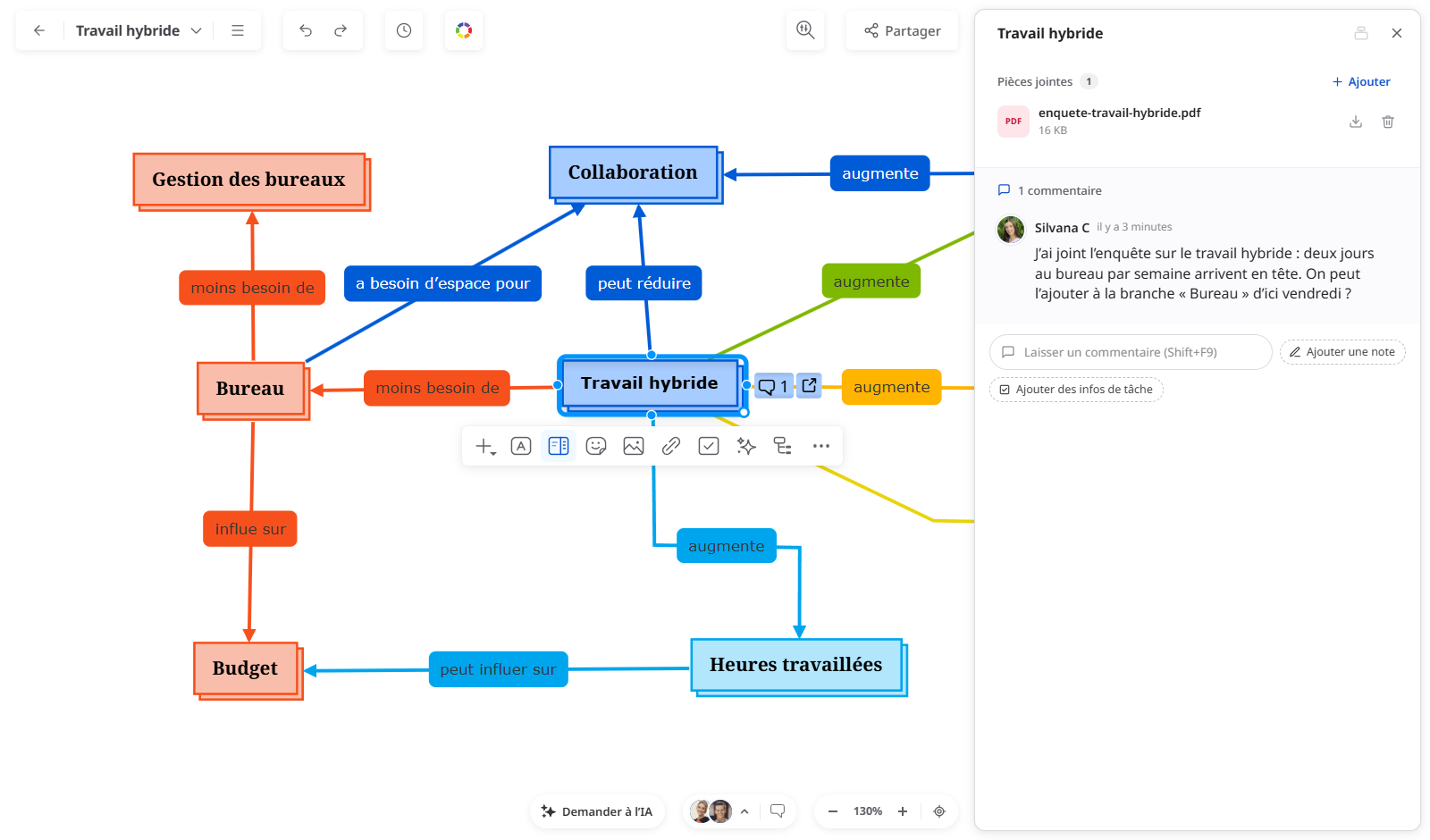
Sélectionnez Partager pour inviter des personnes par e-mail ou envoyer un lien, puis discutez de n’importe quel sujet dans ses commentaires et joignez-y des fichiers, comme un PDF. Toutes les personnes autorisées à modifier la carte voient les changements des autres au moment où ils sont faits.
Une fois la carte terminée, présentez-la depuis Mindomo, publiez-la ou exportez-la. Le forfait gratuit exporte au format Mindomo et en fichiers texte ; les forfaits payants ajoutent PDF, Word, image et, sur les forfaits supérieurs, PowerPoint, Excel et MS Project.
Ce que vous pouvez faire avec le logiciel de carte conceptuelle de Mindomo
Tout ce qui fait d’une carte conceptuelle une carte conceptuelle, plutôt qu’un arbre ou une liste, est intégré à l’éditeur :
Des liens étiquetés
Chaque flèche peut porter un mot ou une expression de liaison : la carte dit comment deux idées sont liées, au lieu de montrer seulement qu’elles le sont. Chaque flèche a sa propre couleur, son épaisseur, sa forme, son motif de ligne et son sens.
Des liens croisés et multiples
Reliez n’importe quel concept à n’importe quel autre, d’une branche à l’autre, et donnez à un concept autant de liens qu’il en faut. Rien n’impose une hiérarchie à la carte.
Une disposition libre
Placez les concepts n’importe où sur la carte, y compris le concept central, ou laissez une disposition de carte conceptuelle prédéfinie les organiser pour vous.
Des thèmes
Changez l’aspect de toute la carte depuis le panneau Style : une disposition de carte conceptuelle, une palette de couleurs et une taille de sujet, appliquées en un clic. Les thèmes que vous créez vous attendent dans Mes thèmes, prêts pour la prochaine carte.
Images, vidéos, notes et fichiers
Ajoutez des images, des vidéos, de l’audio, des icônes, des liens et des notes à n’importe quel concept, et joignez des fichiers depuis votre ordinateur, Google Drive, OneDrive ou Dropbox.
Une carte, plusieurs vues
Passez le même contenu d’une carte conceptuelle à une carte mentale, ou lisez-le sous forme de plan. Avec les forfaits Professional, Team et Business, il devient aussi un diagramme de Gantt.
Présentations
Présentez directement depuis la carte, sans la refaire dans un logiciel de diapositives.
Travaillez à plusieurs sur une carte conceptuelle
Une carte conceptuelle est souvent l’image commune qu’un groupe se fait d’un sujet : Mindomo permet donc à plusieurs personnes de la construire en même temps.
- Édition en temps réel : toutes les personnes qui ont accès à la carte la modifient ensemble et voient chaque changement au moment où il est fait, où qu’elles soient.
- Commentaires et chat : discutez d’un sujet dans ses commentaires, ou de toute la carte dans le chat, sans la quitter.
- Lecture de l’historique : rejouez la construction de la carte, avec les changements de chaque personne surlignés dans sa couleur.
Vous décidez qui voit la carte. Partagez-la avec des personnes précises, rendez-la publique, ou partagez un lien qui permet à quiconque le possède de consulter ou de modifier la carte.
Partez d’un modèle de carte conceptuelle
Inutile de partir d’une page blanche. Sélectionnez Modèles dans votre tableau de bord pour parcourir des cartes prêtes à l’emploi, classées par usage, comme « Usage personnel », « Planifier et organiser » ou « Gestion de projet », et ouvrez-en une pour la faire vôtre.
Vous pouvez aussi partir de l’un des modèles ci-dessous : ouvrez sa page, choisissez Utiliser ce modèle, et la copie est à vous, pour la modifier, la partager et la travailler à plusieurs.
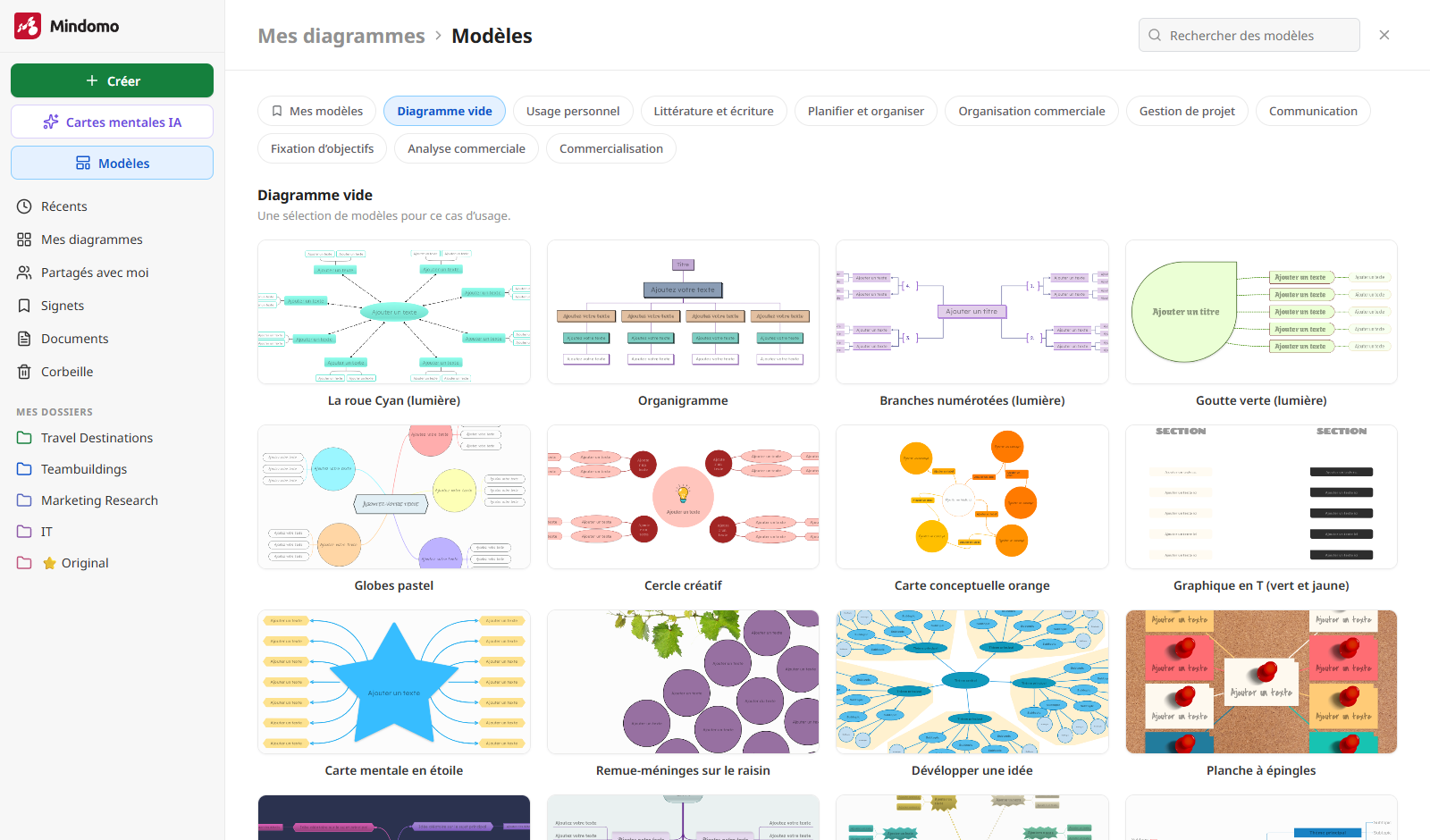
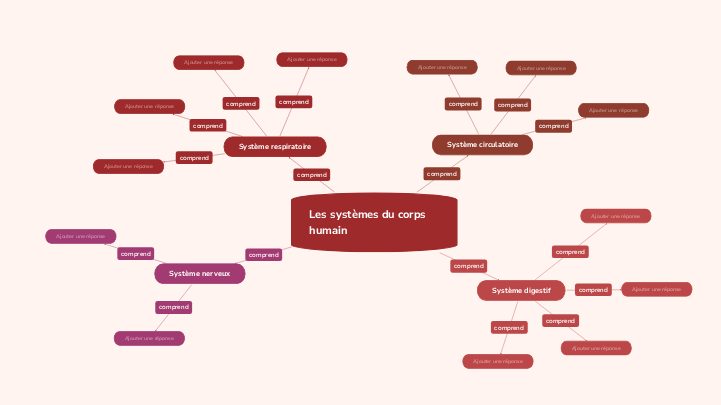
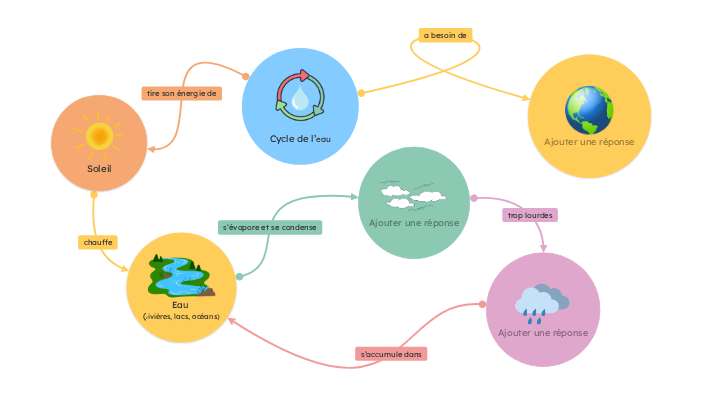
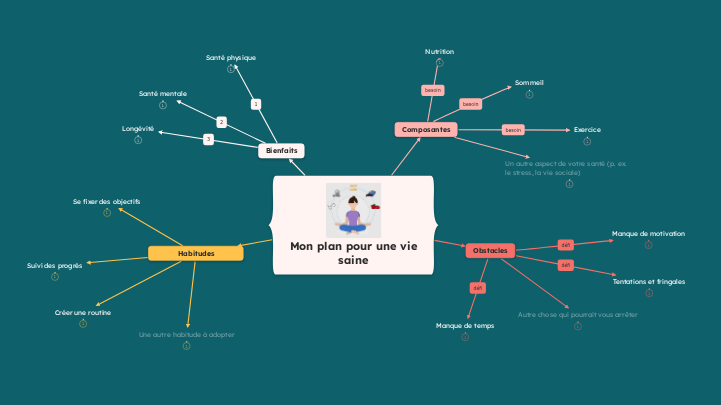
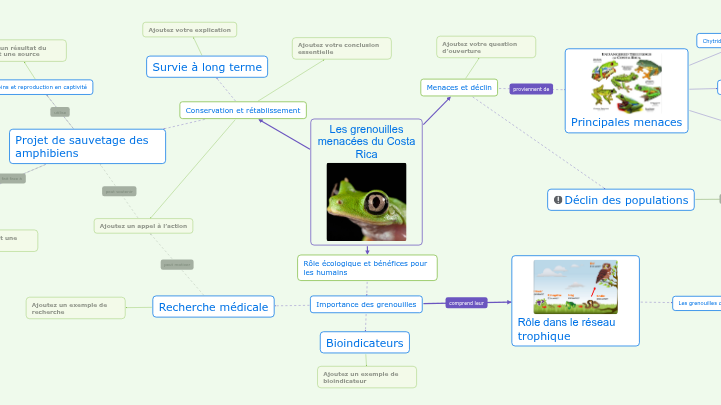
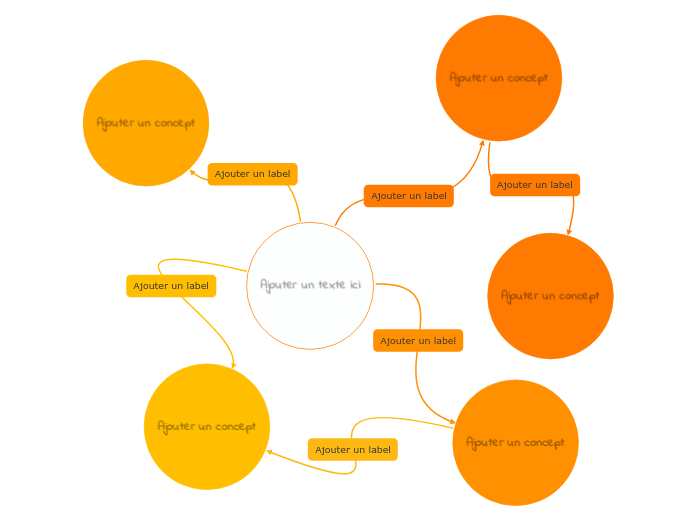
Quelques cartes conceptuelles pour commencer. La page modèles de cartes conceptuelles explique ce que montre chacune :
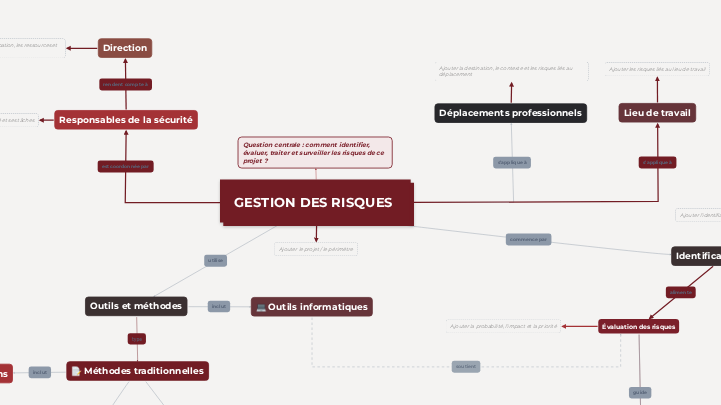
Faites une carte conceptuelle avec l’IA
Mindomo AI fait le travail préparatoire. Les mots de liaison restent à vous, et c’est là qu’une carte conceptuelle fait son travail : décider comment deux idées sont liées, c’est ce qui vous les fait comprendre.
- Partez d’une consigne. Décrivez votre sujet dans Cartes mentales IA, dans le tableau de bord, et l’IA en construit une carte structurée. Ouvrez Style, choisissez la disposition Carte conceptuelle et étiquetez les flèches.
- Développez un concept. Sélectionnez un concept et ouvrez Outils intelligents pour ajouter autour de lui des idées, des questions, des pour et contre ou une analyse SWOT, ou pour vous le faire expliquer.
- Demandez des modifications. Le panneau Mindomo AI accepte des demandes en langage courant et modifie la carte, et vous pouvez annuler depuis le panneau chaque changement qu’il fait.
Le forfait gratuit inclut 1 crédit IA pour l’essayer, et les forfaits payants ajoutent des crédits chaque mois. Découvrez le générateur de cartes mentales par IA.
Vidéo : faire une carte conceptuelle dans Mindomo
Vous préférez regarder ? La vidéo (en anglais) montre les mêmes étapes dans l’éditeur Mindomo.
Lecture depuis YouTube. Google peut déposer des cookies dès que vous lancez la vidéo.
Sur tous vos appareils, avec les outils que vous utilisez déjà
Faites des cartes conceptuelles dans le navigateur, dans l’application de bureau pour Windows, macOS et Linux, ou dans les applications iOS et Android. L’application de bureau fonctionne aussi entièrement hors ligne, avec des fichiers locaux ou synchronisée avec le cloud.
- Importez des cartes et des plans depuis XMind, MindManager, MindMeister, FreeMind, iThoughts, SimpleMind et Bubbl.us, ou depuis des fichiers OPML, Markdown et Excel.
- En classe : utilisez Mindomo depuis Moodle, Blackboard, Canvas, Brightspace, Schoology, itslearning et Google Classroom.
- En équipe : créez et modifiez des cartes directement dans Microsoft Teams, et sauvegardez-les chaque jour dans Dropbox ou OneDrive.
- Assistants IA : connectez le serveur MCP de Mindomo (page en anglais), et un assistant comme ChatGPT ou Claude peut créer et modifier des cartes pour vous.
Qui utilise un logiciel de carte conceptuelle
Les cartes conceptuelles conviennent à tout sujet où les relations comptent autant que les faits. Trois groupes s’en servent le plus :
Élèves, étudiants et enseignants
Les élèves et les étudiants font des cartes conceptuelles pour apprendre : étiqueter un lien oblige à décider comment deux idées sont liées, et la recherche montre que construire une carte aide davantage à apprendre que relire ses notes. Les enseignants s’en servent pour préparer leurs cours, donner des devoirs et voir ce qu’un élève a compris. En savoir plus sur Mindomo pour l’éducation.
Les équipes au travail
Les équipes cartographient des besoins métier, une stratégie ou des processus, prennent des notes de réunion et s’accordent sur le sens de leurs termes. Comme les liens sont étiquetés, une carte reste compréhensible pour quelqu’un qui n’était pas dans la salle. En savoir plus sur Mindomo pour les entreprises.
Les projets personnels
Planifiez un projet, résumez un livre dont vous voulez vous souvenir, ou explorez un nouveau centre d’intérêt et voyez comment ses parties s’articulent, avec images, liens et notes réunis au même endroit.
Questions fréquentes
Le logiciel de carte conceptuelle de Mindomo est-il gratuit ?
Oui. Le forfait gratuit inclut 3 cartes, avec liens étiquetés, liens croisés et thèmes, et exporte au format Mindomo et en fichiers texte. Les forfaits payants ajoutent des cartes illimitées, l’impression et d’autres formats d’export, comme PDF, Word et image. Voir les tarifs.
Peut-on faire une carte conceptuelle hors ligne ?
Oui, avec l’application de bureau pour Windows, macOS et Linux. Elle fonctionne entièrement hors ligne avec des fichiers locaux, ou synchronise vos cartes avec le cloud quand vous êtes de nouveau en ligne.
L’IA peut-elle faire une carte conceptuelle ?
Oui, avec une étape de votre part. Mindomo AI construit une carte à partir d’une consigne ; passez-la à la disposition Carte conceptuelle dans le panneau Style, puis écrivez un mot de liaison sur chaque flèche. L’IA peut aussi ajouter des idées, des questions ou des sous-sujets à n’importe quel concept.
Peut-on transformer une carte mentale en carte conceptuelle ?
Oui. Mindomo fait passer le même contenu d’une carte mentale à une carte conceptuelle : vous pouvez faire un brainstorming dans l’une et montrer les relations dans l’autre, sans rien recopier. Voyez en quoi une carte conceptuelle et une carte mentale diffèrent.
Plusieurs personnes peuvent-elles modifier la même carte conceptuelle ?
Oui. Partagez la carte : toutes les personnes autorisées à la modifier y travaillent en même temps et voient les changements des autres au moment où ils sont faits. Les commentaires, le chat et l’historique gardent la trace de la discussion et de qui a changé quoi.
Peut-on faire une carte conceptuelle sur son téléphone ?
Oui. Les applications Mindomo pour iPhone et iPad et Android créent et modifient des cartes conceptuelles, et les cartes modifiées hors ligne se synchronisent quand vous êtes de nouveau en ligne.
Peut-on importer des cartes conceptuelles depuis un autre outil ?
Mindomo importe les fichiers de XMind, MindManager, MindMeister, FreeMind, iThoughts, SimpleMind et Bubbl.us, ainsi que les fichiers OPML, Markdown et Excel.