

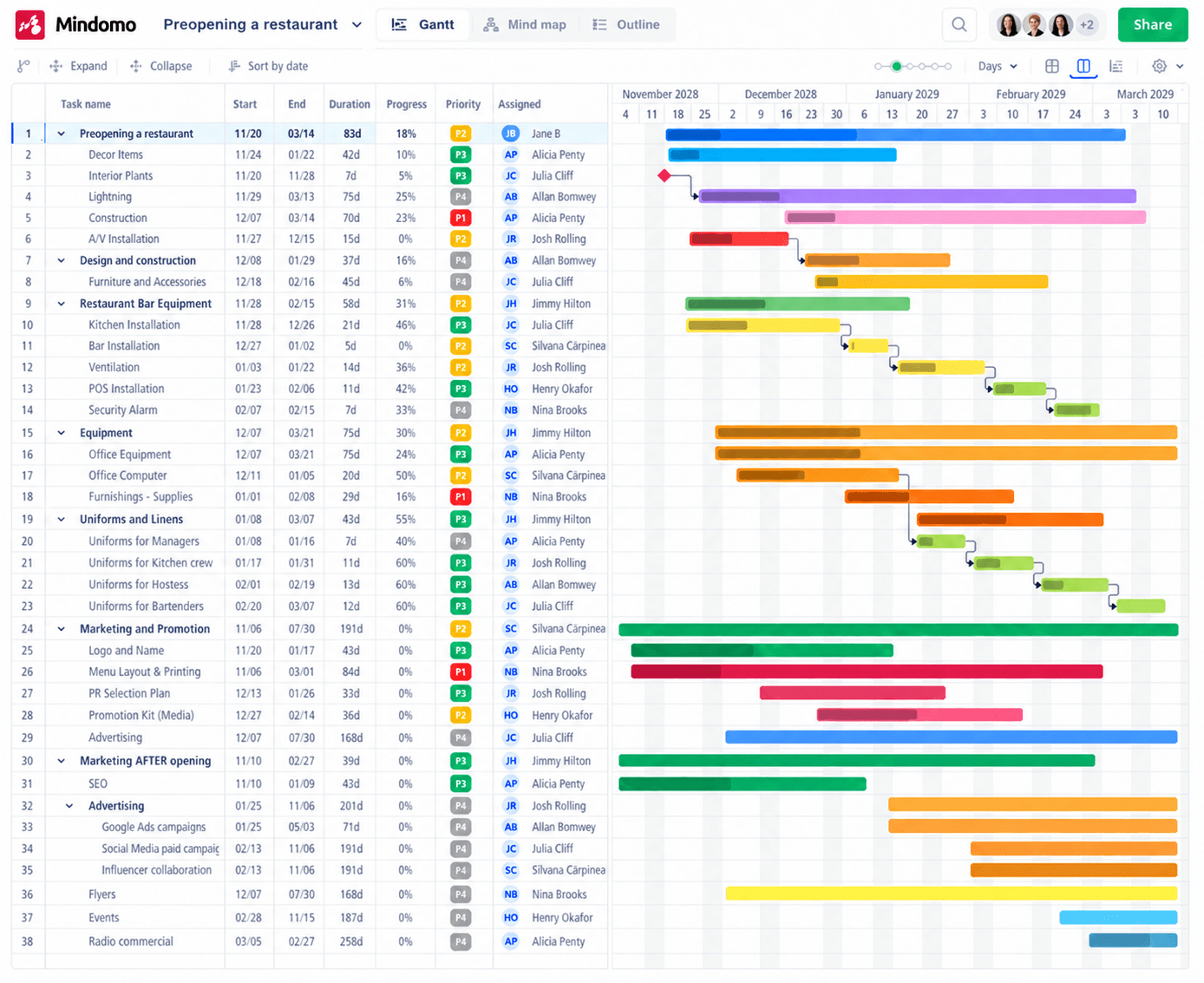
Ce que montre un diagramme de Gantt
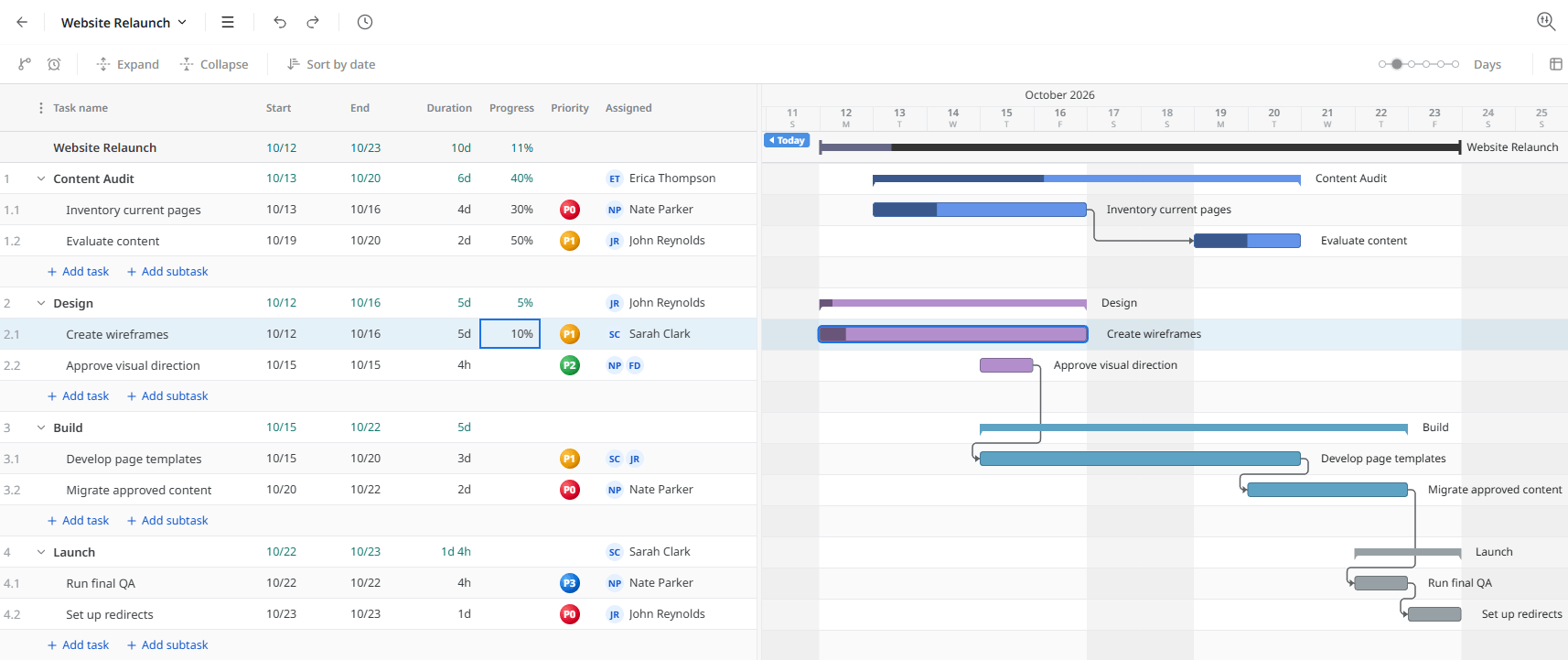
Un diagramme de Gantt est un planning de projet dessiné sur une chronologie. Il se compose de quelques éléments simples :
- Les tâches en lignes. Chaque tâche a sa propre ligne, listée à gauche.
- Des barres sur une chronologie. Une barre commence à la date de début de la tâche et se termine à sa date de fin. Sa longueur correspond à la durée.
- Les phases en barres récapitulatives. Une phase regroupe des tâches liées. Sa barre va du début de la première tâche à la fin de la dernière.
- Des flèches pour les dépendances. Une flèche indique qu’une tâche doit en attendre une autre.
- Des losanges pour les jalons. Un losange marque une date clé, comme un lancement.
- L’avancement sur les barres. La partie remplie d’une barre montre quelle part de la tâche est terminée.

Avant de commencer : rien à préparer
Vous n’avez rien à préparer à l’avance : ni plan, ni liste de tâches, ni dates. Partez simplement de l’idée de votre projet. Les étapes ci-dessous vous guident pour tout mettre en place, une question à la fois, et vous pouvez modifier chaque réponse plus tard.
- Quel est le travail à faire ? Ajoutez les phases, puis les tâches qu’elles contiennent (étape 1 et étape 2). Pas encore sûr ? Faites d’abord un brainstorming dans une carte mentale.
- Combien de temps prendra chaque tâche ? Une estimation approximative suffit (étape 3). Modifiez-la plus tard et la barre s’ajuste.
- Que faut-il faire en premier ? Liez les tâches (étape 4). Les pages ne peuvent pas être développées avant d’être conçues, et quand le design prend du retard, Mindomo décale le développement pour vous.
- Quelles dates sont fixes, et qui fait quoi ? Ajoutez des jalons comme le jour du lancement, puis les responsables (étape 5 et étape 6).
Les étapes pour créer un diagramme de Gantt dans Mindomo
1. Démarrer le diagramme
Il y a deux façons de commencer.
Option A : partir d’une carte mentale. Faites le brainstorming de la refonte dans une carte mentale : le projet au centre et les quatre phases autour. Vous pouvez aussi utiliser la vue plan, soit pour démarrer, soit simplement pour mettre les tâches dans l’ordre, puis choisir Afficher en Gantt.
La carte mentale, le plan et le diagramme de Gantt sont trois vues d’un même document. Vous ne saisissez rien deux fois, et changer de vue ne fait rien perdre.

Option B : partir directement d’un diagramme de Gantt.
Si c’est surtout le planning que vous allez utiliser, commencez avec la disposition diagramme de Gantt. Vous pouvez tout de suite ajouter des tâches et des sous-tâches.

2. Construire la liste des tâches et les phases
Saisissez directement dans la grille. Elle fonctionne comme un tableur : les flèches passent d’une cellule à l’autre, Tab et Entrée font avancer, et F2 modifie une cellule. Appuyez sur Tab après la dernière cellule et une nouvelle tâche est ajoutée.
Saisissez d’abord les quatre phases, qui seront les quatre tâches principales de notre projet (Audit du contenu, Design, Développement et Lancement). Pour ajouter une tâche au même niveau, utilisez les raccourcis Ctrl + Entrée (pour ajouter une tâche en dessous) ou Maj + Entrée (pour ajouter une tâche au-dessus). Ajoutez ensuite les sous-tâches sous chaque phase avec le raccourci Ctrl + Maj + Entrée.
Une phase est une tâche récapitulative. Sa barre couvre les tâches qu’elle contient, vous ne définissez donc jamais ses dates à la main. Les numéros WBS (1, 1.1, 1.2) suivent automatiquement le plan. Si vous déplacez « Mettre en place les redirections » dans la phase Lancement, elle est renumérotée pour vous.

3. Définir les dates et les durées
Définissez d’abord le calendrier de travail. Choisissez les jours ouvrés, l’heure de début de la journée, le nombre d’heures par jour et le premier jour de la semaine. Les durées, les liens et le chemin critique sont tous calculés dans ce temps ouvré, alors réglez-le avant de saisir les dates.
Donnez ensuite à chaque tâche une date de début et soit une date de fin, soit une durée. Par exemple, Wireframes commence un lundi et dure 5 jours. Seules les premières tâches ont besoin de dates. À l’étape 4, les liens placeront les autres.
Pour les tâches courtes, vous pouvez planifier à l’heure près. Les barres s’alignent sur les heures, dans les horaires de travail.

4. Lier les tâches dépendantes
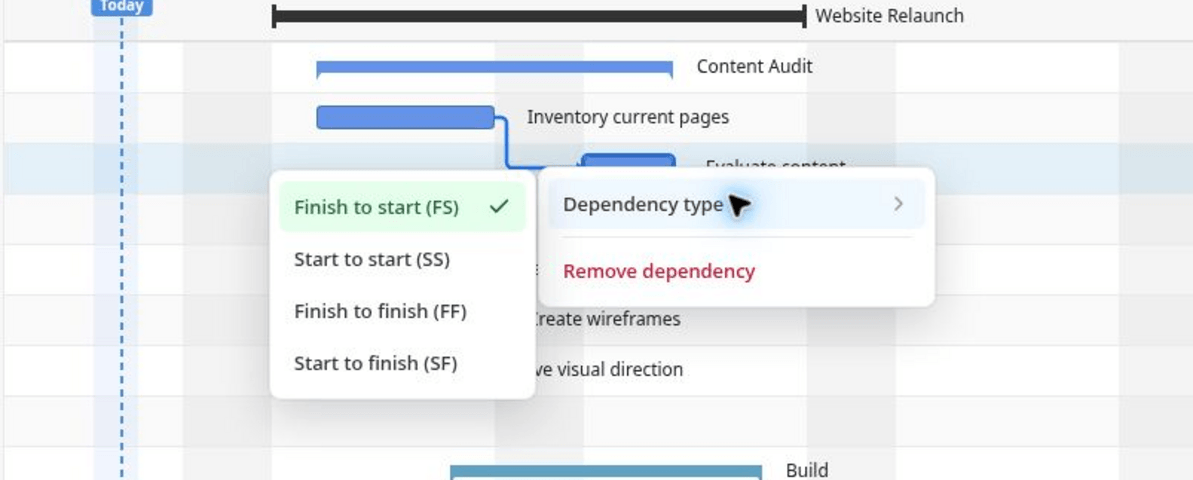
Pour lier deux tâches, faites glisser la poignée d’une barre jusqu’à l’autre barre. Une flèche apparaît entre elles. Il existe quatre types de liens. Chacun est illustré ci-dessous par un exemple tiré de la refonte :
- Fin à début (FD) : Développer les modèles de page ne peut commencer qu’une fois Design visuel terminé. C’est le type le plus courant.
- Début à début (DD) : Migrer le contenu peut commencer dès que Développer les modèles de page a commencé. Les deux avancent alors en parallèle.
- Fin à fin (FF) : Tests QA ne peut se terminer que lorsque Mettre en place les redirections est terminé.
- Début à fin (DF) : l’ancien site ne peut être coupé qu’après le début de Mise en ligne. Ce type est rare.

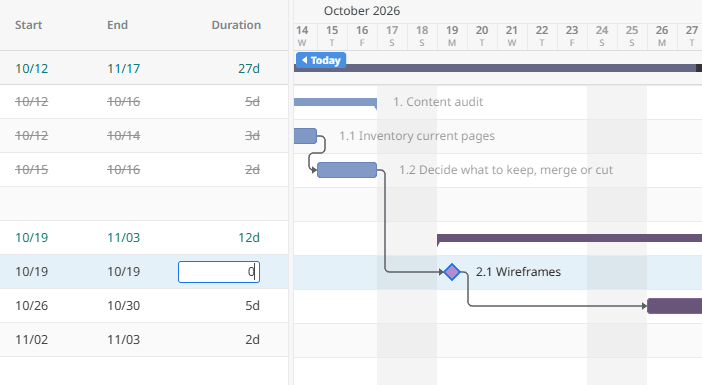
5. Ajouter des jalons
Un jalon est un moment, pas un travail. Pour en créer un, donnez à une tâche une durée nulle. Elle devient un losange sur la chronologie.
Dans la refonte, Mise en ligne est le jalon. Liez-le aux tâches qui doivent être terminées avant : Tests QA et Former les rédacteurs. Si l’une d’elles prend du retard, Mise en ligne se décale avec elle, et vous le voyez immédiatement.
6. Assigner des responsables et travailler ensemble
Donnez un responsable à chaque tâche. Une tâche peut avoir plusieurs assignés, et vous pouvez l’assigner de deux façons :
- À un collaborateur. Partagez le diagramme avec les personnes qui font le travail, puis assignez-leur des tâches. Elles sont notifiées de leurs tâches et peuvent modifier le diagramme de Gantt avec vous. Les collaborateurs n’ont pas besoin de compte Mindomo, ce qui est pratique quand une designer freelance ou l’équipe informatique du client se charge d’une partie du travail. Le partage avec des personnes sans compte est une fonctionnalité Professional.
- À un utilisateur invité. Un utilisateur invité est simplement un nom sur la tâche, pour savoir qui fait quoi. La personne n’a pas accès au diagramme de Gantt.

Les collaborateurs peuvent modifier le diagramme en même temps que vous, et vous voyez qui travaille sur quelle tâche. Discutez dans le chat de l’éditeur, ou commentez une tâche pour que la discussion reste avec le travail. Vous choisissez le niveau d’accès de chaque personne : partagez un lien en lecture seule avec le client, définissez des rôles pour l’équipe ou protégez un lien par un mot de passe. Chacun peut aussi suivre ses propres tâches dans Google Agenda, Outlook ou Apple Calendar en s’abonnant à un flux iCal.
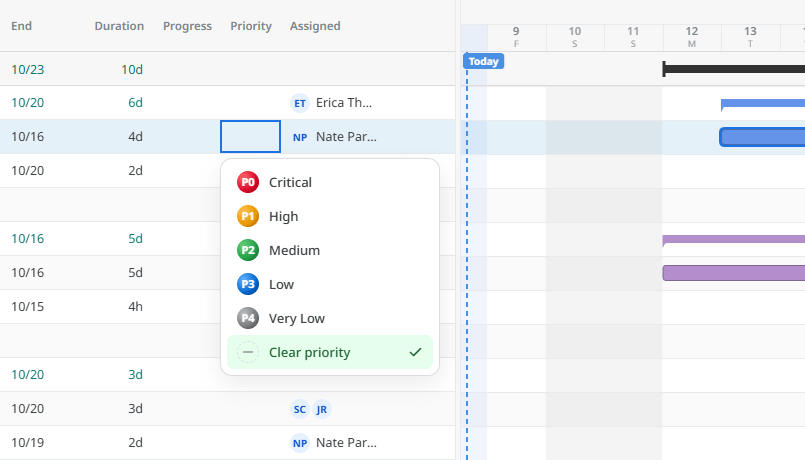
Donnez ensuite une priorité à chaque tâche, pour que tout le monde sache quoi faire en premier. Il existe cinq niveaux :
- P0 Critique : le projet échoue sans elle. Dans la refonte, Mettre en place les redirections est P0, car des redirections manquantes feraient perdre du trafic issu des moteurs de recherche le jour du lancement.
- P1 Élevée : importante et nécessaire dans les délais, comme Tests QA.
- P2 Moyenne : travail courant qui suit le planning, comme Migrer le contenu.
- P3 Faible : utile, mais peut attendre si le temps manque, comme Former les rédacteurs.
- P4 Très faible : un plus, réalisé seulement s’il reste du temps.
Cliquez sur une tâche pour ouvrir son panneau. Tout ce qui concerne la tâche est réuni au même endroit : statut, priorité, dates, estimation, description, dépendances, pièces jointes et commentaires. Depuis le panneau, vous pouvez aussi copier un lien vers la tâche et le partager.
7. Vérifier le chemin critique
Activez Chemin critique dans la barre d’outils. Les tâches qui déterminent la date de fin sont entourées de rouge.
Concrètement, un retard sur l’une de ces tâches retarde la Mise en ligne. Un retard sur les autres tâches, non, tant qu’il reste dans leur marge. Le chemin critique vous indique donc où regarder en premier quand quelque chose dérape.

8. Choisir la bonne vue
Choisissez la disposition adaptée à ce que vous faites : la grille seule, une vue divisée avec la grille à côté de la chronologie, ou la chronologie seule.
Il existe six échelles de temps : heures, jours, semaines, mois, trimestres et années. Vous pouvez zoomer de 40 % à 400 %. Les jours chômés peuvent être grisés ou masqués, et les numéros de semaine peuvent être affichés.
C’est le même diagramme à toutes les échelles. Utilisez les jours pour planifier ce sprint de la phase Développement, puis passez aux trimestres pour présenter la refonte en conseil d’administration.

9. Suivre l'avancement et garder le planning à jour
Un planning n’est utile que tant qu’il correspond à la réalité. Pour mettre à jour l’avancement, faites glisser la poignée sur une barre, utilisez le curseur ou saisissez un nombre. Les phases calculent leur avancement à partir des tâches qu’elles contiennent, la phase Développement affiche donc d’elle-même son avancement global.
Le repère du jour et la mise en évidence des retards montrent ce qui devrait déjà être fait. Une barre située à gauche du repère du jour et qui n’est pas pleine demande votre attention.
Vous pouvez activer les notifications par e-mail, push ou dans l’application. Elles se déclenchent quand une tâche est assignée, terminée ou change de date. Un récapitulatif à 8 h 00 liste ce qui est en retard, à faire aujourd’hui et à faire cette semaine. Pour savoir qui a changé quoi, filtrez l’Historique par tâche ou par personne.
10. Exporter ou imprimer
Quand vous avez besoin du planning en dehors de Mindomo, exportez-le en :
- PDF ou PNG, pour les présentations et les rapports
- DOCX
- Excel (« Données du diagramme de Gantt », avec les dates, l’avancement et les responsables)
- Microsoft Project (.xml ou .mpx)
Le PDF, le PNG et l’impression reproduisent la vue à l’écran, y compris l’échelle de temps, les colonnes et les lignes réduites. L’impression dispose d’un aperçu en direct où vous réglez le format du papier, l’orientation, les marges et la répartition sur plusieurs pages.
Enregistrez l’export sur votre ordinateur, Google Drive, OneDrive ou Dropbox.
D'autres façons de commencer un diagramme de Gantt
1️⃣ Importer depuis Microsoft Project ou Excel
Si le planning existe déjà dans Microsoft Project ou Excel, importez-le. Un fichier .xml de Microsoft Project apporte les tâches, la hiérarchie, les dates, le % achevé, les notes, les liens et le calendrier. Un import Excel apporte la hiérarchie des tâches.
Les liens importés arrivent en fin à début. Vérifiez-les après l’import et changez le type si nécessaire, comme à l’étape 4.
2️⃣ Laisser l'IA rédiger le planning
Connectez Claude, ChatGPT ou un autre assistant IA à Mindomo via MCP. Demandez-lui de planifier la refonte du site web. Il peut créer et mettre à jour des tâches avec des dates, des durées, des responsables, l’avancement, la priorité et des jalons. Ouvrez ensuite le diagramme en diagramme de Gantt et vérifiez le planning.
Si vous partez de zéro, le générateur de cartes mentales IA peut rédiger le brainstorming. Vous le planifiez ensuite comme aux étapes 1 à 5.
Conseils pour un diagramme de Gantt qui reste utile
- Découpez les tâches en jours ou en semaines, pas en mois. Une tâche de trois mois cache ses problèmes jusqu’à ce qu’il soit trop tard. Divisez-la.
- Liez les tâches au lieu de saisir des dates fixes. Les dates fixes deviennent obsolètes au premier retard. Les liens décalent le planning pour vous.
- Réglez le calendrier de travail avant de planifier. Les week-ends et les jours fériés modifient toutes les dates. Définissez-les en premier, pas une fois le planning construit.
- Reliez chaque jalon aux tâches qui y mènent. Un jalon sans liens n’est qu’une date au mur. Relié, il montre dès qu’il est menacé.
- Mettez à jour l’avancement au moins une fois par semaine. Un diagramme qui a deux semaines de retard est pire que pas de diagramme du tout, car plus personne ne lui fait confiance.