

Mindomoブラウザ拡張機能
リンクやページ、メモ、画像、動画をブラウジング中に保存できるほか、選択した内容をMindomo AIに渡せば、数秒で構造化されたマインドマップが返ってきます。すべて右クリックひとつで完結します。



右クリックひとつで、2通りの使い方
ページ上の好きな部分を選択し、右クリックしてMindomoを選ぶだけです。「保存」は、あとでじっくり考えるための材料を集める機能。「生成」は、情報源をたたき台となる形に変え、考えを深めるきっかけを作る機能です。多くの人は両方を使い分けています。数週間かけて情報を集め、数秒で骨組みを生成し、最後にその2つを組み合わせるのです。
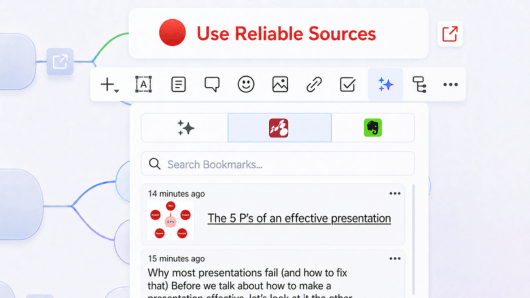
今のうちに集めて、後で使う
リンク、ページ、メモ、画像、動画は「ブックマーク」セクションに保存され、マップエディター内から検索できます。
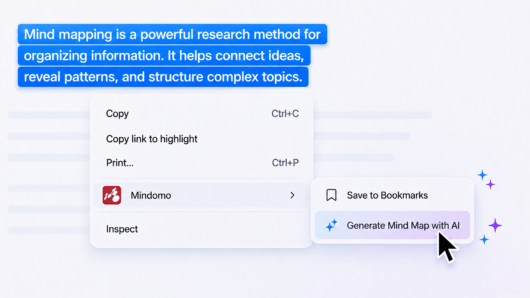
選択範囲をマップに変換
文章をハイライトすると、Mindomo AIが分析し、数秒で構造化された図を作成。エディターでそのまま仕上げられます。
保存できるもの
5種類のブックマークを、読んでいるどのページからでも保存し、1か所にまとめられます。保存したものはすべて「ブックマーク」に入り、マップには追加されないので、気軽に保存できます。マップに載るのは、自分で意図して配置したものだけです。
リンク
ウェブで見つけた有用な情報源を保存しておけば、マップの中からすぐに開けます。
ページ
記事とあわせてページ全体を送信できるので、必要なときにはいつでも元のソースをすぐ確認できます。
メモ
定義や統計データ、引用文などをページから直接選択して、言い換えることなくそのまま保存できます。
画像
グラフや図、写真を、出典情報とあわせて保存。必要なときにワンクリックですぐ取り出せます。
動画
あとで見返したいチュートリアルやクリップも保存できます。動画プレーヤーの共有リンクから保存すれば、ページではなく動画として保存されます。
保存方法はすべて共通です。右クリックしてMindomoを選び、ブックマークに保存をクリックするだけです。
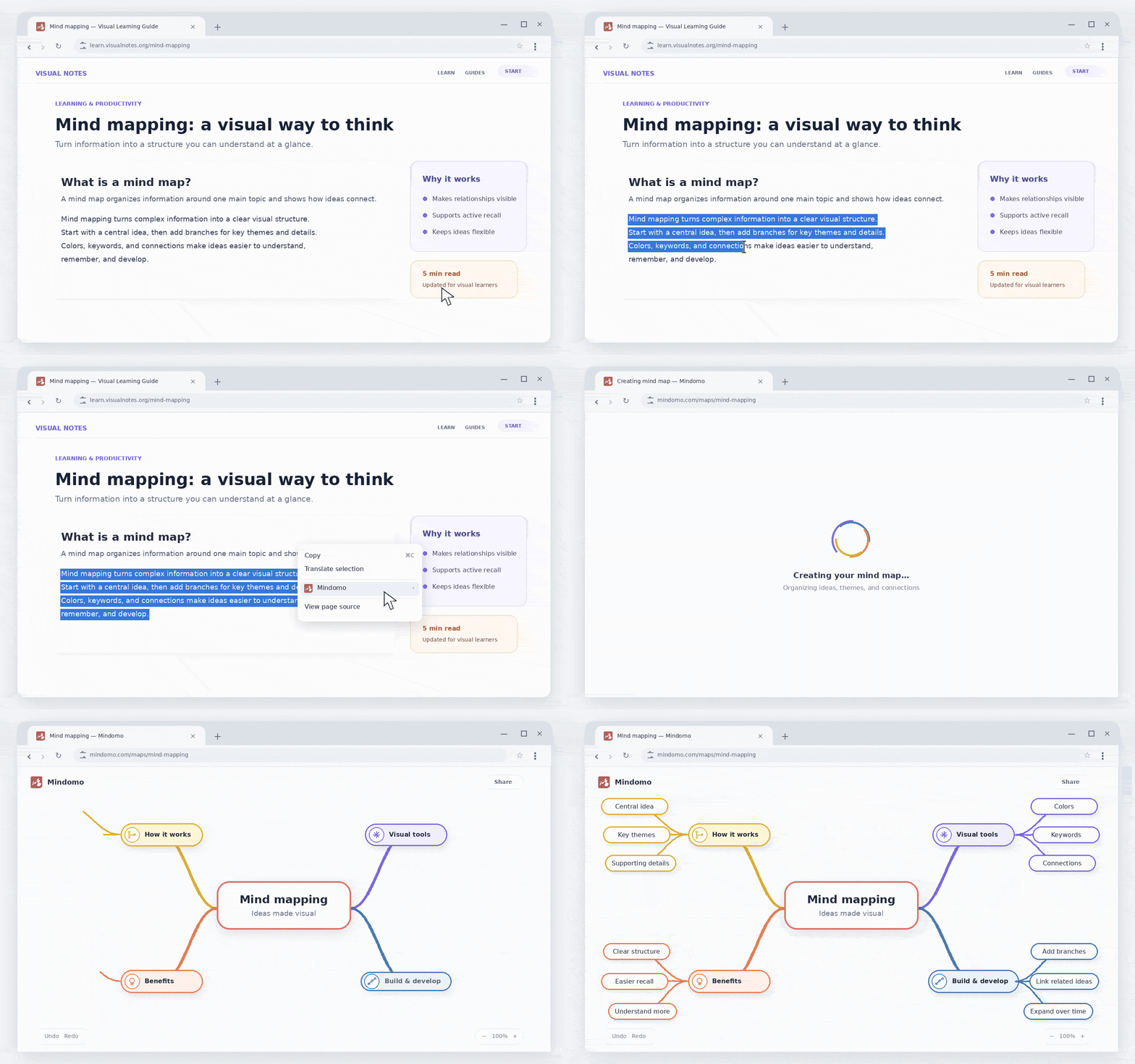
文章を選択するだけで、数秒でマップが完成
ウェブページ上で、作業に関係する部分をハイライトし、右クリックしてAIでマインドマップを生成を選びます。Mindomo AIが選択範囲を読み込んで要約し、ブランチやサブトピックまで揃った構造化マップをエディターで開きます。あとは編集したり、内容を広げたり、他の人に共有したりするだけです。
コピー&ペーストも、白紙のキャンバスから始める手間もありません。冒頭の段落を読むのと同じくらいの時間で完了します。
Mindomo AIの機能はAIクレジットによって動いています。1クレジットで約1,000語を処理でき、無料アカウントには体験用クレジットが1つ付いてきます。
リサーチから実用的なマインドマップへ
この3つのステップを順番に進めてください。まずは保存から。生成されたマップは、自分のソースを加えるまではあくまで出発点となる構造にすぎません。
読みながら整理する
保存したソースはすべて「ブックマーク」に届き、リンク、ページ、メモ、画像、動画といった種類ごとに自動で分類されます。さらに構造を整えたいときは、独自のタグを追加することもできます。
枠組みを生成する
ソースをひとつ選び、そこからマインドマップを生成します。結果は完成した答えではなく、あくまで出発点となる構造として扱いましょう。こうすることで、集めた材料の置き場所ができます。マップは拡張機能から直接作成されるので、マインドマップエディターで開き、Mindomo AIを使ってさらにアイデアやメモ、詳細を加えて広げていきましょう。
保存した情報を配置する
保存した各ブックマークを、それが裏付けとなるブランチへ移動させます。ソースはすでにすべて保存されているので、マップ上のどんな主張もワンクリックで元をたどり、裏付けを確認できます。

連携機能
Mindomoで他に何ができるか気になりますか?Microsoft Teams、Office 365、Google Driveなど、ワークフローを効率化するMindomoの連携機能をチェックしてみましょう。
すべての連携機能を見る →
ブラウザに追加する
拡張機能は無料です。必要なのはMindomoアカウントだけ。追加して一度サインインすれば、あとはどのページからでも保存を始められます。
無料アカウントを作成Google、Facebook、Office 365で登録した方は、まずパスワードをお忘れですかからMindomoのパスワードを設定し、そのメールアドレスとパスワードを拡張機能でご利用ください。