Le liste di controllo sono un modo efficace per risparmiare tempo e ottenere risultati coerenti quando si completano compiti complicati. Questo modello ti aiuta a suddividere le tue attività in categorie come personale, lavoro e altre sezioni per una migliore organizzazione. Ti basta compilare ogni categoria con le tue attività e stabilire le priorità in base alle tue esigenze. Che tu stia gestendo semplici attività quotidiane, incarichi di lavoro o altre cose da fare, questa checklist ti aiuta a rimanere organizzato e concentrato su ciò che conta di più. Questa mappa mentale contiene alcuni esempi di liste di controllo che possono essere modificate o eliminate. Create le vostre liste di controllo e aggiungete un link ad esse. Creare o allegare lista di controllo Creare o allegare lista di controllo. compiti Aggiungere attività. È possibile copiare questo argomento per creare una nuova categoria di liste di controllo. Rivedere un progetto Utilizzate questa lista di controllo per rivedere lo stato di un progetto e decidere le azioni correttive. Revisione dei rischi Problemi di revisione Risorse di revisione Bilancio di revisione Programma di revisione Valutare un preventivo Utilizzate questa lista di controllo per valutare le offerte ricevute da un fornitore. La reputazione Garanzia Disponibilità Prezzi Requisiti Stabilire le priorità Utilizzate questa lista di controllo per aiutarvi a stabilire le priorità dei compiti. Né importante né urgente Identificate i compiti che rimanderete e che potreste non svolgere mai. Urgente Individuare le attività 'urgenti' secondo la definizione di qualcun altro, ma che non contribuiscono agli obiettivi a lungo termine. Importante Identificare i compiti che contribuiscono agli obiettivi a lungo termine, ma che non sono sensibili al tempo. Importante e urgente Identificate quali compiti sono importanti (contribuiscono agli obiettivi a lungo termine) e sensibili al tempo. È possibile copiare questo argomento per creare una nuova categoria di liste di controllo. Preparatevi per una riunione online Attivare l'assistenza alla messa a fuoco Batteria di ricambio per il mouse Chiudere le altre applicazioni Controllare l'audio e la telecamera Creare uno sfondo Riordinate il vostro ufficio o organizzate uno schermo verde e un fondale elettronico. Chiudere porte e finestre Ridurre al minimo il rumore esterno. Impostare i telefoni in modalità silenziosa Impostate i telefoni cellulari e fissi su silenzioso. Controllare il link della riunione Materiale distribuito in anticipo Piano mensile Esaminare il cruscotto giornaliero Esaminate la mappa del vostro cruscotto giornaliero per assicurarvi che vi aiuti a gestire il vostro carico di lavoro in modo efficace. Aggiornamenti amministrativi Stabilire gli obiettivi della formazione Programmare riunioni e revisioni Rivedere gli appuntamenti e le scadenze Piano settimanale Posta in arrivo vuota Stabilire 3 obiettivi principali Piano giornaliero Aggiungete qui i vostri impegni della giornata! compito sottocompito Le 3 azioni principali per oggi Appuntamenti da rivedere Rivedere le e-mail con le stelle Aggiornare i fogli di presenza Le mappe mentali aiutano a fare brainstorming, a stabilire relazioni tra i concetti, a organizzare e generare idee. Tuttavia, i modelli di mappe concettuali e mentali vuote offrono un modo più semplice per iniziare, in quanto sono strutture che contengono informazioni su un argomento specifico con istruzioni guida. In sostanza, i modelli di mappe mentali garantiscono la struttura che combina tutti gli elementi di un argomento specifico e servono come punto di partenza per la vostra mappa mentale personale. Sono una risorsa che fornisce una soluzione pratica per creare una mappa mentale su un particolare argomento, sia per il lavoro che per l'istruzione. Mindomo offre modelli di mappe mentali intelligenti che consentono di lavorare e pensare senza sforzo. È possibile scegliere tra una varietà di modelli di mappe concettuali dagli account aziendali o educativi di Mindomo, oppure creare i propri modelli di mappe mentali da zero. Qualsiasi mappa mentale può essere trasformata in un modello di mappa concettuale aggiungendo ulteriori note guida a uno dei suoi argomenti.Le mie liste di controllo
Questo modello vi aiuta a creare la vostra mappa di liste di controllo.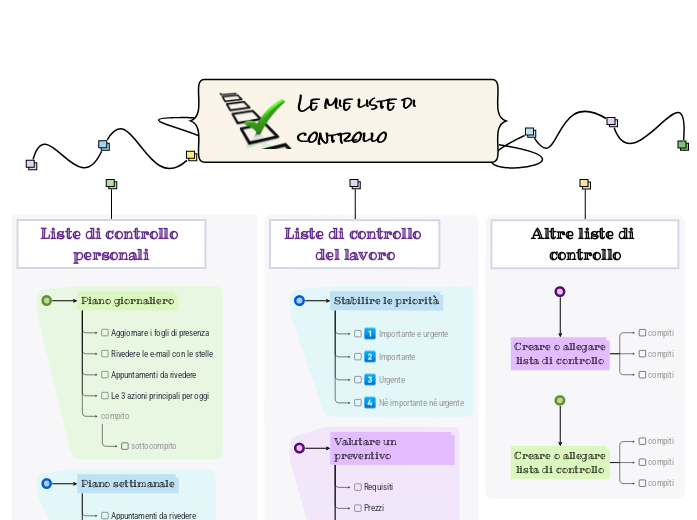
Informazioni su questo modello
Tieni sotto controllo le tue attività con il modello My Checklist.
Le mie liste di controllo
È possibile aggiungere nuove liste di controllo OPPURE aggiungere nuove fasi a quelle esistenti.
[https://blog.mindomo.com/mindomo-checklists/ Per ulteriori informazioni sull'uso delle liste di controllo, consultare il blog di Mindomo.Altre liste di controllo
Per aggiungere una nuova lista di controllo, premere il tasto Inserisci o TAB oppure creare una lista di controllo sul momento.Liste di controllo del lavoro
Per aggiungere una nuova lista di controllo a 'Liste di controllo del lavoro', premere il tasto Inserisci.
Per aggiungere un nuovo passo a Stabilire le priorità, premere il tasto Inserisci o TAB.Liste di controllo personali
Per aggiungere una nuova lista di controllo a 'Liste di controllo personali', premere il tasto Inserisci o TAB.
Per aggiungere un nuovo passo a 'Preparatevi per una
riunione online', premere Inserisci o fare clic sul pulsante sottostante.
Premete Invio' per aggiungere un altro passo a Invio'.Preparatevi per una
riunione online'.
Premere Invio per aggiungere un'altra fase a 'Preparatevi per una
riunione online'.
Premete Invio per aggiungere un'altra fase a 'Preparatevi per una
riunione online'.
Premere Invio per aggiungere un'altra fase a Invio'.Preparatevi per una
riunione online'.
Premete Invio per aggiungere un'altra fase a Invio.Preparatevi per una
riunione online'.
Premere Invio per aggiungere un altro passo a Invio'.Preparatevi per una
riunione online'.
Premere Invio per aggiungere un altro passo a Invio'.Preparatevi per una
riunione online'.
Per aggiungere un nuovo passo a 'Piano mensile', premere il tasto Inserisci o Tab.
Premere Invio per aggiungere un'altra attività.
Premere Invio per aggiungere un'altra attività.
Premere Invio per aggiungere un altro compito.
Premere Invio per aggiungere un'altra attività.
Premere Invio per aggiungere un altro compito.
Per aggiungere un nuovo passo a 'Piano settimanale', premere il tasto Inserisci o Tab.
Premere Invio per aggiungere un'altra fase a Invio.Piano settimanale'.
Premete Invio per aggiungere un'altra fase a Invio.Piano settimanale'.
Premete Invio' per aggiungere un'altra fase a Invio'.Piano settimanale'.
Per aggiungere un nuovo passo a 'Piano giornaliero', premere il tasto Inserisci o Tab.
Aggiungi note
Aggiungere un collegamento ipertestuale
Premete Invio per aggiungere un altro passo a 'Piano giornaliero'.
Aggiungi note
Aggiungere un collegamento ipertestuale
Premete Invio per aggiungere un altro passo a 'Piano giornaliero'.
Aggiungi note
Aggiungere un collegamento ipertestuale
Premete Invio per aggiungere un altro passo a 'Piano giornaliero'.
Aggiungi note
Aggiungere un collegamento ipertestuale
Premete Invio per aggiungere un'altra attività a 'Piano giornaliero'.Perché utilizzare un modello di mappa concettuale Mindomo?
Un modello ha diverse funzionalità:
-
Prodotti
-
Uso
- Usi generali
- Mappe concettuali per l'educazione
- Mappe concettuali per le Aziende
- Mappe concettuali per la Crescita Personale
- Tecnologia Assistiva
- Collaborazione di team
- Brief di campagna per marketer
- Workshop di scoperta del cliente per consulenti
- Percorsi di onboarding per HR e L&D
- Gestione della conoscenza
- Matrice delle competenze del team
- Libreria dei progetti
- Ruoli
- Marketer
- HR e L&D
- Consulenti
- Gestione dei progetti
- Pianificazione delle campagne marketing
- Rollout della formazione dei dipendenti
- Ambito di lavoro
- Organizzazione delle idee
- Alberi dei problemi
- Analisi dei bisogni formativi
- Vantaggi della Mappa Concettuale
-
Soluzioni
- Guide
- Creare presentazioni con le mappe concettuali
- Come imparare con le mappe concettuali
- Pianificare e organizzare con le mappe concettuali
- Come dare priorità ai compiti con le mappe concettuali
- Prendere appunti con le mappe concettuali
- Storie reali dei clienti
- Scalare contenuti formativi per 11.000 medici
- Flusso di lavoro di team: dalla prova a indispensabile in due mesi
- 10 anni senza slide: ripensare le lezioni di architettura
- Leggi tutte le storie
-
Risorse
- Le basi
- Cos'è una mappa mentale?
- Top 29 Esempi di Mappe Mentali
- Programmi per fare Mappe Concettuali
- Creatore di Diagrammi di Gantt
- Guide e Supporto
- Video tutorial
- Centro assistenza
- Forum
- Esempi e modelli
- Come fare una mappa concettuale?
- Modello di Mappa Mentale
- Esempi di Mappe Concettuali
- Programma per Diagrammi di Gantt
- Pagine funzionalità
- Istruzione
- Compiti per insegnanti
- Lavoro e Personale
- Desktop
- Il blog di Mindomo
- Prezzi
- Accedi
- Registrati
- Dashboard
Vantaggi della Mappa Concettuale
Perché il pensiero visivo rende più facile ricordare e pianificare.
Le basi
Guide e Supporto
Esempi e modelli
Pagine funzionalità
 Blog
Il blog di Mindomo
Guide, esempi e ricerche sul pensiero visivo.
Sfoglia tutti gli articoli
Blog
Il blog di Mindomo
Guide, esempi e ricerche sul pensiero visivo.
Sfoglia tutti gli articoli