
As listas de verificação são uma forma poderosa de poupar tempo e obter resultados consistentes na realização de tarefas complicadas. Este modelo ajuda-o a categorizar as suas tarefas em secções pessoais, de trabalho e outras para uma melhor organização. Basta preencher cada categoria com as suas tarefas e atribuir-lhes prioridades de acordo com as suas necessidades. Quer esteja a gerir tarefas simples diárias, tarefas de trabalho ou outras coisas que precise de fazer, esta lista de verificação garante que se mantém organizado e concentrado no que é mais importante. Este mapa mental contém alguns exemplos de listas de verificação que podem ser modificadas ou eliminadas. Crie as suas próprias listas de verificação e adicione uma ligação às mesmas. Criar ou anexar lista de controlo Criar ou anexar lista de controlo. tarefas Adicionar tarefas. Pode copiar este tópico para criar uma nova categoria de listas de verificação. Rever um projeto Utilize esta lista de verificação para rever o estado de um projeto e decidir sobre acções corretivas. Rever os riscos Questões de revisão Recursos de revisão Orçamento de revisão Calendário de revisões Avaliar uma cotação Utilize esta lista de verificação para ajudar a avaliar uma cotação recebida de um fornecedor. Reputação Garantia Disponibilidade Preços Requisitos Definir prioridades Utilize esta lista de verificação para o ajudar a definir as prioridades das tarefas. Nem importante nem urgente Identifique as tarefas que irá adiar e que poderá nunca realizar. Urgente Identificar as tarefas que são 'urgentes', tal como definidas por outra pessoa, mas que não contribuem para os objectivos a longo prazo. Important Identificar as tarefas que contribuem para os objectivos a longo prazo, mas que não são sensíveis ao fator tempo. Importante e urgente Identificar as tarefas que são importantes (contribuem para os objectivos a longo prazo) e sensíveis ao fator tempo. Pode copiar este tópico para criar uma nova categoria de listas de verificação. Preparar-se para uma reunião online Ativar o assistente de focagem Bateria sobressalente do rato Encerrar outras aplicações Verificar o som e a câmara Definir um pano de fundo Arrume o seu escritório ou arranje um ecrã verde e um cenário eletrónico. Fechar janelas e portas Minimizar o ruído exterior. Colocar o telemóvel em silêncio Colocar os telemóveis e os telefones de secretária em silêncio. Ver a ligação para a reunião Materiais distribuídos previamente Plano mensal Rever o painel de controlo diário Reveja o mapa do seu Painel de Controlo Diário para se certificar de que o está a ajudar a gerir eficazmente o seu volume de trabalho. Actualizações administrativas Definir objectivos de formação Agendar reuniões e revisões Rever compromissos e prazos Plano semanal Caixa de entrada vazia Definir 3 grandes objectivos Plano diário Adicione aqui as suas tarefas do dia! tarefa subtarefa As 3 principais acções para hoje Rever nomeações Rever os e-mails com estrela Atualizar as folhas de presença Los mapas mentales ayudan a realizar lluvias de ideas, establecer relaciones entre conceptos, organizar y generar ideas. Sin embargo, las modelos de mapas mentales ofrecen una forma más fácil de empezar, ya que son estructuras que contienen información sobre un tema específico con instrucciones orientativas. En esencia, las modelos de mapas mentales garantizan la estructura que combina todos los elementos de un tema específico y sirven como punto de partida para su mapa mental personal. Son un recurso que proporciona una solución práctica para crear un mapa mental sobre un tema concreto, ya sea para los negocios o para la educación. Mindomo le ofrece modelos de mapas mentales inteligentes que le permiten funcionar y pensar sin esfuerzo. Puede elegir entre una variedad de modelos de mapas mentales de las cuentas empresariales o educativas de Mindomo, o puede crear sus propios modelos de mapas mentales desde cero. Cualquier mapa mental puede transformarse en un mapa plantilla añadiendo notas orientativas a uno de sus temas.Modelo de lista de controlo
Este modelo ajuda-o a criar o seu próprio mapa de listas de verificação.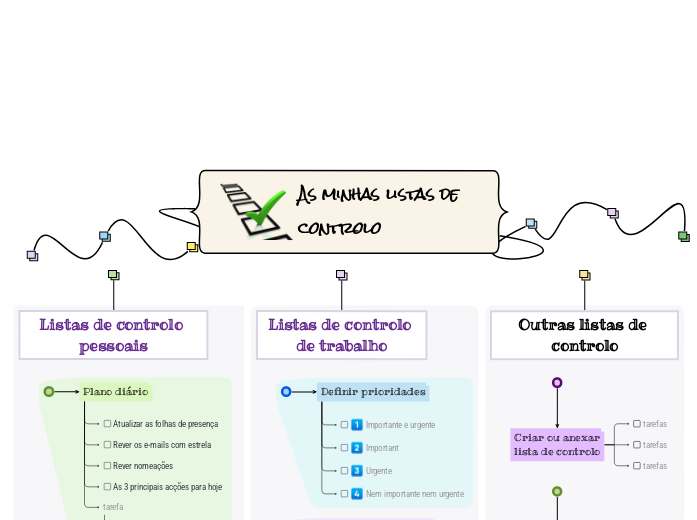
Acerca de esta plantilla
Mantenha-se a par das suas tarefas com o modelo A minha lista de verificação.
As minhas listas de controlo
Pode adicionar novas listas de verificação OU adicionar novos passos às listas existentes.
Leia mais sobre como utilizar as listas de verificação no blogue do Mindomo.Outras listas de controlo
Para adicionar uma nova lista de verificação, prima a tecla Inserir ou TAB ou crie uma lista de verificação no local.Listas de controlo de trabalho
Para adicionar uma nova lista de verificação a 'Listas de controlo de trabalho', prima a tecla Inserir.
Para adicionar um novo passo a Definir prioridades, prima a tecla Insert ou TAB.Listas de controlo pessoais
Para adicionar uma nova lista de verificação a 'Listas de controlo pessoais', prima a tecla Insert ou TAB.
Para adicionar um novo passo a 'Preparar-se para uma
reunião online', prima Inserir ou clique no botão abaixo.
Prima Enter para adicionar outro passo a 'Preparar-se para uma
reunião online'.
Prima Enter para adicionar outro passo a 'Preparar-se para uma
reunião online'.
Prima Enter para adicionar outro passo a 'Preparar-se para uma
reunião online'.
Prima Enter para adicionar outro passo a 'Preparar-se para uma
reunião online'.
Prima Enter para adicionar outro passo a 'Preparar-se para uma
reunião online'.
Prima Enter para adicionar outro passo a 'Preparar-se para uma
reunião online'.
Prima Enter para adicionar outra etapa a 'Preparar-se para uma
reunião online'.
Para adicionar um novo passo a 'Plano mensal', prima a tecla Insert ou Tab.
Prima Enter para adicionar outra tarefa.
Prima Enter para adicionar outra tarefa.
Prima Enter para adicionar outra tarefa.
Prima Enter para adicionar outra tarefa.
Prima Enter para adicionar outra tarefa.
Para acrescentar um novo passo a 'Plano semanal', prima a tecla Insert ou Tab.
Prima Enter para adicionar outro passo a 'Plano semanal'.
Prima Enter para adicionar outro passo a 'Plano semanal'.
Prima Enter para adicionar outro passo a 'Plano semanal'.
Para adicionar uma nova etapa a 'Plano diário', prima a tecla Insert ou Tab.
Adicionar notas
Adicionar hiperligação
Prima Enter para adicionar outro passo a 'Plano diário'.
Adicionar notas
Adicionar hiperligação
Prima Enter para adicionar outro passo a 'Plano diário'.
Adicionar notas
Adicionar hiperligação
Prima Enter para adicionar outro passo a 'Plano diário'.
Adicionar notas
Adicionar hiperligação
Prima Enter para adicionar outra tarefa a 'Plano diário'.¿Por qué utilizar una modelo de mapa mental Mindomo?
Una plantilla tiene varias funcionalidades:
-
Productos
-
Usos
- Usos generales
- Mapas Mentales para la Educación
- Mapas Mentales para Empresas
- Mapas Mentales para el Desarrollo Personal
- Tecnología Asistida
- Colaboración en equipo
- Briefs de campaña para profesionales de marketing
- Talleres de descubrimiento de clientes para consultores
- Recorridos de onboarding para RR. HH. y L&D
- Gestión del conocimiento
- Matriz de competencias del equipo
- Biblioteca de proyectos
- Roles
- Profesionales de marketing
- RR. HH. y L&D
- Consultores
- Gestión de proyectos
- Planificación de campañas de marketing
- Despliegues de formación de empleados
- Alcance del trabajo
- Organización de ideas
- Árboles de problemas
- Análisis de necesidades de formación
- Beneficios de los Mapas Mentales
-
Soluciones
- Guías
- Hacer presentaciones con mapas mentales
- Aprender con mapas mentales
- Planificar y organizar con mapas mentales
- Priorizar tareas con mapas mentales
- Tomar notas con mapas mentales
- Historias reales de clientes
- Escalar contenido educativo para 11.000 médicos
- Flujo de trabajo en equipo: de la prueba a imprescindible en dos meses
- 10 años sin diapositivas: repensar las clases de arquitectura
- Leer todas las historias
-
Recursos
- Aprende lo básico
- Los 29 mejores Ejemplos de Mapas Mentales
- Programa de Gantt
- ¿Cómo hacer un Mapa Mental?
- Creador de Diagramas de Gantt
- Guías y Soporte
- Tutoriales en video
- Centro de ayuda
- Foro
- Ejemplos y plantillas
- Qué es un Mapa Conceptual
- Creador de Mapas Conceptuales
- Plantilla de Mapa Conceptual
- Plantillas de Diagramas
- Páginas de funciones
- Educación
- Tareas para profesores
- Trabajo & Personal
- Desktop
- El blog de Mindomo
- Precios
- Iniciar sesión
- Registrarse
- Panel de control
Gestión del conocimiento
Beneficios de los Mapas Mentales
Por qué el pensamiento visual facilita recordar y planificar.
Aprende lo básico
Guías y Soporte
Ejemplos y plantillas
Páginas de funciones
 Blog
El blog de Mindomo
Guías, ejemplos e investigación sobre el pensamiento visual.
Ver todos los artículos
Blog
El blog de Mindomo
Guías, ejemplos e investigación sobre el pensamiento visual.
Ver todos los artículos