

Mindomo-Browser-Erweiterung
Speichern Sie beim Surfen Links, Seiten, Notizen, Bilder und Videos, oder übergeben Sie eine Auswahl an Mindomo KI und erhalten Sie in Sekunden eine strukturierte Mindmap zurück – alles mit einem Rechtsklick.



Ein Rechtsklick, zwei Arbeitsweisen
Markieren Sie etwas auf einer Seite, klicken Sie mit der rechten Maustaste und wählen Sie Mindomo. Speichern baut das Material auf, mit dem Sie später arbeiten, und Generieren verwandelt eine Quelle in eine erste Struktur, die als Ausgangspunkt dient. Die meisten nutzen beides: Wochenlang sammeln, in Sekunden ein Grundgerüst generieren und beides anschließend zusammenführen.
Jetzt sammeln, später nutzen
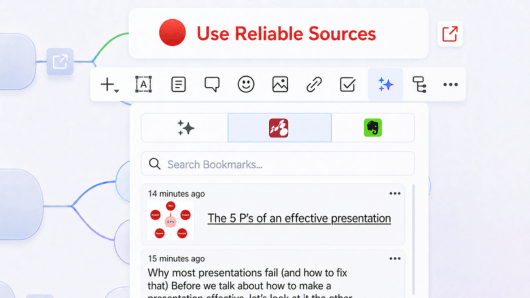
Links, Seiten, Notizen, Bilder und Videos landen in Ihrem Lesezeichen-Bereich und lassen sich direkt im Mindmap-Editor durchsuchen.
Aus einer Auswahl eine Mindmap machen
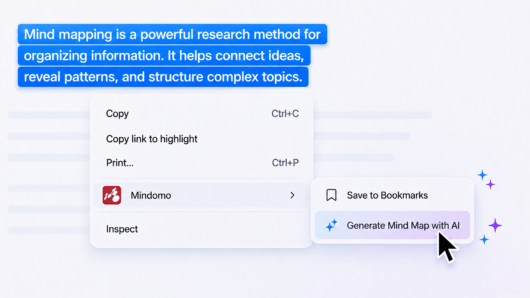
Markieren Sie eine Textstelle, und Mindomo KI analysiert sie, erstellt in wenigen Sekunden ein strukturiertes Diagramm und öffnet den Editor, damit Sie es weiter verfeinern können.
Was Sie erfassen können
Fünf Arten von Lesezeichen, an einem Ort gesammelt und von jeder Seite aus gespeichert, während Sie lesen. Alles landet in den Lesezeichen, nicht auf einer Mindmap – Speichern verpflichtet Sie zu nichts. Ihre Mindmaps enthalten nur das, was Sie bewusst dort platzieren.
Links
Bewahren Sie die guten Quellen auf, die Sie beim Surfen finden – abgelegt und jederzeit direkt aus der Mindmap heraus wieder aufrufbar.
Seiten
Speichern Sie eine ganze Seite samt Artikel, damit die vollständige Quelle griffbereit ist, wann immer Sie sie erneut prüfen möchten.
Notizen
Eine Definition, eine Statistik oder ein Zitat – direkt von der Seite ausgewählt und exakt im Original übernommen, ohne Umformulierung.
Bilder
Diagramme, Grafiken und Fotos, gespeichert zusammen mit ihrer Herkunft – bei Bedarf nur einen Klick entfernt.
Videos
Tutorials und Clips, zu denen Sie gerne zurückkehren. Holen Sie sich den Freigabelink direkt aus dem Videoplayer, damit er als Video abgelegt wird und nicht nur als Seite.
Alles funktioniert auf dieselbe Weise: Rechtsklick, Mindomo auswählen, dann In Lesezeichen speichern.
Textstelle markieren, in Sekunden eine Mindmap erhalten
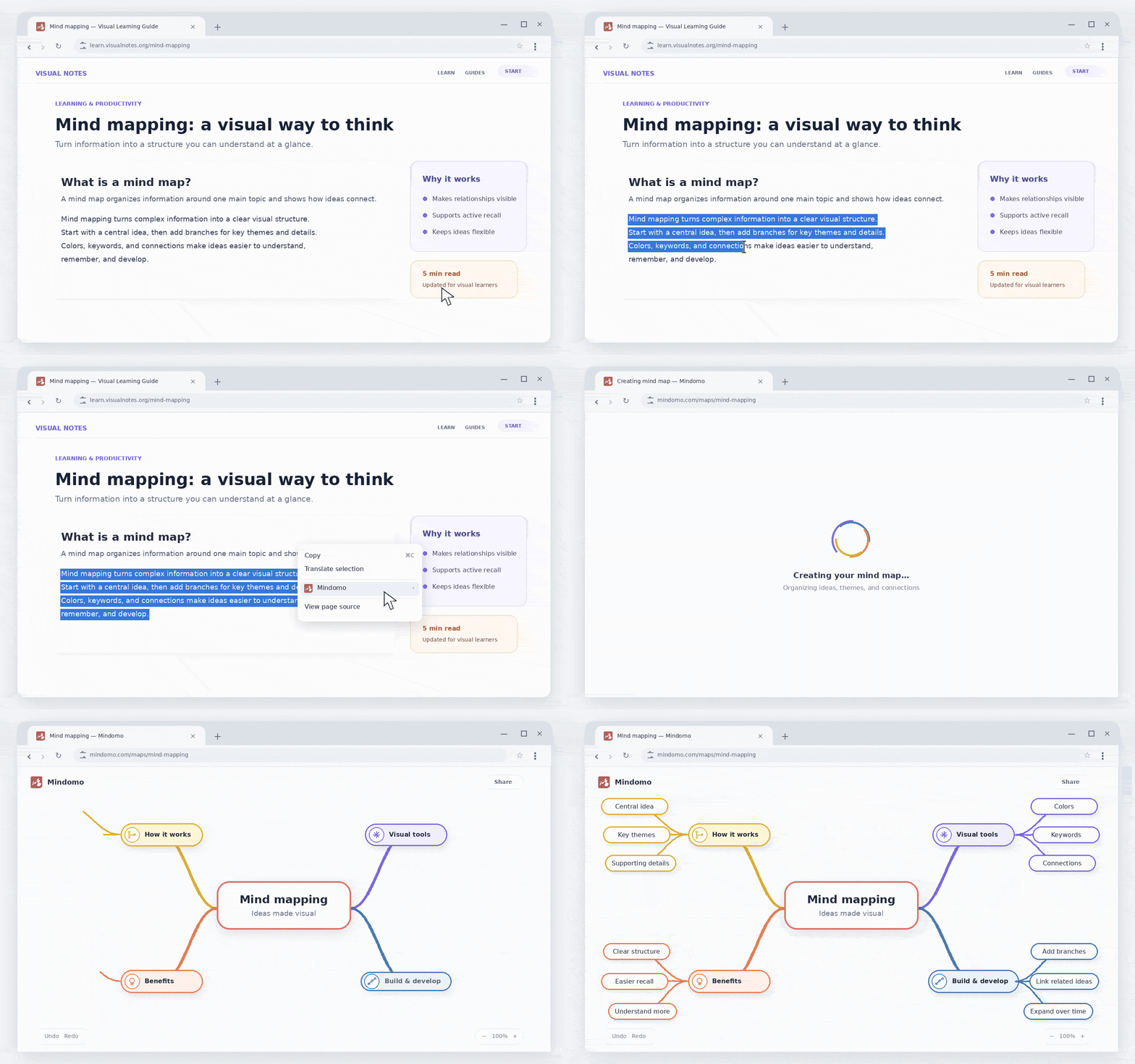
Markieren Sie einen beliebigen relevanten Abschnitt auf einer Webseite, klicken Sie mit der rechten Maustaste und wählen Sie Mindmap mit KI generieren. Mindomo KI liest die Auswahl, fasst sie zusammen und öffnet im Editor eine strukturierte Mindmap mit Zweigen, Unterthemen und allem Drum und Dran – bereit zum Bearbeiten, Erweitern oder Weitergeben.
Kein Kopieren und Einfügen, keine leere Arbeitsfläche. Das Ganze dauert etwa so lange wie das Lesen des Einleitungsabsatzes.
KI-Credits treiben die Mindomo-KI-Funktionen an. Ein Credit deckt etwa 1.000 Wörter ab, und jedes kostenlose Konto erhält einen Test-Credit.
Von der Recherche zur fertigen Mindmap
Folgen Sie diesen drei Schritten der Reihe nach. Speichern Sie zuerst: Eine generierte Mindmap ist nur ein Ausgangsgerüst, bis Ihre eigenen Quellen hinzugefügt werden.
Ablegen beim Lesen
Jede gespeicherte Quelle landet in den Lesezeichen und wird automatisch nach Typ sortiert: Links, Seiten, Notizen, Bilder und Videos. Fügen Sie bei Bedarf eigene Tags hinzu, um zusätzliche Struktur zu schaffen.
Das Grundgerüst generieren
Wählen Sie eine Quelle aus und generieren Sie daraus eine Mindmap. Betrachten Sie das Ergebnis als Ausgangsstruktur, nicht als fertige Antwort: Sie gibt Ihrem Material einen Rahmen. Die Erweiterung erstellt die Mindmap direkt; öffnen Sie sie im Mindmap-Editor und arbeiten Sie mit Mindomo KI weiter, um sie mit weiteren Ideen, Notizen und Details auszubauen.
Platzieren, was Sie gesammelt haben
Verschieben Sie jedes gespeicherte Lesezeichen auf den Zweig, den es untermauert. Jede Quelle ist bereits erfasst, sodass sich jede Aussage auf der Mindmap mit einem Klick zurückverfolgen und überprüfen lässt.

Verbindungen
Neugierig, was Sie sonst noch mit Mindomo tun können? Entdecken Sie die Integrationen von Mindomo mit anderen Tools und Plattformen, die Ihren Workflow vereinfachen (Microsoft Teams, Office 365, Google Drive und mehr).
Alle Integrationen ansehen →
Zu Ihrem Browser hinzufügen
Die Erweiterung ist kostenlos. Sie benötigen lediglich ein Mindomo-Konto: hinzufügen, einmal anmelden und von jeder Seite aus mit dem Speichern beginnen.
Kostenloses Konto erstellenHaben Sie sich mit Google, Facebook oder Office 365 registriert? Legen Sie zunächst über Passwort vergessen ein Mindomo-Passwort fest und verwenden Sie dann diese E-Mail-Adresse und dieses Passwort in der Erweiterung.