

수업에서 마인드맵을 만들어 발표하고, 채점 가능한 마인드맵 과제를 내고, 학생의 작업을 실시간으로 확인하세요. 액세스 코드, LTI, Google, Microsoft로 학급 전체를 한 번에 등록할 수 있습니다.교사와 학생을 위한 마인드맵 기능



클릭 한 번이나 키보드 단축키로 마인드맵을 만들고, 그대로 프레젠테이션으로 바꿔 보세요. 링크를 추가하고, 파일을 맵에 바로 끌어다 놓거나 컴퓨터에서 업로드하거나, 이전에 Mindomo에 업로드한 파일 중에서 선택할 수 있습니다. 노트를 만들어 맵의 토픽에 긴 텍스트를 추가할 수 있습니다. Mindomo에서 바로 YouTube와 Vimeo 동영상을 검색해 맵에 첨부할 수 있습니다. 맵에서 바로 웹 이미지를 검색하고, 더블 클릭으로 토픽에 추가할 수 있습니다. Mindomo 팀이 직접 만든 아이콘을 갤러리에서 골라 사용하세요. 컴퓨터, Google Drive, OneDrive, Dropbox 계정에서 개인 문서와 동영상을 추가할 수 있습니다. LaTeX 표기법으로 노트에 수학 공식을 작성할 수 있습니다. 마인드맵을 고품질 PDF 문서로 인쇄할 수 있습니다. 어떤 마인드맵이든 슬라이드별 프레젠테이션으로 바꿀 수 있습니다. 실수로 지운 내용도 클릭 한 번으로 되돌릴 수 있습니다. MindManager, Freemind, Mindmeister, XMind, SimpleMind, iThoughts, Bubbl.us로 만든 마인드맵을 Mindomo에서 이어서 작업할 수 있습니다. 컴퓨터, Google Drive, OneDrive, Dropbox 계정에서 다양한 파일(TXT, OPML, XLSX, XLS)을 가져와 마인드맵으로 바꿀 수 있습니다. Mindomo 파일, Mindomo Pack 맵, Freemind, MindManager, PDF, DOCX, PPTX, TXT, OPML, MPX, XML, HTML, ZIP, PNG 등 다양한 형식으로 내보내 Mindomo 밖에서도 마인드맵을 활용하세요. 맵 편집, 항목 선택, 토픽 펼치기/접기, 패널 열기, 맵 이동에 필요한 키보드 단축키를 모두 제공합니다. 마인드맵에서 바로 음성을 녹음할 수 있습니다. 공개·비공개를 가리지 않고 모든 Mindomo 마인드맵과 그 내용(제목, 토픽 내용, 노트, 댓글)을 검색할 수 있습니다. 인터넷에 연결되어 있지 않아도 맵을 편집할 수 있으며, 연결이 복구되면 변경 사항이 동기화됩니다. 맵을 폴더로 정리해 대시보드를 깔끔하게 유지하고 정보를 더 효율적으로 관리하세요. 모든 마인드맵을 ZIP 파일 하나로 다운로드할 수 있습니다. 맵을 확대해 세부 내용을 보거나, 축소해 더 넓은 영역을 한눈에 볼 수 있습니다. 클릭 한 번으로 마인드맵의 중심 부분으로 이동할 수 있습니다. 맵에 추가할 리소스의 양에 따라 1GB~15GB 저장 공간이 포함된 패키지를 선택할 수 있습니다. 월요일부터 금요일까지 오전 9시~오후 6시(동유럽 시간)에 이메일로 지원을 받을 수 있습니다. 토픽 안의 단어나 문구에 해시태그를 달면 원하는 내용을 더 쉽게 찾고, 검색에서 정확히 일치하는 결과를 확인할 수 있습니다. 기호를 넣어 내용을 더 정확하게 필터링하거나, 작업을 사용 중이라면 마감일과 담당자로 검색할 수 있습니다. 전체 텍스트 검색으로 텍스트나 노트를 더 빠르게 찾을 수 있습니다. 특정 맵 안에서만 검색하거나 모든 마인드맵에서 검색할 수 있습니다. 드릴다운 기능을 사용하면 토픽이나 가지 하나에 집중하고 맵의 나머지 부분은 숨길 수 있습니다. 템플릿으로 시작하면 안내가 포함된 미리 정의된 구조로 마인드맵을 바로 만들 수 있습니다. 레이아웃, 글꼴, 맵 테마, 도형 등을 자유롭게 선택해 원하는 방식으로 맵을 구성하세요. 가로형, 왼쪽형, 오른쪽형, 계층형 조직도를 만들어 다양한 구조와 각 부분의 관계를 보여 줄 수 있습니다. 토픽 사이에 여러 연결선을 추가하고, 토픽을 맵 어디로든 쉽게 옮기고, 연결선에 텍스트를 달아 맵을 쉽게 이해할 수 있게 만드세요. 어떤 마인드맵이든 실시간으로 편집할 수 있는 아웃라인으로 바꾸거나, 아웃라인을 처음부터 만들 수 있습니다. 토픽 안 텍스트의 굵기, 강조(굵게, 기울임꼴, 밑줄, 취소선), 색상, 글꼴을 변경할 수 있습니다. 글자 색, 글꼴 스타일, 크기, 토픽 색상, 도형 스타일 같은 서식을 여러 토픽에 한 번에 빠르게 적용할 수 있습니다. 색상, 여백, 테두리, 그림자가 미리 설정된 토픽 테마 중에서 골라 보세요. 토픽 테두리의 두께를 조절하고 색상을 선택할 수 있습니다. 마인드맵, 개념도, 조직도, 순서도, 왼쪽·오른쪽 트리 등 여러 레이아웃 중에서 선택할 수 있습니다. 연결선 종류를 선택할 수 있습니다: 직선, 호, 손그림, 곡선, 꺾은선, 둥근 꺾은선, 각진 선, 선 없음. 연결선의 두께와 색상, 같은 수준의 토픽 사이나 상위·하위 토픽 사이의 간격, 연결 지점을 설정할 수 있습니다. 직사각형, 둥근 직사각형, 타원 직사각형, 원, 타원, 선, 캡슐, 평행사변형, 육각형, 둥근 육각형, 마름모, 왼쪽 화살표, 오른쪽 화살표, 사다리꼴 등 다양한 도형을 고를 수 있습니다. 직선, 둥근 선, 직사각형, 둥근 직사각형, 물결 등 다양한 모양으로 마인드맵의 특정 부분을 강조할 수 있습니다. 토픽 안 텍스트의 위, 오른쪽, 아래, 왼쪽 여백을 각각 설정할 수 있습니다. 미리 정의된 맵 테마 중에서 골라 마인드맵을 꾸며 보세요. 팔레트에서 고르거나 색상 코드를 입력해 맵의 배경색을 지정할 수 있습니다. 컴퓨터에 있는 이미지를 맵 배경으로 추가할 수 있습니다. 색상 팔레트를 선택하면 맵의 가지 선이 각기 다른 색으로 표시됩니다. 무지개 색 구성을 선택하면 맵이 가지를 뻗어 나갈수록 선이 무지개 색으로 표시됩니다. 맵의 수준별로 글꼴 크기, 색상, 도형, 배경색을 지정한 나만의 맵 테마를 만드세요. 새 맵을 만들면 그 서식이 자동으로 적용됩니다. 이전에 만든 맵 테마를 사용하거나, 방금 만든 테마를 다운로드해 나중에 다시 쓸 수 있습니다. 학생들은 마인드맵으로 함께 작업하며 서로에게 배우고 비판적 사고력을 키울 수 있습니다. 학생이 혼자 또는 함께 마인드맵을 작업하는 가장 쉬운 방법입니다. 교사는 바로 열어 보고 채점할 수 있습니다. 교사와 학생이 같은 마인드맵에서 동시에 작업하고, 각 사용자의 변경 내용을 즉시 확인할 수 있습니다. 재생 모드에서는 사용자마다 다른 색으로 강조 표시되어, 맵에 적용된 모든 변경 사항을 확인할 수 있습니다. 마인드맵 과제에서는 학생의 마인드맵이 교사와 즉시 공유됩니다. 교사는 과제 유형에 따라 개인별 또는 그룹별로 피드백을 줄 수 있습니다. 맵의 최근 변경 사항과 변경한 사람을 매일 이메일로 받아 볼 수 있습니다. 맵에 관한 토론은 채팅과 댓글에서 나눌 수 있습니다. 마인드맵의 모든 변경 사항과 변경한 사람을 시간 순서대로 기록해 보여 줍니다. 오프라인 맵을 온라인 계정과 동기화해 다른 사람과 공유할 수 있습니다. School 라이선스에 사용자를 추가하거나 삭제하고, 다른 교사에게 관리자 권한을 부여할 수 있습니다. 이메일 없이, 액세스 코드로, 또는 LTI, G Suite, Office 365 연동으로 등록할 수 있습니다. 학생은 액세스 코드와 이름만 입력하면 바로 Mindomo를 사용할 수 있습니다. 학생마다 사용자 이름과 비밀번호를 만들어 주어 Mindomo를 바로 시작할 수 있게 도와주세요. Moodle, Blackboard, Canvas, Desire2Learn, Clever, Schoology, itslearning에서 바로 Mindomo를 사용할 수 있습니다. G Suite for Education과 연동됩니다. Google Drive, OneDrive, FTP, Dropbox 등 클라우드 파일 저장소와 매끄럽게 연동됩니다. 노트북, 데스크톱, 태블릿, 스마트폰에서 온라인과 오프라인 모두 맵을 보고 작업할 수 있습니다. Android와 iOS 네이티브 앱으로 이동 중에도 마인드맵을 만들고 온라인으로 동기화하세요. 쉽게 만들고 바로 발표하는 마인드맵

링크 및 첨부 파일

노트

동영상

웹 이미지

아이콘 및 이미지 갤러리

문서 및 동영상 업로드
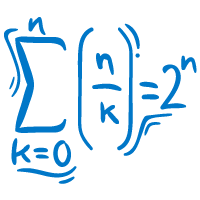
수학 공식

인쇄

발표자 모드

실행 취소 및 다시 실행
다른 마인드맵 도구에서 가져오기
파일 가져오기

맵 내보내기

키보드 단축키

음성 녹음

맵 검색
오프라인 편집

폴더 정리
일괄 다운로드

확대 및 축소

맵 가운데 정렬

맞춤형 저장 공간

이메일 지원

해시태그

필터

전체 텍스트 검색

드릴다운

템플릿
다양한 서식 옵션
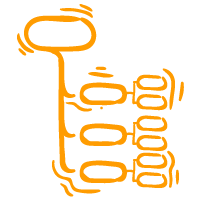
조직도 레이아웃
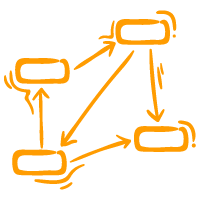
개념도 레이아웃

아웃라인 모드

토픽 서식 있는 텍스트

스타일 복사

토픽 테마

토픽 테두리 맞춤 설정

다이어그램 레이아웃

선 종류

연결선 맞춤 설정

토픽 도형

맵 경계
여백 맞춤 설정

맵 테마

배경색

배경 이미지

가지별 색상

무지개 팔레트

마인드맵·개념도·조직도용 테마 편집기

테마 가져오기 및 내보내기
수업 중 공동 작업

채점 가능한 마인드맵 과제

실시간 공동 작업

전체 변경 기록

다이어그램 즉시 공유

실시간 피드백

이메일 알림

채팅 및 댓글

RSS 피드

온라인 동기화

학교 관리
간편한 등록

액세스 코드로 가입

이메일 없이 가입

LTI 연동

G Suite에서 바로 Mindomo 사용

클라우드 저장소

기기에 구애받지 않는 사용

Android 및 iOS 모바일 앱
지금 바로 Mindomo를 사용해 보세요
마인드맵이 처음이신가요? Mindomo는 누구나 쉽게 시작할 수 있고 무료로 이용할 수 있습니다.