

Maak en presenteer mindmaps in de les, geef beoordeelbare mindmapopdrachten, volg het werk van leerlingen live en schrijf een hele klas in met een toegangscode, LTI, Google of Microsoft.Mindmapfuncties voor docenten en leerlingen
Maak verschillende soorten diagrammen en zet ze om in presentaties.

Geef je mindmaps met tekst en elementen een eigen stijl.

Laat studenten samen aan mindmaps werken.

Studenten eenvoudig registreren en integraties met de tools die je al gebruikt.
Maak mindmaps met acties van één klik of met sneltoetsen en zet ze daarna om in presentaties. Voeg hyperlinks toe, sleep bestanden direct naar de kaart, upload bestanden van je computer of kies uit eerder geüploade Mindomo-bestanden. Maak notities om langere teksten aan de onderwerpen in je kaarten toe te voegen. Zoek rechtstreeks vanuit Mindomo naar video's op YouTube en Vimeo en voeg ze toe aan je kaart. Zoek rechtstreeks vanuit de kaart naar afbeeldingen op internet en voeg ze met een dubbelklik aan het onderwerp toe. Blader door onze galerij met eigen pictogrammen, ontworpen door ons team. Voeg persoonlijke documenten en video's toe vanaf je computer of je Google Drive-, OneDrive- of Dropbox-account. Schrijf wiskundige formules in notities volgens de LaTeX-standaard. Druk je mindmaps af als PDF-documenten van hoge kwaliteit. Maak van elke mindmap een presentatie, dia voor dia. Maak onbedoelde wijzigingen met één klik ongedaan. Werk in Mindomo aan mindmaps die je met andere tools hebt gemaakt: MindManager, Freemind, Mindmeister, XMind, SimpleMind, iThoughts en Bubbl.us. Importeer bestanden van je computer of je Google Drive-, OneDrive- of Dropbox-account en zet ze om in mindmaps: TXT, OPML, XLSX, XLS. Gebruik je mindmaps buiten Mindomo in verschillende formaten: Mindomo-bestand, Mindomo Pack Map, Freemind, MindManager, PDF, DOCX, PPTX, TXT, OPML, MPX, XML, HTML, ZIP en PNG. Een volledige lijst met sneltoetsen voor het bewerken van kaarten, het selecteren van items, het uit- en samenvouwen van onderwerpen, het openen van panelen en het navigeren door de kaart. Neem rechtstreeks vanuit de mindmap gesproken tekst op. Doorzoek alle Mindomo-mindmaps, zowel privé als openbaar, en hun inhoud (titel, tekst in onderwerpen, notities, opmerkingen). Werk aan je kaart, ook als je geen internetverbinding hebt. Je wijzigingen worden gesynchroniseerd zodra de verbinding hersteld is. Orden kaarten in mappen voor een opgeruimd dashboard en efficiënter informatiebeheer. Download al je mindmaps in één ZIP-bestand. Zoom in voor een close-up van je kaart of zoom uit om er meer van te zien. Spring met één klik naar het midden van de mindmap. Kies een pakket met 1GB tot 15GB opslag, afhankelijk van hoeveel bronnen je aan je kaarten wilt toevoegen. Krijg ondersteuning per e-mail van maandag tot en met vrijdag, van 9.00 tot 18.00 uur EET. Voeg hashtags toe aan woorden of zinnen in een onderwerp, zodat je specifieke inhoud makkelijker terugvindt en je zoekresultaten precies de juiste zinnen tonen. Voeg symbolen in om je inhoud beter te filteren, of zoek op einddatum en toegewezen persoon als je met taken werkt. Vind elke tekst of notitie sneller door in de volledige tekst te zoeken. Zoek binnen één kaart of in al je mindmaps tegelijk. Concentreer je op één onderwerp of tak en verberg de rest van de kaart met de functie Inzoomen. Begin je mindmap met een sjabloon: je krijgt meteen een kant-en-klare structuur met handige instructies. Richt kaarten in zoals jij wilt met eigen lay-outs, lettertypen, kaartthema's, vormen en meer. Breng structuren en de relaties tussen hun onderdelen in beeld met horizontale, linksgerichte, rechtsgerichte of hiërarchische organigrammen. Leg meerdere verbindingen tussen onderwerpen, verplaats onderwerpen vrij over de kaart en zet tekst op de verbindingslijnen, zodat de kaart makkelijk te lezen is. Zet elke mindmap om in een outline die je realtime kunt bewerken, of maak je outlines vanaf nul. Pas de tekst in een onderwerp aan qua dikte, nadruk (vet, cursief, onderstreept, doorgehaald), kleur en lettertype. Pas dezelfde opmaak, zoals kleur, lettertype, tekengrootte, onderwerpkleur en vormstijl, snel toe op meerdere onderwerpen. Kies een van onze kant-en-klare onderwerpthema's met eigen kleuren, opvullingen, randen en tinten. Vergroot of verklein de dikte en kies een kleur voor de onderwerprand. Kies uit meerdere lay-outs: mindmap, conceptmap, organigram, stroomdiagram, boomstructuur naar links of naar rechts en meer. Kies uit de beschikbare soorten verbindingslijnen: recht, boog, ruw, curve, elleboog, afgeronde elleboog, hoek, geen lijn. Stel de dikte, de kleur, de afstand tussen onderwerpen op hetzelfde niveau of tussen boven- en onderliggende onderwerpen, en het ankerpunt in. Kies uit tal van vormen: rechthoek, afgeronde rechthoek, elliptische rechthoek, cirkel, ovaal, lijn, capsule, parallellogram, zeshoek, afgeronde zeshoek, ruit, pijl naar links, pijl naar rechts, trapezium en meer. Verschillende vormen om bepaalde delen van je mindmap te laten opvallen: rechte lijn, afgeronde lijn, rechthoek, afgeronde rechthoek, golvend en meer. Stel de opvulling rond de tekst in een onderwerp per zijde in (boven, rechts, onder en links). Kies een van onze kant-en-klare kaartthema's om je mindmap op te maken. Kies een achtergrondkleur voor je kaart uit ons palet of door een kleurcode toe te voegen. Voeg een afbeelding van je computer toe als achtergrond van de kaart. Kies een kleurenpalet, zodat de takken van je kaart elk een eigen kleur krijgen. Kies het regenboogschema: naarmate je kaart zich vertakt, krijgen de lijnen regenboogkleuren. Maak een eigen kaartthema met lettergroottes, kleuren, vormen en achtergrondkleuren per niveau van de kaart. Nieuwe kaarten krijgen die opmaak dan automatisch. Werk met eerder gemaakte kaartthema's of download het thema dat je zojuist hebt gemaakt, zodat je het later kunt gebruiken. Studenten kunnen van elkaar leren en hun kritisch denken ontwikkelen terwijl ze samenwerken aan mindmaps. De eenvoudigste manier voor studenten om alleen of samen te werken aan mindmaps die jij direct kunt openen en beoordelen. Jij en je studenten kunnen tegelijk aan dezelfde mindmap werken en zien elkaars wijzigingen meteen. In de afspeelmodus krijgt elke gebruiker een eigen kleur, zodat je alle wijzigingen in de kaart kunt volgen. Bij mindmapopdrachten worden de mindmaps van studenten direct met de docent gedeeld. Docenten kunnen individuele of groepsfeedback geven, afhankelijk van het type opdracht. Ontvang dagelijks een e-mail met alle recente kaartwijzigingen en wie ze heeft aangebracht. Discussies over een kaart voer je in de onderdelen Chat en Opmerkingen. Een chronologisch overzicht van alle wijzigingen in een mindmap en wie ze heeft aangebracht. Synchroniseer je offline kaarten met je online account, zodat je ze ook met anderen kunt delen. Voeg gebruikers toe aan de School-licentie of verwijder ze, en geef andere docenten een beheerdersrol. Registreren zonder e-mailadres, met een toegangscode of via integraties met LTI, G Suite en Office 365. Studenten krijgen direct toegang tot Mindomo met een toegangscode en hun naam. Stel voor elke student een gebruikersnaam en wachtwoord in, zodat ze meteen met Mindomo aan de slag kunnen. Gebruik Mindomo direct vanuit Moodle, Blackboard, Canvas, Desire2Learn, Clever, Schoology en itslearning. Integratie met G Suite for Education. Werkt naadloos samen met je cloudopslag: Google Drive, OneDrive, FTP en Dropbox. Bekijk en bewerk kaarten op je laptop, desktop, tablet of smartphone, online en offline. Maak onderweg mindmaps met onze native apps voor Android en iOS en synchroniseer ze daarna online. Mindmaps die je eenvoudig maakt en presenteert

Hyperlinks en bijlagen

Notities

Video's

Webafbeeldingen

Galerij met pictogrammen en afbeeldingen
Documenten en video's uploaden
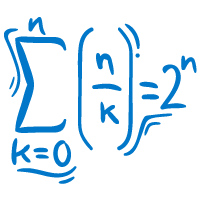
Wiskundige formules

Afdrukken
Presentatiemodus

Ongedaan maken en opnieuw
Importeren uit andere mindmaptools
Bestanden importeren

Kaarten exporteren

Sneltoetsen

Audio-opname

Zoeken in kaarten
Bewerken zonder internetverbinding

Mappen
Bulkdownload

In- en uitzoomen
Kaart centreren

Opslag naar keuze

E-mailondersteuning

Hashtag

Filter

Zoeken in volledige tekst

Inzoomen

Sjablonen
Veelzijdige opmaak

Lay-out als organigram
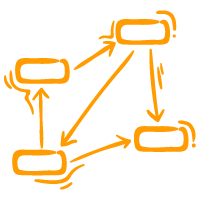
Lay-out als conceptmap

Outlinemodus

Opgemaakte tekst in onderwerpen

Stijl kopiëren

Onderwerpthema's

Aanpasbare onderwerprand

Diagramlay-outs

Lijntype

Verbindingen aanpassen

Onderwerpvormen

Kaders
Aanpasbare opvullingen

Kaartthema's

Achtergrondkleur

Achtergrondafbeelding

Meerkleurige takken

Regenboogpalet

Thema-editor voor mindmaps, conceptmaps en organigrammen

Thema's importeren & exporteren
Samenwerken in de klas

Mindmapopdrachten die je kunt beoordelen

Realtime samenwerking

Volledige geschiedenis van wijzigingen

Diagrammen direct delen

Realtime feedback

E-mailmeldingen

Chat en opmerkingen

RSS-feed

Online synchronisatie

Schoolbeheer
Eenvoudig aanmelden

Aanmelden met toegangscode

Aanmelden zonder e-mail
LTI-integraties

Mindomo direct vanuit G Suite

Cloudopslag

Apparaatonafhankelijk

Mobiele versies voor Android en iOS
Probeer Mindomo vandaag nog
Nieuw met mindmappen? Met Mindomo ga je eenvoudig en gratis aan de slag.